📊Интерактивные слайды вопросов 4 минуты чтения
Быстрая форма
Собирайте имена, электронные письма и любые другие детали от вашей аудитории с короткой формой на их телефонах.
Что такое быстрая форма?
А . Быстрая форма Слайд ставит короткую форму на телефон каждого участника. Всегда начинается с: Название аудитории и Электронная почта аудитории, и вы можете добавить свои собственные поля , такие как Компания, Название должности или Телефон. Используйте его для сбора потенциальных клиентов на мероприятии, посещения занятий или тренингов, составления списка записей для последующего обучения или сбора подробностей до подачи. Большой экран показывает предварительный просмотр формы и живую подсчет ответов — ответы сами по себе остаются частными и читаются в отчете после этого.
Презентатор создает слайд Нажмите На данный момент Совместный код / QR Аудитория вводит код Ответить и представить Результаты в реальном времени
Создать скорейший слайд формы
- 1На Home, нажмите + Создать новую презентацию (или добавьте слайд к существующему).
- 2В Выберите тип слайда, выбирать Быстрая форма. Вы также можете напечатать Типы слайдов поиска ….
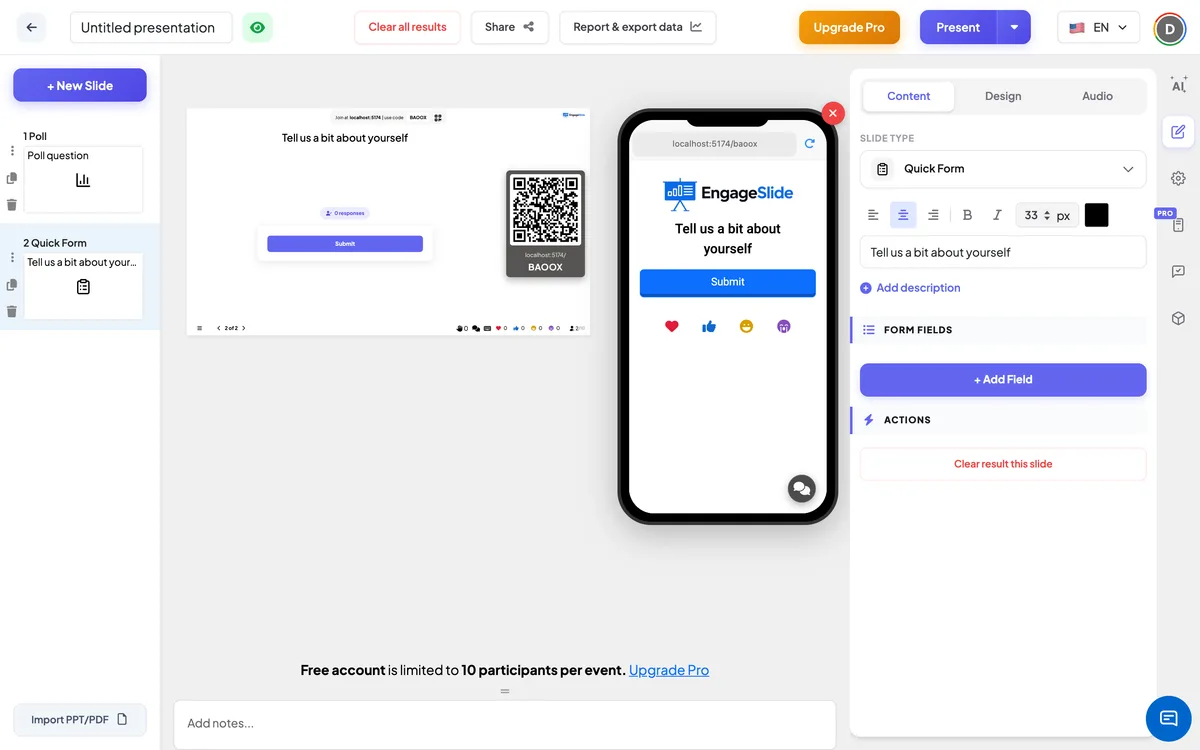
- 3Слайд создается и правый панель открывается на Содержание Таб.
Настройка контента
- 1Введите заголовок в поле заголовок (Введите вопрос или заголовок), например Оставьте свои данные для слайдов. Кнопки, расположенные над ним, устанавливают выравнивание, толстый, алфавитный, размер шрифта (в px) и цвет.
- 2По умолчанию: нажмите Добавить описание объяснить, почему вы спрашиваете, например, Мы будем использовать вашу электронную почту только для отправки сегодняшних материалов. Телефоны показывают это под заголовком.
- 3Под Поле формы, два поля по умолчанию Название аудитории и Электронная почта аудитории Они уже там. Они заблокированы (🔒 ): вы не можете переименовать или удалить их.
- 4Нажмите + Добавить поле для каждой дополнительной информации и введите ее заголовок в поле (Название поля (например, телефон, компания)), например Компания. Уберите поле , которое вам больше не нужно . ×.
- 5Нажмите на ✱ рядом с полем, чтобы сделать это Необходимо (подчеркнуто) или дополнительно. Оба по умолчанию поля начинаются по требованию — нажмите на ✱, чтобы сделать электронную почту опциональной, например.
Быстрые настройки формы
Поле формы
Имя аудитории и электронная почта аудитории всегда включены. Каждое поле, которое вы добавляете с + Добавить поле - это короткое текстовое ящико с вашим названием.
Необходимо
Нажмите на звезду на поле, чтобы сделать его обязательным. Необходимые поля показывают красный * по телефону, и Подача кнопка остается отключенной до тех пор, пока они не заполнены.
Ясный результат на этом слайде
Под Действия: удаляет ответы, собранные на этом слайде, чтобы вы могли повторно использовать их в новой группе.
Предоставлять и делиться кодом
- 1Нажмите Присутствие в верхней панели, чтобы поставить слайд на большой экран.
- 2А . код присоединения и а QR code появляются (например,
36Y56). - 3Участники открывают Аудитория приложение в join.engageslide.com, введите код и нажмите Войти . — или просто сканируйте QR.
- 4Когда все присоединяются, ответы начинают поступать в прямом эфире.
Как реагируют слушатели
Участники видят заголовок, описание и форму: одно поле на поле, с местами, такими как: Введите свое имя ., Введите свою электронную почту или Входите в свою компанию ., и красный * по требуемым направлениям. Если они уже дали имя при присоединении, оно заполняется для них. В почтовом ящике проверяется, является ли адрес действительным. После заполнения требуемых полей они нажимают ПодачаВидишь ? Успешно представлен, а форму заменяют: Спасибо! Спасибо! Ваш ответ был представлен.
Просмотр результатов
На большом экране отображается предварительный просмотр формы —Q каждое поле с его этикеткой, * по обязательным и Подача кнопку —, чтобы люди знали, что заполнить, плюс живый чип, такой как 12 ответов. Ответы никогда не показываются на большом экране. Чтобы прочитать их, открыть Отчеты и экспортные данные с верхней строки: на слайде "Быстрая форма" отображается таблица с одной колонкой на поле и временем каждой подачи. Посмотрите . Просмотр, восстановление и экспортные результаты.
Способы использования быстрой формы
- События и вебинары: собирать имя, электронную почту и компанию от людей, которые хотят слайдов или последующий звонок.
- В классе: присутствовать в начале урока с именем и номером класса или номера ученика.
- Обучение: Соберите имя, команду и менеджера для записи о завершении.
- Заседания: собирать добровольцев для проекта с именем, электронной почтой и предпочтительным временным промежутком.
Часто задаваемые вопросы
Участник может подать форму дважды?
Каждый участник имеет один ответ на слайд Quick Form. Если один и тот же участник вновь подает заявку, их предыдущий ответ обновляется, а не добавляется в качестве нового.
Могу ли я удалить имя или почтовое поле?
- Нет, нет, нет. Название аудитории и Электронная почта аудитории всегда являются частью формы. Вы можете сделать любой из них опциональным, нажав на его ✱.
Какие поля я могу добавить?
Каждое поле, которое вы добавляете, - это короткое текстовое поле. Поле электронной почты является единственным, которое проверяет формат того, что вводится.
Могут ли зрители увидеть ответы друг на друга?
- Нет, нет, нет. Большой экран показывает только форму и количество ответов. Ответы видны для вас в Отчеты и экспортные данные.
Чем это отличается от сбора информации о аудитории, когда люди присоединяются?
Собрать информацию о аудитории (в Настройки → Общие настройки) просит подробности до того, как кто-то войдет в презентацию. Быстрая форма - это слайд, который вы показываете в тот момент, который вы выбираете, с вашими собственными полями.
Тебе еще нужна помощь?
Наша команда рада помочь вам устроиться.