📊Интерактивные слайды вопросов 6 минут читать
Задачи
Создайте уровень домашних заданий и викторины, позвольте ИИ создать их из экзамена, и автоматически оценить каждое представление с помощью живой учебника.
Что такое назначение?
Сборник Назначение Это классифицированная версия опроса: вы создаете набор вопросов, правильные ответы, делиться им на собственной ссылке или QR code , и EngageSlide автоматически отмечает каждое заявление и показывает каждому учащемуся свой балл и разработанные решения. Он идеально подходит для выполнения домашних заданий, викторина, образовательных проверок и практических тестов, на которых студенты — отвечают в своем собственном темпе на любом устройстве, и вы получаете живую учетную запись, не маркируя ни одной бумаги вручную. Как исследование это может быть самостоятельно или связанная с презентацией, но в отличие от опроса он добавляет правильные ответы, баллы, математическую поддержку и импорт экзамена ИИ.
Создать задание Добавить или генерировать вопросы ИИ Найдите правильные ответы Поделиться ссылкой / QR Студенты подают Автономная учетная книга
Создать задание
- 1Открыто Назначение из левого меню и нажмите Создать задание.
- 2Выберите связанная презентация (выборный) или оставить его самостоятельным, затем подтвердить.
- 3Назначить задание название и инструкции.
- 4Нажмите Добавить вопрос или использование Производить с помощью ИИ, а потом выберите тип вопроса по каждому.
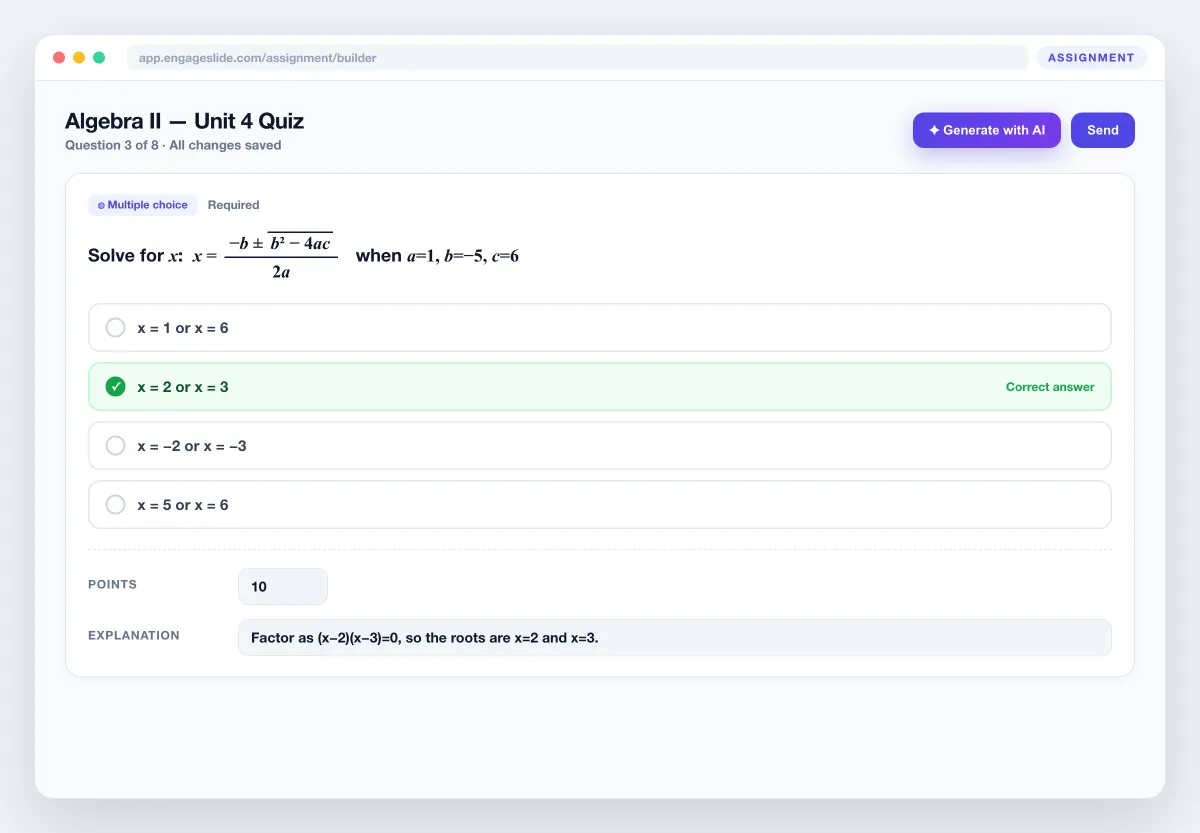
- 5Отметьте правильный ответ, набор Пункты, и добавьте дополнительный объяснение. Всё . автосбережения.
Типы вопросов & классификация
Множественный выбор
Выберите один вариант. Автомобильный рейтинг против правильного выбора.
Чековые ящики
Выберите все, что применимо. Получить балл "все или ничего" или получить частичный кредит.
Краткий ответ
Ответ, напечатанный в типе, совпадающий с принятыми ответами (нечувствительный к случаю/пространству).
Цифровая
Число, оцениваемое с опциональной толерантностью (±) для округления.
Математическое выражение
Студенты печатают формулу в математическом поле; сравнивают как LaTeX.
Реферат
Длинный письменный ответ, который вы оцениваете по рукам в учебнике.
Богатый математический редактор
Каждый вопрос и вариант поддерживают формулы. Нажмите Вставить формулу Чтобы открыть математический редактор, введите в визуальное поле или в сыром LaTeX, и посмотрите прямой просмотр KaTeX, прежде чем вставить его. Формулы дают четкое представление для студентов, так что уравнения, фракции, корни и матрицы выглядят правильно на любом экране — идеально для математики, физики, химии и инженерии.
Создать задание с помощью ИИ
- 1Нажмите Производить с помощью ИИ в строительстве.
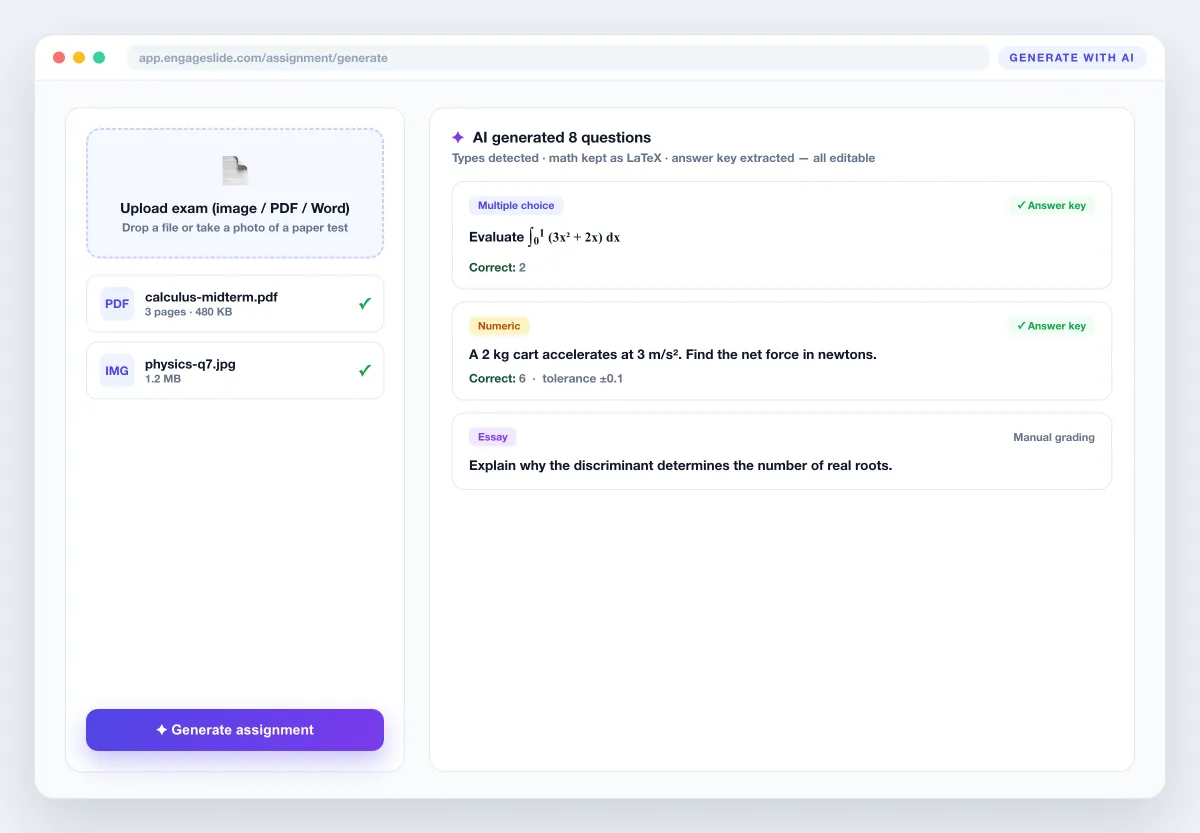
- 2Загрузить экзамен как изображение, PDF или Word файл (фотографии бумажной работы тоже).
- 3Подождите несколько секунд, пока ИИ вытащит вопросы, варианты и ключ ответа.
- 4Просмотреть полученные вопросы, исправить что-либо, и поделиться — каждый вопрос полностью редактируемый.
Присоединить файлы и медиа
Добавить изображение, видео или аудио клип к любому вопросу или опции —, полезным для задач прослушивания, диаграмм и примеры — и присоединяйте к заданию в целом справочные файлы (образы, PDF-файлы, документы). Студенты получают кнопку, чтобы открыть каждое приложение, пока они работают.
Как отвечают студенты
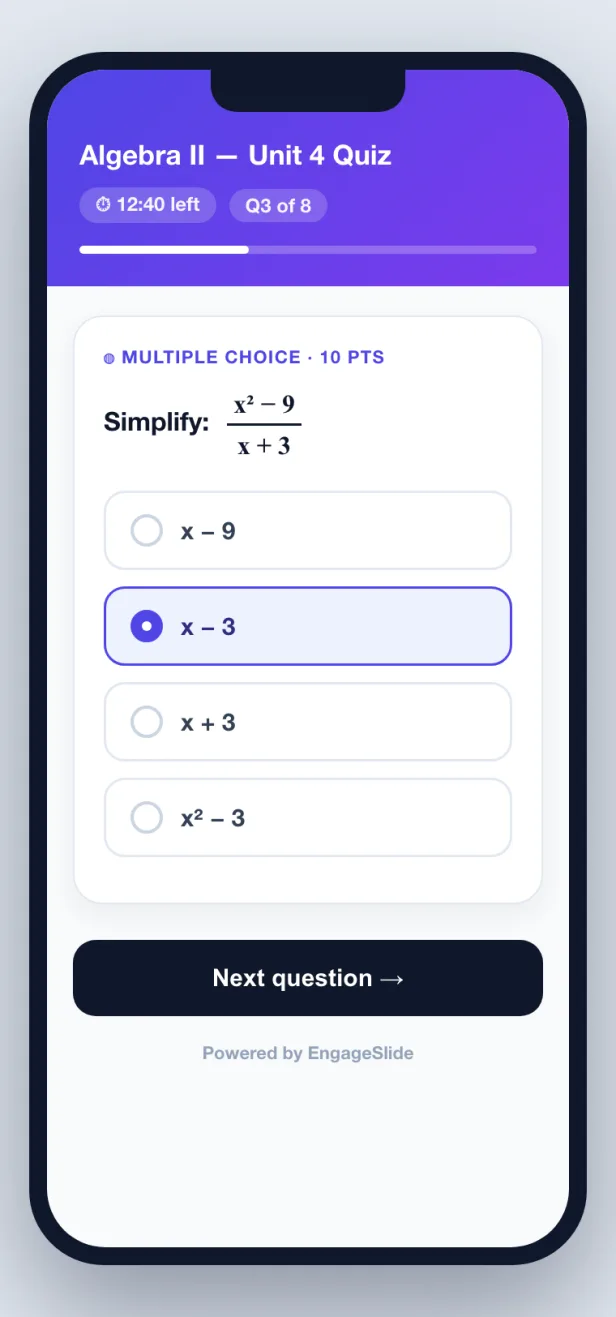
Взгляд аудитории мобильный первым: один чистый вопрос на карту, формулы, сделанные в линейке, и правильный ввод для каждого типа — вариантов для нажатия, текст или числовое поле, или математическое поле для формулы ответов. Если установить Временный лимит появляется обратный пересчет, и попытки Применяются. После подачи студенты видят Показатель и — в зависимости от ваших настроек —Q правильные ответы и объяснения.
Оценка и анализ
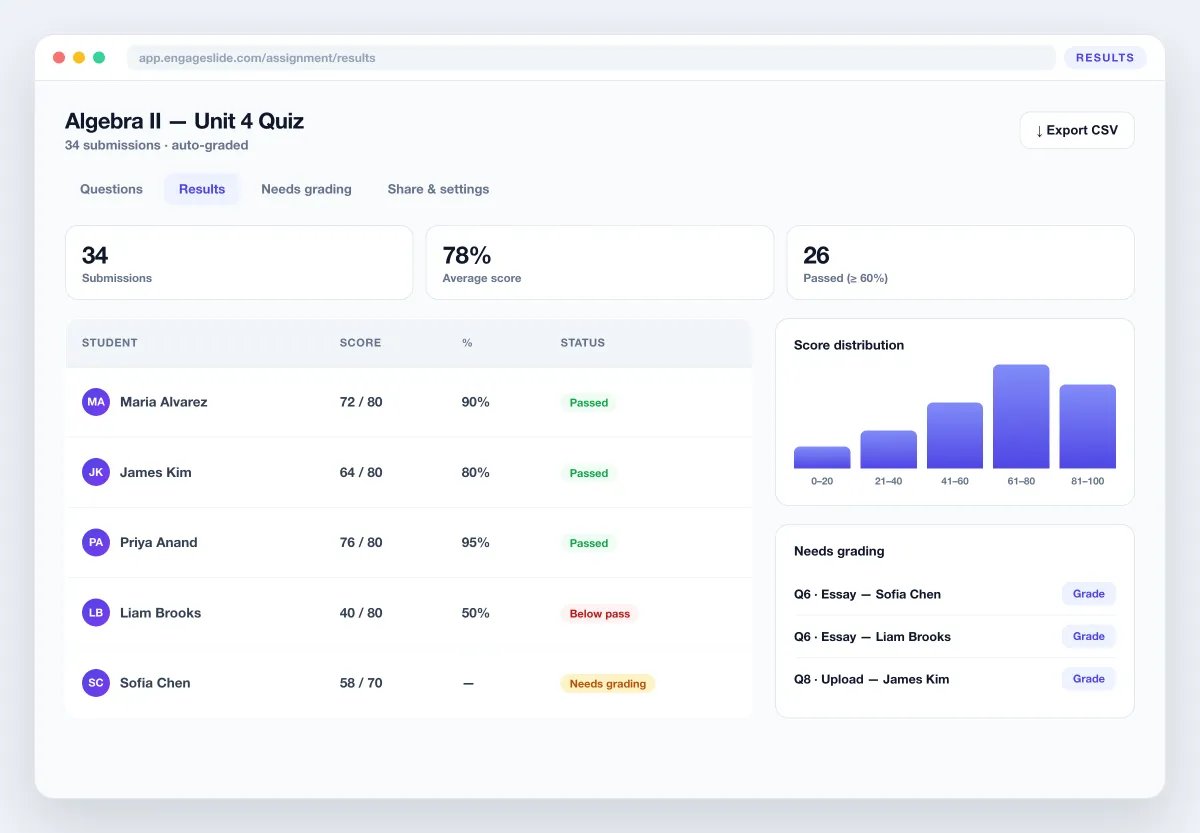
Откройте Результаты Таб для живой учебной записи: каждый ученик, их общий балл и разбивка правильных и неправильных ответов на каждый вопрос. Автономные вопросы отмечаются мгновенно; очерки и загрузки файлов попадают в Необходимость оценки, где вы вводите счет вручную. Экспортировать весь учебник в СКВ для ваших записей или LMS.
Настройки назначения
Прием заявлений
Открыть или закрыть задание для новых заявок в любое время.
Дата истечения срока
Постарайтесь установить крайний срок, после которого назначение прекратит принимать работу.
Допустимые попытки
Пусть ученики попробуют один или несколько раз.
Временный лимит
Отсчитайте за попытку за несколько минут.
Показатель прохождения (%)
Определите, какие баллы студенты должны пройти.
Покажите ответы
Откройте правильные ответы после подачи, после истечения срока или никогда.
Часто задаваемые вопросы
Чем назначение отличается от опроса?
Опрос собирает мнения без правильного ответа. Задача имеет правильные ответы, баллы, математическую поддержку и импорт ИИ экзамена, поэтому заявки оцениваются автоматически, и каждый студент получает баллы и решения.
Действительно ли ИИ может создать задание из фотографии экзамена?
- Нет, нет. Загрузите изображение, файл PDF или Word, и ИИ извлекает вопросы, сохраняет математику как LaTeX, обнаруживает каждый тип вопроса и заполняет ключ ответа, когда в файле есть один. Вы пересматриваете и редактируете, прежде чем делиться.
Какие вопросы оцениваются автоматически?
Множественный выбор, чековые ящики, короткий ответ, числовые и математические вопросы оцениваются мгновенно. Очерки и загрузки файлов отправляются в очередь для оценки потребностей, чтобы вы могли отмечать их вручную.
Студентам нужен счет?
- Нет, нет, нет. Они открывают ссылку или сканируют QR code и отвечают на любом устройстве — без необходимости приложения или входа.
Могу ли я помешать студентам видеть ответы?
- Нет, нет. Используйте настройку Показывать ответы, чтобы раскрыть правильные ответы после подачи, только после истечения срока, или никогда.
Тебе еще нужна помощь?
Наша команда рада помочь вам устроиться.