📊Интерактивные слайды вопросов 5 минут читать
2x2 решетка
Отзывы сюжета на двумерную сетку.
Что такое 2x2 Grid?
А . 2x2 решетка слайд просит аудиторию оценить несколько пунктов на двух шкалах одновременно например — Усилия и Влияние. Каждый участник переносит два слайдера на один элемент в своем телефоне, а большой экран отображает каждый элемент как точка на четырех квадрантной сетке на средний Каждый из них получает рейтинг. За несколько секунд комната видит, какие идеи быстро выигрывают (низкие усилия, высокий эффект) и какие не стоят труда. Используйте его для семинаров по определению приоритетов, дорожной карты и планирования задержек, обзоров рисков или в классе для сравнения персонажей, источников или решений по двум критериям.

Презентатор создает слайд Нажмите На данный момент Совместный код / QR Аудитория вводит код Ответить и представить Результаты в реальном времени
Создать 2x2 слайд сети
- 1На Home, нажмите + Создать новую презентацию (или добавьте слайд к существующему).
- 2В Выберите тип слайда, выбирать 2x2 решетка. Вы также можете напечатать Типы слайдов поиска ….
- 3Слайд создается и правый панель открывается на Содержание Таб.
Настройка контента
- 1Введите свой вопрос Введите вопрос или заголовокНапример , Оценка наших идей проекта. В панели инструментов, расположенной над полем, устанавливаются выравнивание, толстый, итальянный, размер шрифта и цвет.
- 2По умолчанию нажмите Добавить описание для объяснения веса, например: 0 = очень мало усилий, 10 = огромные усилия.
- 3По умолчанию нажмите Добавить изображение вопроса. Участники видят его над пластинками, и на большом экране Показать изображение / Скрыть изображение переключает кнопки между изображением и сеткой.
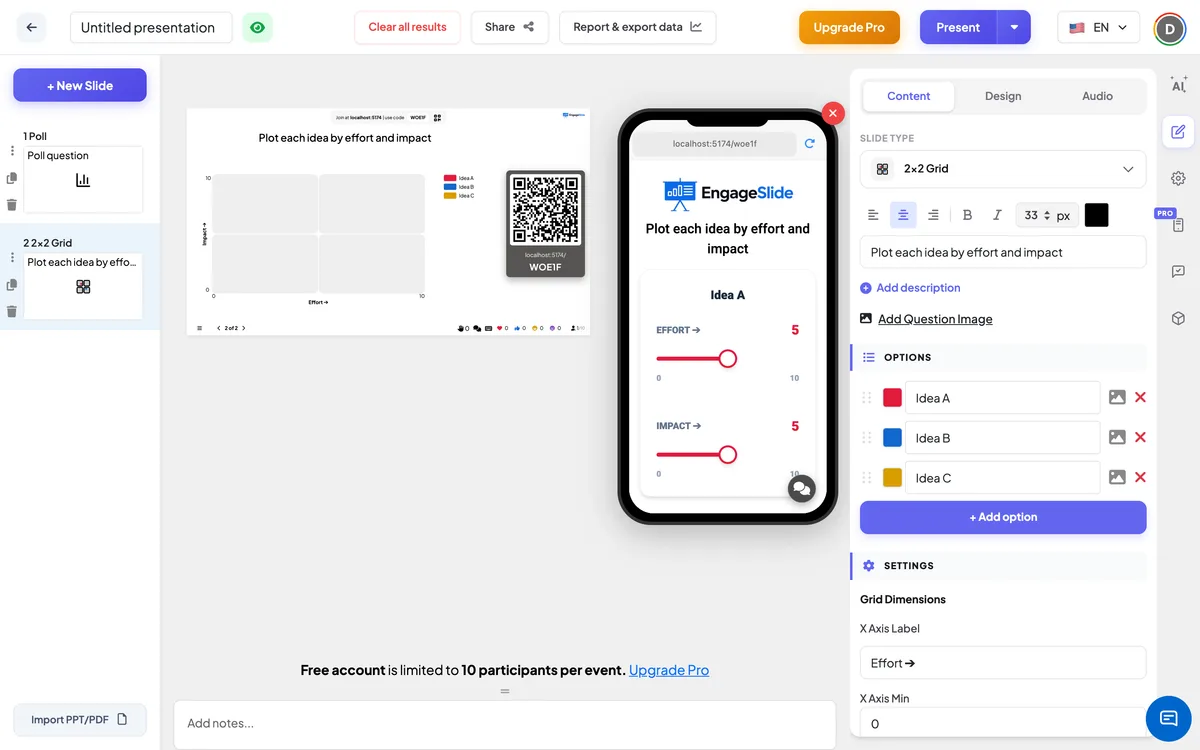
- 4Под Обязательства, нажмите + Добавить опцию чтобы добавить каждый элемент люди будут оценивать — например Мобильное приложение, Новая электронная почта, Портал клиентов. Можно добавить до 9. Нажмите Войти . или Вкладка в элементе, чтобы добавить следующий, перетащить рукоятку, чтобы переполнить порядок, и нажмите на цветовой квадрат, чтобы выбрать цвет элемента на сетке.
- 5В Настройки → Размеры сети, установить Этикет X-осе (по умолчанию) Усилия ➔) с его X-ось Мин и X оси Макс, и Маркировка оси Y (по умолчанию) Влияние ➔) с его Y-ось Мин и Y-ось Макс. Обе оси работают по умолчанию от 0 до 10; значения являются целыми числами.
- 6Выберите оставшиеся настройки — сбора имен, скрытия результатов, прекращения подачи —, описанные ниже.
2x2 Настройки сетки
Размеры сетки
Этикет X-осе, Маркировка оси Y и Минусы / Макс из каждой оси. По умолчанию: Усилия ➔ и Влияние ➔, оба 0 – 10. Этикетки и номера появляются на решетке и рядом с каждым слайдером в телефоне.
Позвольте аудитории ввести свое имя / электронное письмо / аватар
Три отдельных переключателя, все выключены по умолчанию. При включении участники видят поле имени, поле электронной почты или выборщик аватара выше Подача Кнопка.
Скрыть результат
Выключен по умолчанию. При включении точки не рисуются, пока люди отвечают; нажмите Показать результат на большом экране, чтобы раскрыть их.
Перестаньте подавать
Выключен по умолчанию. Когда включено, телефоны показывают Предоставление прекращено. Нажмите Разрешить подачу на большом экране для повторного открытия.
Ясный результат на этом слайде
Под Действия: удаляет все рейтинги для этого слайда, чтобы вы могли начать сначала.
Представлять и делиться кодом присоединения
- 1Нажмите Присутствие в верхней панели, чтобы поставить слайд на большой экран.
- 2А . код присоединения и а QR code появляются (например,
36Y56). - 3Участники открывают Аудитория приложение в join.engageslide.com, введите код и нажмите Войти . — или просто сканируйте QR.
- 4Когда все присоединяются, ответы начинают поступать в прямом эфире.
Как реагируют слушатели
Участники видят вопрос (и изображение, если вы добавили один) и затем одну карту за элемент. Каждая карта имеет два плаката: ось X (например, Усилия ➔) и оси Y (например, Влияние ➔), с минимумом и максимумом на каждом конце и текущей стоимостью, указанной в цвете пункта. Оба слайдера начинаются в середине, и они движутся целыми шагами. Участники оценивают каждую статью, заполняют их имя, электронную почту или аватар, если вы их попросили, и нажимают Подача. Кнопка меняется на Внесенные и слайдеры блокируют — каждый отвечает один раз.
Просмотр результатов
Большой экран показывает сетку, разделенную на четыре квадранта, с маркировками оси вдоль боков и минимальными и максимальными значениями в углах. Легенда перечисляет каждый предмет своим цветом. По мере поступления рейтингов каждая статья появляется как одна большая точка средний X и Y от всех, кто оценил его, и точки перемещаются в прямом эфире по мере того, как больше людей отвечают. Счётчик ответа показывает, сколько человек подали заявку. Использование Показать изображение перейти на изображение вопроса, Показать результат когда результаты скрыты, и Разрешить подачу чтобы снова открыть закрытый слайд.
Популярные матрицы 2x2
- Усилия / воздействие: Выберите быстрые выигрыши из списка идей или задержанных предметов.
- Неотложное / важное (Эйзенхауэр): разделить задачи на сделать сейчас, расписать, делегировать или отбросить.
- Вероятность / Тяжесть: быстрый анализ рисков для проекта или информацию о безопасности.
- Значение / сложность: планировать дорожную карту продукта или выбирать функции для следующего выпуска.
- В классе: значение знаков на Мужественный / добрый, источники Надежна / полезна, или решения на Стоимость / скорость.
- Здоровье команды: Проекты по ставке на Уверенность / возбуждение в начале квартала.
Часто задаваемые вопросы
Указывает ли сетка рейтинг каждого человека?
- Нет, нет, нет. Каждый элемент отображается как одна точка в среднем всех рейтингов для этого элемента, поэтому сетка остается читаемой даже для большой аудитории.
Могу ли я изменить шкалу, например 1 – 5?
- Нет, нет. Установка X-ось Мин, X оси Макс, Y-ось Мин и Y-ось Макс в Размеры сетки. Используйте целые числа слайдеры — двигаются в шагах 1.
Сколько пунктов я могу добавить?
До 9 пунктов на слайд. Для чтения 4 – 7 обычно лучше всего работает.
Могут ли участники изменить свои рейтинги после подачи?
- Нет, нет, нет. После Подача Слайдеры заперты и кнопка говорит: Внесенные. Если вам нужен новый раунд, используйте Ясный результат на этом слайде.
Где я вижу имена, если собираю их?
Имена, электронные письма и аватары сохраняются при каждом ответе; сама сетка показывает только средние показатели, а не кто что оценил.
Тебе еще нужна помощь?
Наша команда рада помочь вам устроиться.