📊Интерактивные слайды вопросов 5 минут читать
Q&A
Пусть зрители задают вопросы, выбирают те, которые им нравятся, и видят самый популярный подъем на вершину.
Что такое Q&A ?
А . Q&A Слайд дает аудитории возможность задавать вопросы с их телефонов. Каждый может посмотреть на вопросы и дать большой палец к тем, на которые он хочет получить ответы, и список на большом экране сортируется по голосам —, так что вы всегда отвечаете на то, что наиболее важно для комнаты. Вопросы могут быть анонимными, и при включении модерации ничего не появляется, пока вы или модератор не утвердите их. Используйте его для городских залов и общественных встреч, ⁇ спросите меня что угодно ⁇ сессий, окончания урока или тренинга, панелей и вебинаров. Вопросы принадлежат к всей презентации, поэтому вы также можете позволить людям задавать вопросы из любого слайда.

Презентатор создает слайд Нажмите На данный момент Совместный код / QR Аудитория вводит код Ответить и представить Результаты в реальном времени
Создать слайд Q&A
- 1На Home, нажмите + Создать новую презентацию (или добавьте слайд к существующему).
- 2В Выберите тип слайда, выбирать Q&A. Вы также можете напечатать Типы слайдов поиска ….
- 3Слайд создается и правый панель открывается на Содержание Таб.
Настройка контента
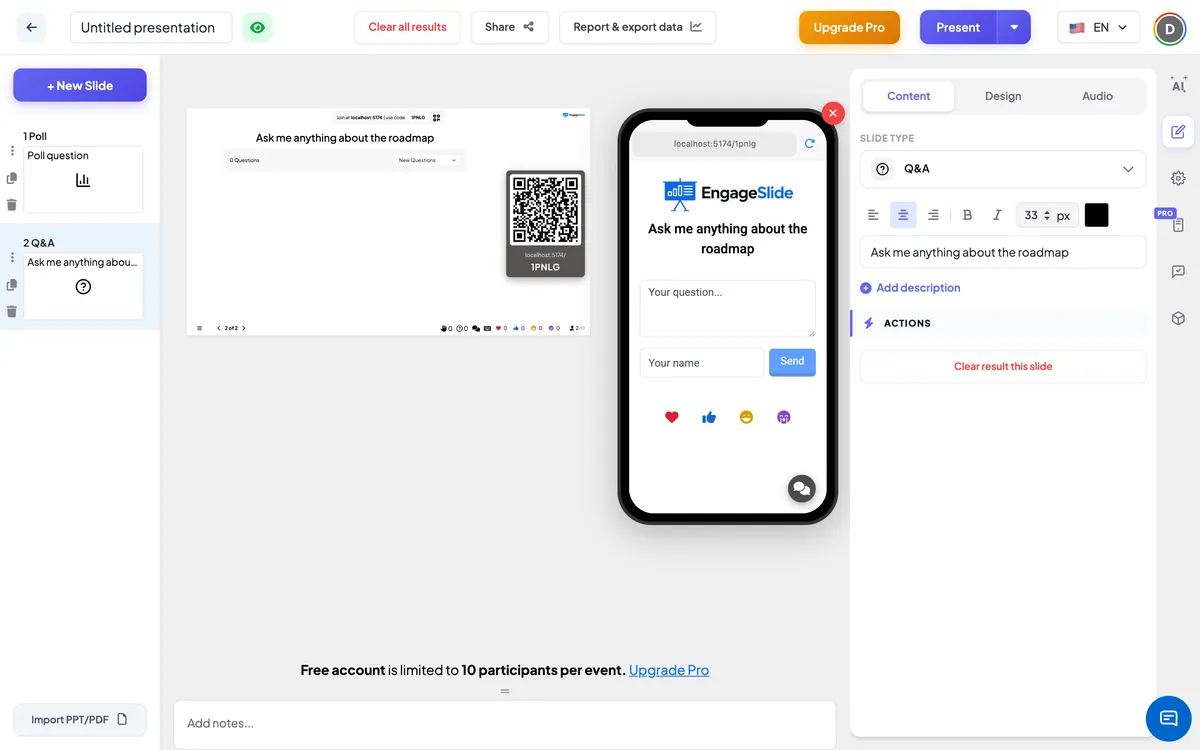
- 1Введите заголовок в поле заголовок (Введите вопрос или заголовок), например Спроси меня что-нибудь о дорожной карте.. Кнопки, расположенные над ним, устанавливают выравнивание, толстый, алфавитный, размер шрифта (в px) и цвет. Если оставить его пустым, телефоны покажут Q&A.
- 2По умолчанию: нажмите Добавить описание для короткой записки, например: Вопросы анонимны , если вы не добавите свое имя .. Телефоны показывают его под заголовком; на большом экране он появляется, когда вы летите над заголовком.
- 3Открыто Настройки (прибор в правой панели инструментов) → Общие настройки чтобы выбрать, как работает Q&A для всей презентации: модерация, просьба из каждого слайда и живой чат (см. ниже).
Настройки Q&A
Умеренные вопросы и ответы
Выключен по умолчанию. Новые вопросы остаются скрытыми до тех пор, пока они не будут одобрены. Внизу появляется ссылка (Поделитесь этой ссылкой со своими модераторами.) — копировать его и отправить коллегу, который может одобрить вопросы без учетной записи EngageSlide. Вы также можете одобрить с дистанционного управления.
Вопросы видны всем.
Выключен по умолчанию. При включении участники получают Спросите кнопку на каждом другом слайде (за исключением слайдов с викторинами), так что они могут отправить вопрос в любой момент, не только пока слайд Q&A работает.
Включить живый чат
Включен по умолчанию. Отдельный чат для участников; он не входит в список Q&A.
Включить фильтр непристойности
Выключен по умолчанию. При включении оскорбительных слов в вопросах заменяют **** на большом экране. Оригинальный текст хранится.
Включить видеозапись
Когда включены видеозвоны, каждый вопрос на большом экране имеет Позвони . кнопку, чтобы вы могли пригласить человека, который попросил поговорить.
Представлять и делиться кодом присоединения
- 1Нажмите Присутствие в верхней панели, чтобы поставить слайд на большой экран.
- 2А . код присоединения и а QR code появляются (например,
36Y56). - 3Участники открывают Аудитория приложение в join.engageslide.com, введите код и нажмите Войти . — или просто сканируйте QR.
- 4Когда все присоединяются, ответы начинают поступать в прямом эфире.
Как реагируют слушатели
Участники видят заголовок и ящик с указателем места Ваш вопрос …, а Твое имя . поле и Пошлите Кнопка. Название является факультативным — оставьте его пустым, чтобы спросить как Анонимный. После отправки они видят Отправил вопрос. Ниже представлен список открытых вопросов, большинство голосов в первую очередь, каждый с автором, как давно он был сдан, и кнопку 👍 с подсчетом голосов. Нажатие 👍 добавляет голосование; повторное нажатие возвращает голосование. Их собственные вопросы отмечены (ты), и с умеренностью на они видят Ожидается утверждение значок до утверждения вопроса.
Просмотр результатов
Большой экран показывает Вопросы {count} и список, сортированный по голосам (старейший в первую очередь, когда голоса совпадают). Каждый вопрос показывает автора (или Анонимный), время и его количество 👍, а также новые вопросы и голоса появляются в прямом эфире. Нажмите на вопрос, чтобы показать его большой на экране, пока вы отвечаете на него. Нажмите на ✓, чтобы отметить ответ: он выходит из списка и исчезает из телефонов. Используйте пропускную запись для переключения между Новые вопросы и Ответы на вопросы. С включенной умеренностью показываются только утвержденные вопросы. В ... дистанционное управление, а на странице модератора панель Q&A имеет Все . и Ответы вкладки (В ожидании, Показать и Ответы с умеренным включением) и кнопки к Одобрить и показать на Canvas, Ответы на вопросы Марка и Удалить вопрос. После сессии экспорт Excel имеет Q&A Каждый вопрос, его голоса и ответы на него.
Способы использования Q&A
- Городские мэрии и все руки: собирать анонимные вопросы для руководства и отвечать на наиболее голосованные первыми.
- В классе: Пусть ученики спрашивают то, чего не понимают, не поднимая руки.
- Обучение: собирать вопросы во время сессии и отвечать на них в блоке в конце.
- События и вебинары: запустить панель Q&A с модератором, одобряющим вопросы на фоне.
Часто задаваемые вопросы
Люди могут спросить анонимно?
- Нет, нет. Поле имени является необязательным, а вопросы без имени отображаются как Анонимный.
Кто-нибудь может повторять один и тот же вопрос много раз?
- Нет, нет, нет. Каждый телефон дает один голос за вопрос; нажатие 👍 снова удаляет голосование.
Как я могу скрыть неуместный вопрос?
Включи . Умеренность Q&A так что вопросы появляются только после одобрения или удаляют вопрос из панели Q&A в дистанционном управлении. Включить фильтр непристойности Маскирует обидные слова на большом экране.
Модераторы нуждаются в аккаунте?
- Нет, нет, нет. Любой, кто имеет ссылку "Модерация" (показана ниже). Умеренность Q&A Как только он включен) может одобрить вопросы.
Выясняется ли результат на этом слайде? Удалить вопросы?
- Нет, нет, нет. Вопросы относятся ко всей презентации, а не к одному слайду. Использование Прочистить все результаты в верхней строке, чтобы удалить их, вместе со всеми другими результатами.
Можно больше одного слайда Q&A?
Да, но они разделяют один и тот же список вопросов, потому что вопросы принадлежат к презентации.
Тебе еще нужна помощь?
Наша команда рада помочь вам устроиться.