📊Интерактивные слайды вопросов 4 минуты чтения
Пин на изображение
Попросите аудиторию нажать на место или область изображения.
Что такое Pin on Image?
А . Пин на изображение слайд показывает картинку и просит всех нажимать на то место, которое отвечает на ваш вопрос — город на карте, часть диаграммы, комната на плане пола, ошибка на снимке экрана. Каждый участник бросает один пин на свой телефон и отправляет его. На большом экране пинки падают на одно и то же изображение, так что вы мгновенно видите, где помещение согласуется и где распространены мнения. Нет правильного или неправильного ответа и нет оценки: это визуальный способ проверить понимание, собрать мнения о месте или макете или начать дискуссию (Почему так многие из вас выбрали этот угол? ⁇ ).

Презентатор создает слайд Нажмите На данный момент Совместный код / QR Аудитория вводит код Ответить и представить Результаты в реальном времени
Создать пин на слайде изображения
- 1На Home, нажмите + Создать новую презентацию (или добавьте слайд к существующему).
- 2В Выберите тип слайда, выбирать Пин на изображение. Вы также можете напечатать Типы слайдов поиска ….
- 3Слайд создается и правый панель открывается на Содержание Таб.
Настройка контента
- 1Введите свой вопрос Введите вопрос или заголовокНапример , Где Лиссабон?. Маленькая панель инструментов над полем устанавливает выравнивание, толстый, алфавитный, размер шрифта и цвет заголовка.
- 2По умолчанию нажмите Добавить описание давать дополнительные инструкции, например: Нажмите на точку, а затем нажмите "Отправить"..
- 3Нажмите Добавить изображение вопроса и загрузить изображение люди будут напечатать на — карту, диаграмму, фотографию или скриншот. Этот снимок - это панель: пока вы не добавите одну, редактор показывает образцовую картинку и сообщение Пожалуйста, загрузите изображение вопроса, чтобы попробовать функцию слайда "Пин на изображение". Использование Удалить чтобы обменять его на другой образ.
- 4Открыто Настройки Вы можете выбрать, скрываются ли результаты сначала, открыты ли заявки и есть ли определенный срок (см. параметры ниже).
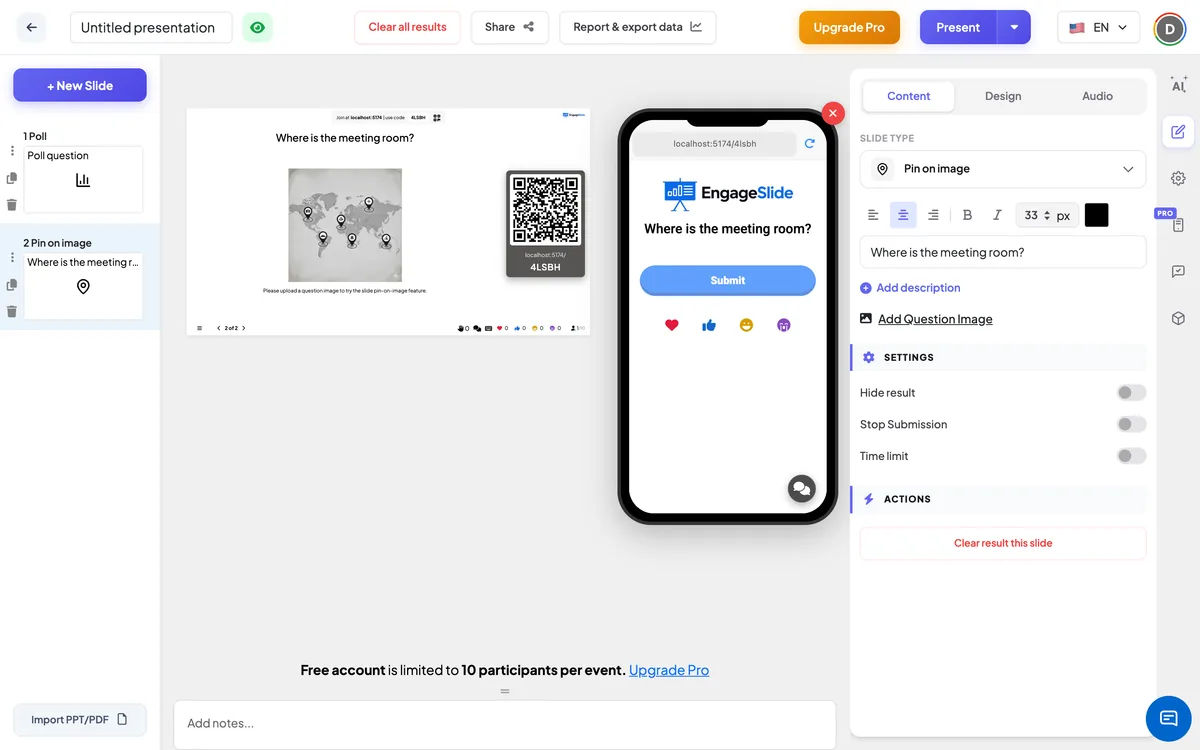
Запись на настройки изображения
Скрыть результат
Выключен по умолчанию. Когда они включены, на большом экране спины не отображаются, пока люди отвечают. А . Показать результат кнопка появляется под изображением, так что вы можете раскрыть их сразу.
Перестаньте подавать
Выключен по умолчанию. Включить его, чтобы закрыть слайд: телефоны показывают Предоставление прекращено и никаких новых пин не может быть отправлено. На большом экране Разрешить подачу кнопка позволяет открыть его снова.
Временный лимит
Выключен по умолчанию. Включи и нажми . Ответить в секунду (60 по умолчанию). Во время презентации кнопка часов подсчитывается (нажмите на нее, чтобы выбрать 30s, 60s, 1'30, 2', 3', 4' или 5'), последние три секунды отображаются в больших количествах, а на Время истекло! Заявки прекращаются автоматически. Телефоны показывают строку прогресса.
Ясный результат на этом слайде
Под Действия: удаляет каждый пин из слайда, так что вы можете запустить его снова с новой группой.
Представлять и делиться кодом присоединения
- 1Нажмите Присутствие в верхней панели, чтобы поставить слайд на большой экран.
- 2А . код присоединения и а QR code появляются (например,
36Y56). - 3Участники открывают Аудитория приложение в join.engageslide.com, введите код и нажмите Войти . — или просто сканируйте QR.
- 4Когда все присоединяются, ответы начинают поступать в прямом эфире.
Как реагируют слушатели
Участники видят ваш вопрос и изображение. Они нажимают где угодно на изображении, чтобы сбросить свой пин — цветный маркер местоположения — и могут нажать снова где-то еще, чтобы переместить его. Когда они счастливы, они нажимают. Подача; кнопка изменяется на Внесенные и шприц заперт. Каждый человек один пин. Если они вернутся к слайду позже, их телефон покажет записку, которую они подали. Когда подачи закрываются кнопка говорит: Предоставление прекращено.
Просмотр результатов
Большой экран показывает название и изображение. Каждый представленный пин падает на изображение с небольшим отскоком, в собственном цвете участника, как только он приходит. Перейдите над пинкой, чтобы увидеть имя участника (когда они присоединились к одному из них). Количество ответов рассчитывается для вас. Использование Показать результат когда Скрыть результат Включается, и Разрешить подачу чтобы снова открыть закрытый слайд. По окончании сессии отчет о презентации показывает изображение с каждой пинкой на нем, и каждый участник ⁇ положение пин — см. Результаты и экспорт.
Идеи для прикрепления к изображению
- География и история: Где столица Канады? · Where did the Battle of Hastings take place?
- Наука и анатомия: Покажите митохондрии · Где левый желудок сердца?
- Обучение: Где ближайший пожарный выход на этом этаже? · Какая кнопка на экране восстанавливает пароль?
- Встречи & продукт: Где на нашей домашней странице вы нажмете первым? · Какая часть этого процесса вызывает наибольшее количество задержек?
- Ледные ломатели: Откуда ты присоединился? · Куда бы ты отправился на свой мечтательный отдых?
Часто задаваемые вопросы
Могу ли я отметить правильную область и набрать ответы?
- Нет, нет, нет. Пин на изображение собирает пин и показывает их вместе — нет правильной области и никаких точек. Если вы хотите заданный вопрос, используйте сочинение Вместо этого.
Участник может бросить более одного пинка?
- Нет, нет, нет. Каждый участник ставит один пин. Они могут перемещать его так часто, как хотят, прежде чем нажимать. ПодачаПосле этого он заперт.
Почему я не вижу никаких пин на большом экране?
Проверь это. Скрыть результат отключается или нажмите Показать результат под изображением. Также убедитесь, что вы загрузили изображение с Добавить изображение вопроса Без — нет ничего, на что можно прикрепить.
Можно посмотреть, кто поместил каждую пинку?
Да, когда участники присоединялись с именем: лететь над пинкой на большом экране, чтобы увидеть его. Пины от людей без имени не имеют ярлыка.
Как я могу снова запустить тот же слайд с новой группой?
В ... Содержание вкладка, нажмите Ясный результат на этом слайде под Действия. Все шишки удалены, и слайд готов к новым ответам.
Тебе еще нужна помощь?
Наша команда рада помочь вам устроиться.