📊Интерактивные слайды вопросов 5 минут читать
Классификация
Участники перетаскивают варианты в свой порядок предпочтений, и на большом экране отображается объединенный рейтинг группы.
Что такое Рейтинг?
А . Классификация Slide просит участников внести список вариантов в порядке — наиболее важный в первую очередь, любимый в первую очередь, наиболее срочный в первую очередь. Каждый человек втягивает варианты в свой собственный порядок на своем телефоне, и EngageSlide объединяет рейтинг всех в один список на большом экране, с топ-выбор группы на номере 1. Используйте его для приоритета особенностей или проектов на встрече, для выбора следующей темы или деятельности, для ранжирования событий в классе по важности или для согласования наибольших рисков в учебной семинаре. Рейтинг заставляет людей делать компромиссы, что часто говорит вам больше, чем обычный опрос, где каждый может выбрать все.

Презентатор создает слайд Нажмите На данный момент Совместный код / QR Аудитория вводит код Ответить и представить Результаты в реальном времени
Создать слайд ранжирования
- 1На Home, нажмите + Создать новую презентацию (или добавьте слайд к существующему).
- 2В Выберите тип слайда, выбирать Классификация. Вы также можете напечатать Типы слайдов поиска ….
- 3Слайд создается и правый панель открывается на Содержание Таб.
Настройка контента
- 1Введите свой вопрос в поле заголовка (Введите вопрос или заголовок), например Разделите эти особенности по значимости. Кнопки, расположенные над ним, устанавливают выравнивание, толстый, алфавитный, размер шрифта (в px) и цвет.
- 2По умолчанию: нажмите Добавить описание объяснять критерии, например, Положите то , что вам больше всего нужно в верхнюю часть. Телефоны показывают это под вопросом. Нажмите Добавить изображение вопроса чтобы прикрепить изображение — телефоны показывают его выше списка, и на большом экране вы можете переключаться между изображением и результатами.
- 3Под Обязательства, введите каждую статью для ранжирования, например Темный режим, Доступ в сети, Быстрее поиск и Больше интеграций. Нажмите + Добавить опцию (или печать) Войти . в последнем варианте) для другого варианта - до 9 вариантов.
- 4Для каждой опции вы можете нажать на цветовой квадрат, чтобы изменить его цвет, и на икону 🖼️, чтобы добавить изображение. Удалить опцию с ×.
- 5Перетащите варианты по ручке слева, чтобы установить порядок. Это также начальный порядок на каждом телефоне, так что смешивайте его, а не перечисляйте свой любимый первый.
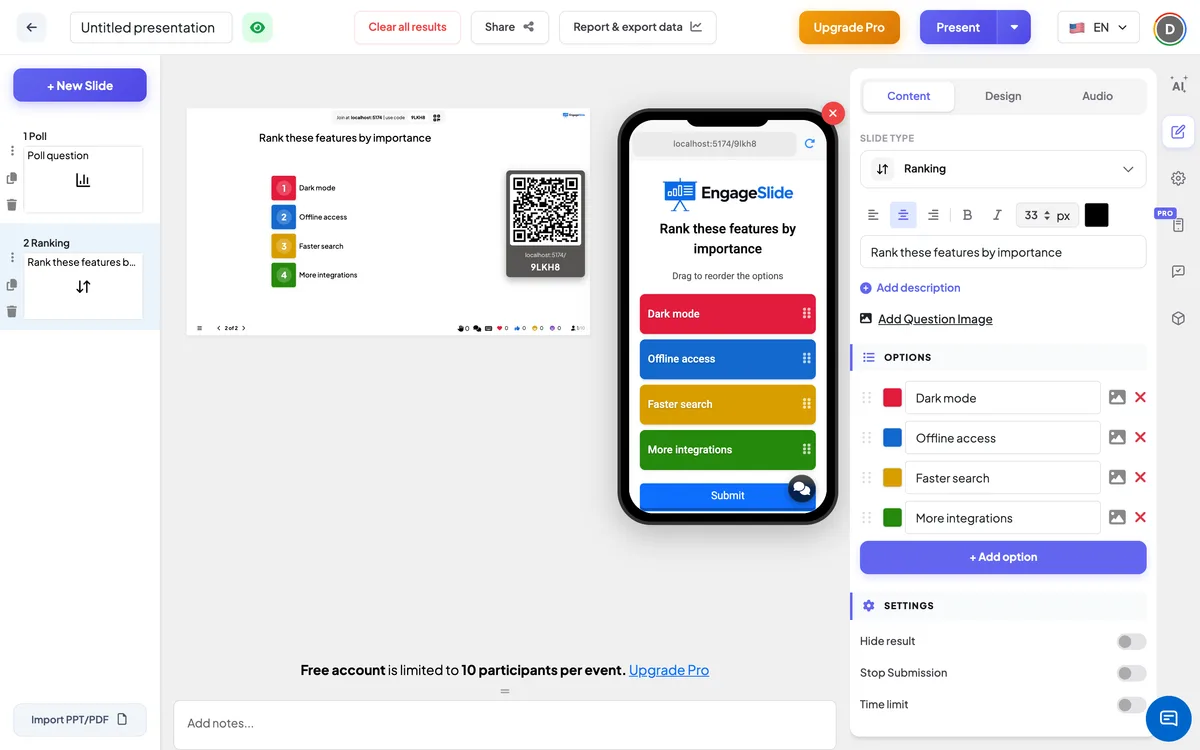
Настройки рейтинга
Обязательства
Предметы участников: до 9, каждая из которых имеет цвет и факультативный изображение.
Скрыть результат
Он держит бара пустыми, пока люди занимают ряд, так что никто не подвергается влиянию нынешнего лидера. А . Показать результат кнопка появляется под слайдом, чтобы вы могли раскрыть порядок.
Перестаньте подавать
Закрывается слайд: показывают телефоны Предоставление прекращено. Нажмите Разрешить подачу под слайдом, чтобы открыть его снова.
Временный лимит
Включить и настроить Ответить в секунду. На большом экране и на каждом телефоне выполняется обратный подсчет; при нуле экран показывает Время истекло! и отправки прекращаются автоматически.
Представлять и делиться кодом присоединения
- 1Нажмите Присутствие в верхней панели, чтобы поставить слайд на большой экран.
- 2А . код присоединения и а QR code появляются (например,
36Y56). - 3Участники открывают Аудитория приложение в join.engageslide.com, введите код и нажмите Войти . — или просто сканируйте QR.
- 4Когда все присоединяются, ответы начинают поступать в прямом эфире.
Как реагируют слушатели
Участники видят вопрос, намек Перетащить параметры и список цветных карт, каждая со своим изображением, если вы добавили одну. Они тянут карты в свой собственный порядок, верх = первый выбор, затем нажмите Подача. Рейтинг может быть отправлен один раз; кнопка затем показывает Внесенные и карточки отображаются в представленном порядке. С ограниченным временем, пересчетная панель работает на вершине.
Просмотр результатов
Большой экран отображает варианты в цветных панелях, сортированных с первого выбора группы вниз, с номерами ранга, как только приходит первый рейтинг. Каждый рейтинг дает баллы по позиции: с четырьмя вариантами, первое место получает 4 балла, второе 3, третье 2 и последнее 1. Опция с наибольшим количеством очков занимает 1-е место и получает самую длинную строчку; другие строчки рисуются относительно нее, так что вы можете увидеть, насколько близка гонка. Бары и позиции перемещаются по мере поступления рейтингов. Использование Ясный результат на этом слайде под Действия Чтобы начать сначала. В Отчеты и экспортные данные Вы видите комбинированный график и порядок каждого участника ⁇ — Просмотр, восстановление и экспортные результаты.
Вопросы
- Заседания: Какие проекты мы должны финансировать в следующем квартале? · Какие проблемы команда должна решить сначала?
- Обучение: Определите эти риски безопасности от наиболее серьезных до наименее серьезных, а затем обсудите различия.
- В классе: Поставьте эти исторические события в порядке важности · Разделите планеты по размеру.
- События: Какую тему следует обсудить на следующей сессии? · Рейтинг занятий, которые вам больше всего понравились.
Часто задаваемые вопросы
Как рассчитывается окончательный рейтинг?
Каждый участник дает очки по позиции: верхний вариант получает столько очков, сколько есть варианты, а последний получает 1. В результате суммируются баллы от всех участников, а опция с наибольшим количеством баллов занимает первое место.
Могут ли участники изменить свой рейтинг после подачи?
- Нет, нет, нет. Каждый участник может представить один рейтинг на слайд.
Сколько вариантов я могу добавить?
До девяти. Для ясного результата, 4 варианта – 6 обычно лучше всего работают.
Рейтинг анонимный?
Большой экран показывает только объединенный результат. В докладе перечислено порядок каждого участника, с их именем, если они дали один при присоединении.
В чем разница между рейтингом и Poll ?
В А Poll люди выбирают один или несколько вариантов. В рейтинге они заказывают все варианты, так что вы узнаете не только любимый, но и полный порядок приоритетов группы.
Тебе еще нужна помощь?
Наша команда рада помочь вам устроиться.