📊Интерактивные слайды вопросов 6 минут читать
Дистанционный ретро
Проведите ретроспективный спринт с записями, голосованием и обсуждением.
Что такое Remote Retro?
А . Дистанционный ретро Слайд представляет собой полную ретроспективу команды на одном слайде, под руководством шаг за шагом. Это начинается с Первая директива чтобы установить безопасный тон, затем перемещается через Создание идей (все пишут записки в таких колонках, как Все прошло хорошо . и Для совершенствования), Группировка (вы перемещаете и группируете аналогичные ноты), Голосование (все тратят несколько голосов на то, что самое важное) и Предметы действий (вы обсуждаете главные заметки и записываете, кто что делает). Вы управляете темпом с большого экрана, и каждый телефон следит за вами. Он работает для ретроспектив спринтов, пост-мортемов проектов, обзоров классов в конце курса и любых ⁇ то, что сработало, что не ⁇ ⁇ разговоры — в комнате или полностью удаленно.

Презентатор создает слайд Нажмите На данный момент Совместный код / QR Аудитория вводит код Ответить и представить Результаты в реальном времени
Создать удаленный ретро-слайд
- 1На Home, нажмите + Создать новую презентацию (или добавьте слайд к существующему).
- 2В Выберите тип слайда, выбирать Дистанционный ретро. Вы также можете напечатать Типы слайдов поиска ….
- 3Слайд создается и правый панель открывается на Содержание Таб.
Настройка контента
- 1Введите заголовок Введите вопрос или заголовокНапример , Спринт 14 ретро. В панели инструментов, расположенной над полем, устанавливаются выравнивание, толстый, итальянный, размер шрифта и цвет.
- 2По умолчанию нажмите Добавить описание добавлять контекст, например, даты спринта или цель сессии.
- 3Под Настройки, выберите Шаблон: По умолчанию (Went Well / To Improve / Action Items), 4 л (Любился / Учился / Не хватало / Жаждал), Морские звезды (продолжайте делать / меньше / больше / прекратите делать / начните делать) или Навыки. Новый слайд начинается с столбцов по умолчанию. Выбор шаблона заменяет текущие столбцы.
- 4Оптимизировать Колонны: нажмите на цветное поле, чтобы изменить цвет колонки, введите новое имя, нажмите × для удаления колонки или + Добавить колонку Добавить один. У вас может быть от 2 до 6 колонн; их редактирование переключает шаблон на Навыки.
- 5Включи . Анонимный режим Если вы хотите ноты без имен, и установить Макс голосов на человека (3 по умолчанию).
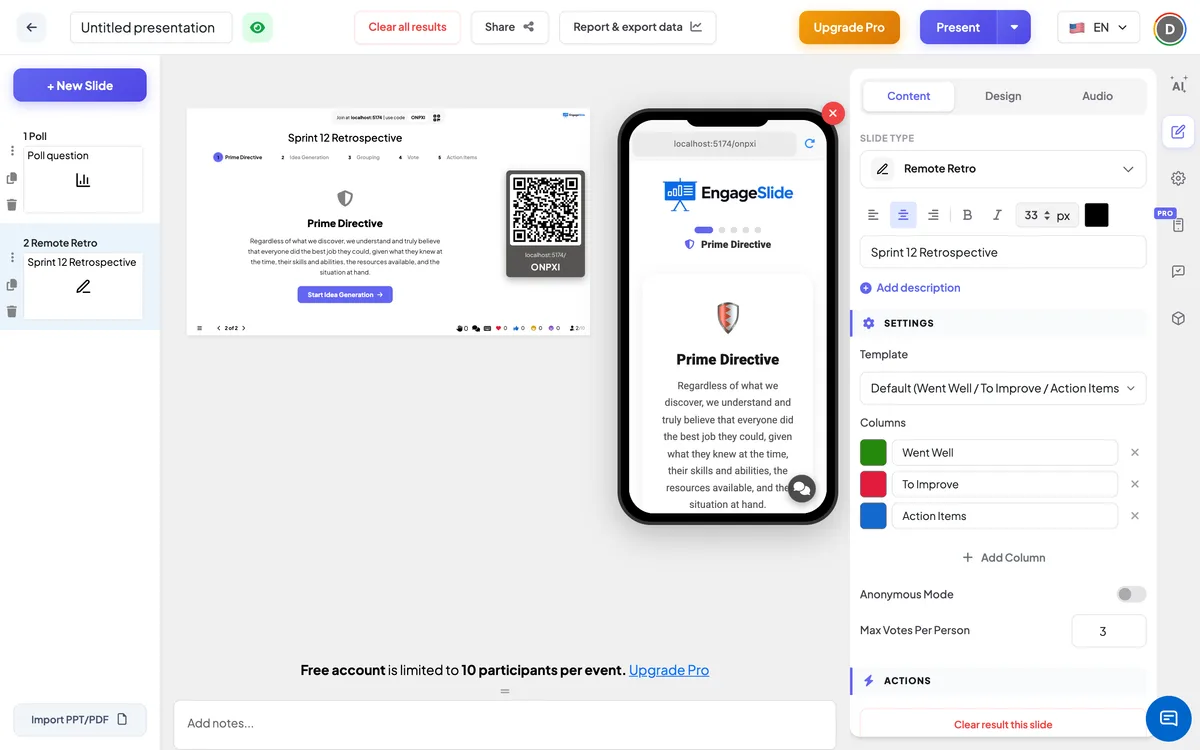
Дистанционные ретро настройки
Шаблон
По умолчанию (3 колонки), 4 л (4 колонки), Морские звезды (5 столбцов) или Навыки. Новые слайды используются По умолчанию: Все прошло хорошо ., Для совершенствования, Предметы действий.
Колонны
В категории участники записывают записки. У каждого есть имя и цвет. Минимум 2, максимум 6.
Анонимный режим
Выключен по умолчанию. При включении имя автора скрыто на каждой ноте, на большом экране и в телефонах. Включи его, когда команда нуждается в безопасном месте для честной обратной связи.
Макс голосов на человека
Сколько голосов каждый участник может потратить на фазу голосования (1 – 10, по умолчанию 3). Участник может дать каждой ноте не более одного голоса.
Ясный результат на этом слайде
Под Действия: удаляет все записи и голоса на этом слайде, так что вы можете повторно использовать его для следующего спринта.
Представлять и делиться кодом присоединения
- 1Нажмите Присутствие в верхней панели, чтобы поставить слайд на большой экран.
- 2А . код присоединения и а QR code появляются (например,
36Y56). - 3Участники открывают Аудитория приложение в join.engageslide.com, введите код и нажмите Войти . — или просто сканируйте QR.
- 4Когда все присоединяются, ответы начинают поступать в прямом эфире.
Как реагируют слушатели
Телефон показывает ряд точек для пяти этапов и название текущего, и он автоматически переключается, когда вы переходите дальше. Первая директива: участники прочли директиву. Создание идей: Они выбирают колонку, вписывают записку. Напиши здесь свою записку... и печать Войти . или кнопку отправки; они могут добавить столько записей, сколько захотят, и в вкладках подсчитывается количество записей. Под Твои идеи Они видят только свои собственные записки. Группировка: Телефон говорит: Помощник объединяет подобные идеи. Пожалуйста, подождите... и показывает каждую ноту только для чтения. Голосование: Бар-шоу Осталось 3 / 3 голосов; участники переключаются между вкладками колонки и нажимают на записку для голосования (нажимают еще раз, чтобы отозвать голосование). Предметы действий: они видят согласованные пункты действий с владельцами, а ноты сортированы по голосам с Обсуждается Ознакомьтесь с теми, которые уже покрыты.
Просмотр результатов
В верхней части большого экрана шаг показывает пять фаз — нажмите на любой шаг, чтобы прыгнуть к нему, или используйте кнопки внизу, чтобы идти назад и вперед. Первая директива указывает на директиву с Начало генерации идей Кнопка. В Создание идей записки появляются в колонках в прямом эфире, каждая колонка показывает количество, а в нижней строке указывается, сколько идей было представлено. В Группировка Вы перетаскиваете запись в другую колонку, чтобы переместить ее, или нажмите на две или более записей, чтобы выбрать их и нажать Выбранная группа; группированные записки складываются под одной картой с подсчетом, а кнопка отключения ссылки разделяет их снова. В Голосование каждая колонка сортируется по голосам, каждая записка показывает ее количество 👍, а в нижней строке указывается общая сумма выданных голосов. В Предметы действий Вы нажимаете на круг на примечание, чтобы отметить его обсужденный (постка показывает, например, 4/12 Обсуждается), и в Предметы действий панель , в которую вы вводите элемент Добавьте элемент действия..., добавить Собственник и печать +. Отметьте элемент действия, когда он закончен, или удалите его с помощью ×. Имена появляются в примечаниях , если только Анонимный режим Он включен.
Ретро-форматы , которые можно запускать
- По умолчанию: Прекрасно / Улучшить / Действия — - быстрый классик для любого спринта.
- 4 л: Любит/учился/не хватает/желает — хорошо после проекта, обучения или учебного семестра.
- Морские звезды: Продолжайте делать / Меньше / Больше / Перестаньте делать / Начните делать — для команд, которые хотят более тщательных изменений.
- Привычный — Глупый / грустный / счастливый: Три колонны для ретро-первых чувств.
- Настроенный — Начать / Остановить / Продолжать: простой формат, который также хорошо работает в классе.
- Настроенный — парусный лодка: Ветер (что толкает нас) / Анкеры (что задерживает нас) / Скалы (риски впереди) / Остров (наша цель).
Часто задаваемые вопросы
Кто контролирует фазы?
Ведущий. Участники ⁇ телефоны следуют фазе, которую вы выбираете на большом экране, так что все всегда на одном шаге. Вы можете вернуться в более раннюю фазу в любое время.
Могут ли участники добавлять заметки в любой фазе?
Коробка записей отображается в Создание идей Только. Если кто-то вспомнит идею позже, на мгновение вернитесь к генерации идей.
Как работает голосование?
Каждый участник имеет Макс голосов на человека голосов (3 по умолчанию) и может дать каждой ноте один голос. Нажатие на голосованную записку удаляет голосование, поэтому голоса могут быть перемещены до тех пор, пока вы не покинете фазу голосования.
Могу ли я спрятать, кто написал каждую записку?
- Нет, нет. Включи . Анонимный режим В настройках — имена исчезают из каждой ноты на большом экране и на телефонах.
Могу ли я использовать слайд для следующего спринта?
- Нет, нет. Нажмите Ясный результат на этом слайде под Действия чтобы удалить записки и голоса, затем нажмите на Первая директива шаг, чтобы начать сначала. Предыдущие элементы действия остаются в панели элементы действий до тех пор , пока вы не удалите их с × — подходит для проверки действий последнего спринта.
Откуда берутся названия колонн, если я выберу Custom?
Custom сохраняет любые колонки, которые у вас есть, и позволяет переименовать, перецветить, добавить или удалить их (2-6 колонк).
Тебе еще нужна помощь?
Наша команда рада помочь вам устроиться.