📊Интерактивные слайды вопросов 5 минут читать
Масштаб
Попросите людей оценить одно или несколько утверждений по шкале и посмотреть распространение и средний показатель каждого ответа.
Что такое Scale?
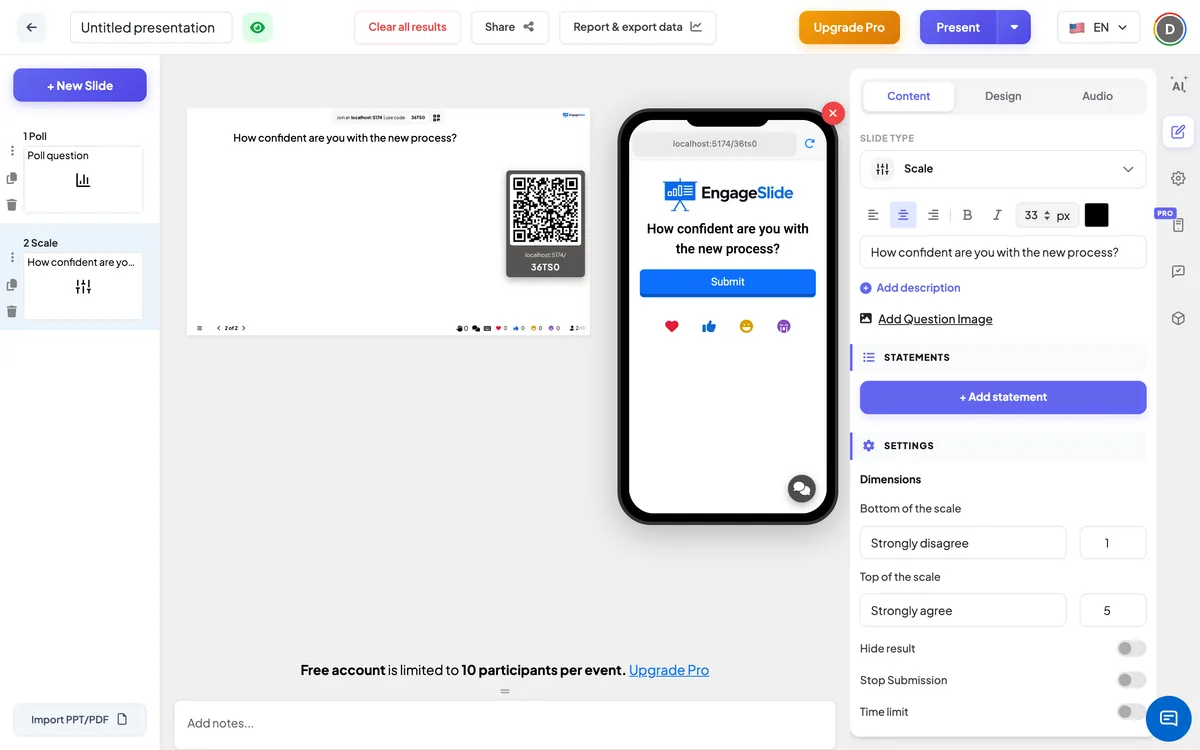
А . Масштаб слайд просит участников оценить одно или более заявлений по той же шкале — по умолчанию с 1 Я категорически не согласен. до 5 Совершенно согласен. Каждый человек перемещает слайдер на каждое заявление, и на большом экране показано, как распределены ответы, средний за каждое заявление и общий средний. Используйте его для быстрых проверок удовлетворенности и уверенности в себе ( ⁇ Как уверенно вы относитесь к новому процессу? ⁇ ), самооценки во время обучения, сравнения приоритетов на встрече или опроса в стиле Likert в классе. Поскольку несколько высказываний разделяют одну таблицу, легко определить, в чем помещение согласуется и в чем различаются мнения.

Презентатор создает слайд Нажмите На данный момент Совместный код / QR Аудитория вводит код Ответить и представить Результаты в реальном времени
Создать слайд масштаба
- 1На Home, нажмите + Создать новую презентацию (или добавьте слайд к существующему).
- 2В Выберите тип слайда, выбирать Масштаб. Вы также можете напечатать Типы слайдов поиска ….
- 3Слайд создается и правый панель открывается на Содержание Таб.
Настройка контента
- 1Введите свой вопрос в поле заголовка (Введите вопрос или заголовок), например Как вы относитесь к новому процессу?. Кнопки, расположенные над ним, устанавливают выравнивание, толстый, алфавитный, размер шрифта (в px) и цвет.
- 2По умолчанию: нажмите Добавить описание для дополнительных инструкций; телефоны показывают это под вопросом. Нажмите Добавить изображение вопроса чтобы прикрепить изображение — телефоны показывают его выше пластинки, и на большом экране вы можете переключаться между изображением и графиком.
- 3Под Заявления, нажмите + Добавить объяснение для каждой вещи оценивать, например Я понимаю новый процесс, У меня есть инструменты, которые мне нужны и Я бы порекомендовал его коллеге .. Новый слайд масштаба начинается без заявлений, поэтому добавь хотя бы один. Можно добавить до 9.
- 4Нажмите цветовой квадрат рядом с указанием, чтобы выбрать его цвет на графике. Спустите рукоятку слева, чтобы перепорядочить заявления, и удалите один с ×.
- 5Под Настройки → Размеры, установить Нижняя часть шкалы и Верхняя часть шкалы: этикетка (например: Вовсе нет. и Совершенно) и цельное число для каждого конца (например 1 и 10).
Настройки масштаба
Размеры
Нижняя часть шкалы и Верхняя часть шкалы, каждый с этикеткой и целым номером. По умолчанию Я категорически не согласен. = 1 к Совершенно согласен = 5. Убедитесь, что верхняя цифра выше нижней.
Скрыть результат
Он оставляет график пустым, пока люди отвечают. А . Показать результат кнопка появляется под слайдом, чтобы вы могли ее раскрыть.
Перестаньте подавать
Закрывается слайд: показывают телефоны Предоставление прекращено. Нажмите Разрешить подачу под слайдом, чтобы открыть его снова.
Временный лимит
Включить и настроить Ответить в секунду. На большом экране и на каждом телефоне выполняется обратный подсчет; при нуле экран показывает Время истекло! и отправки прекращаются автоматически.
Представлять и делиться кодом присоединения
- 1Нажмите Присутствие в верхней панели, чтобы поставить слайд на большой экран.
- 2А . код присоединения и а QR code появляются (например,
36Y56). - 3Участники открывают Аудитория приложение в join.engageslide.com, введите код и нажмите Войти . — или просто сканируйте QR.
- 4Когда все присоединяются, ответы начинают поступать в прямом эфире.
Как реагируют слушатели
Участники видят вопрос и, для каждого заявления, слайдер в цвете заявления с двумя окончательными этикетками над ним и выбранным рядом с ним номером. Каждый слайдер начинается в середине шкалы, поэтому люди перемещают только те, с которыми они не согласны. Они стучат . Подача один раз, чтобы отправить все их рейтинги вместе; после этого слайдеры заперты и кнопка показывает Внесенные. С ограниченным временем, пересчетная панель работает на вершине.
Просмотр результатов
Большой экран рисует одну цветовую кривую на каждое изложение по шкале, показывая, сколько людей выбрало каждое значение. Маркер на каждой кривой показывает средний показатель (до двух десятичных), а линия обозначает общий средний показатель по всем показателям. Цифры и этикетки обоих концов отображаются на графике, с легендой о высказываниях; перевешивайте высказывание или его маркер, чтобы подчеркнуть его и затемнить другие. Обновление диаграммы происходит по мере поступления рейтингов. Использование Ясный результат на этом слайде под Действия Чтобы начать сначала. В Отчеты и экспортные данные Вы видите средний за каждое заявление и рейтинги каждого участника, и экспорт Excel имеет Ответы в масштабе лист — см. Просмотр, восстановление и экспортные результаты.
Вопросы
- Обучение: Оцените свою уверенность перед и после сеанса — используйте те же заявления на двух слайдах Scale и сравнивайте.
- В классе: Насколько хорошо вы понимаете фракции, децималы и проценты? (1 = еще не, 5 = я могу научить его).
- Заседания: Насколько важен каждый проект на следующий квартал? · Насколько устойчива наша текущая рабочая нагрузка?
- События: Оценить содержание, докладчиков и место проведения от 1 до 10.
Часто задаваемые вопросы
Могу ли я использовать другую шкалу от 1 до 5?
- Нет, нет. Под Размеры, установить любые целые числа для нижней и верхней части шкалы, например от 0 до 10, и свои собственные этикетки для каждого конца.
Сколько слов может содержать один слайд?
До девяти. Каждое утверждение использует одну и ту же шкалу и появляется как собственная кривая на графике.
Могут ли участники изменить рейтинг?
- Нет, нет, нет. Каждый участник представляет все свои рейтинги один раз; после этого слайдеры заперты.
Рейтинги анонимны?
Большой экран показывает только кривые и средние показатели, никогда, кто выбрал что. В докладе показаны рейтинги каждого участника, а также их имена, если они дали рейтинг при присоединении.
Почему все мои ответы начинаются в середине?
Каждый слайдер начинается посреди шкалы. Если участник не перемещает слайдер, для данного заявления представляется среднее значение, поэтому попросите людей настроить каждый слайдер, прежде чем они нажмут на кнопку "Отправить".
Тебе еще нужна помощь?
Наша команда рада помочь вам устроиться.