📊Интерактивные слайды вопросов 5 минут читать
Опросы
Создайте опрос в стиле Google Forms, поделитесь ссылкой или QR code и проанализируйте ответы в режиме реального времени.
Что такое исследование?
А . Опрос является самостоятельным анкетом в стиле Google Forms, который вы создаете и делитесь на собственной ссылке — идеально подходит для обратной связи, которая происходит ранее или после на живой сессии, или в любое время, когда вам нужны структурированные ответы люди могут дать в своем собственном темпе. В отличие от слайда на живом экране, для опроса не требуется представления: участники открывают ссылку или сканируют QR code , отвечают на любом устройстве, а их ответы передаются обратно в панель данных в режиме реального времени.
Создать опрос Добавьте вопросы Нажмите Посылать Поделиться ссылкой / QR Люди реагируют Анализ результатов
Создать опрос
- 1Открыто Опрос из левого меню и нажмите Создать опрос.
- 2Выберите связанная презентация (возможно) или оставить его в одиночку, затем подтвердить.
- 3Дайте опросу название и описание.
- 4Нажмите Добавить вопросНажмите вопрос, и выберите тип поля с подъезда.
- 5Загрузка Необходимо для вопросов, на которые необходимо ответить. Всё . автосбережения как ты пишешь.
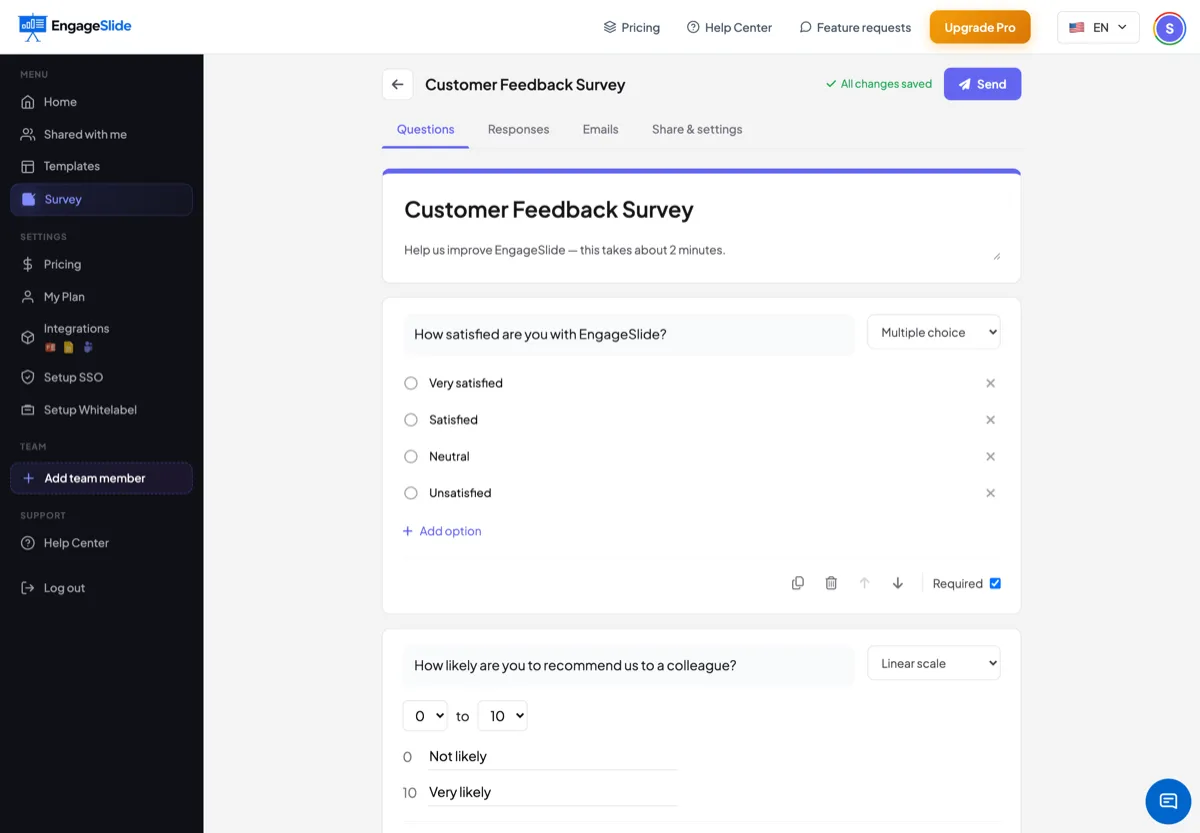
Девять типов вопросов
Краткий ответ
Одна строка текста — названия, роли или короткие ответы.
Параграф
Большая коробка для открытых комментариев и предложений.
Множественный выбор
Выберите один вариант. Результаты отображаются как график пончиков.
Чековые ящики
Выберите все, что применимо. Результаты отображаются как ранжированные панели.
Посадка
Комплексный единый выбор, идеальный для длинных списков вариантов.
Линейные масштабы
0 – 10 или 1 – 5 рейтинг с индивидуальными конечными этикетками — отлично подходит для NPS и удовлетворенности.
Загрузка файлов
Позвольте респондентам присоединить изображения или видео с ограничениями типа, количества и размера.
Дата и время
Местные подборщики для вопросов о планировании и доступности.
Поделитесь своим опросом
- 1Нажмите Пошлите в правом верхнем углу строителя.
- 2Копируйте ссылка на опрос, или показывать QR code на экране в конце сеанса.
- 3Участники открывают его на любом устройстве — без необходимости загрузки приложения или учетной записи.
- 4Посмотреть ответы прибывают в прямом эфире Ответы Таб.
Как отвечают респонденты
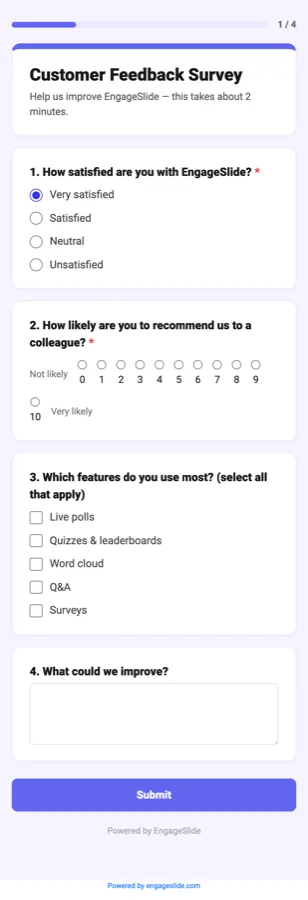
Видение аудитории - мобильное первое и преднамеренно простое: одна чистая карта на вопрос, опциональная строка прогресса, и больших целей. Если вы собираете электронные письма или повторно используете детали презентации, люди просят только информацию, которую они еще не дали. После подачи они видят ваш сообщение подтверждения, и возвращаясь к ссылке показывает только для чтения обзор вместо дублированной формы.
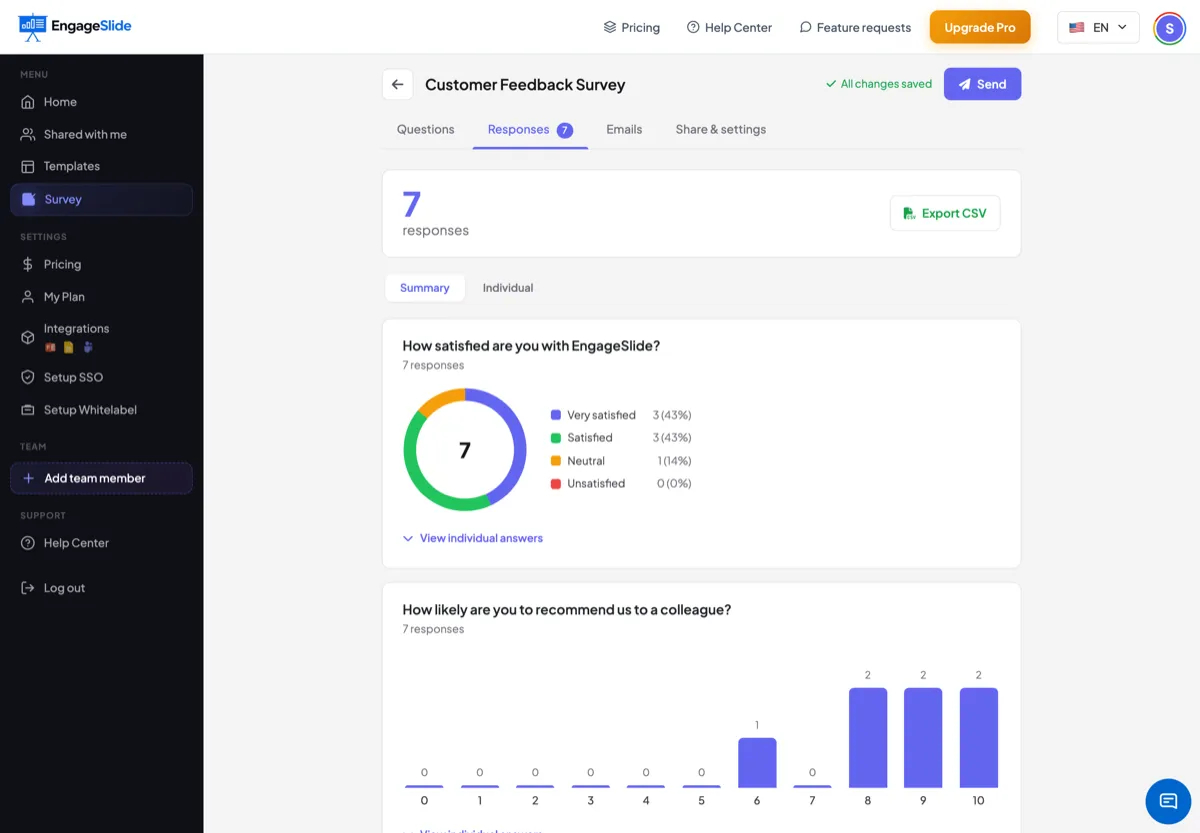
Проанализировать ответы
Откройте Ответы в закладке для автоматического резюме: ответы с множественным выбором и ответными параметрами становятся карточки пончиков, чековые ящики становятся Рангированные штрихи, и линейные шкалы становятся график распределения. Перейти на Индивидуальные чтобы прочитать каждое полное представление, или нажмите Экспортные ССВ для загрузки каждого ответа, имени, электронной почты и времени для Excel или Google Sheets. Связанное исследование также получает Электронные письма вкладке с перечнем всех контактов из этой презентации.
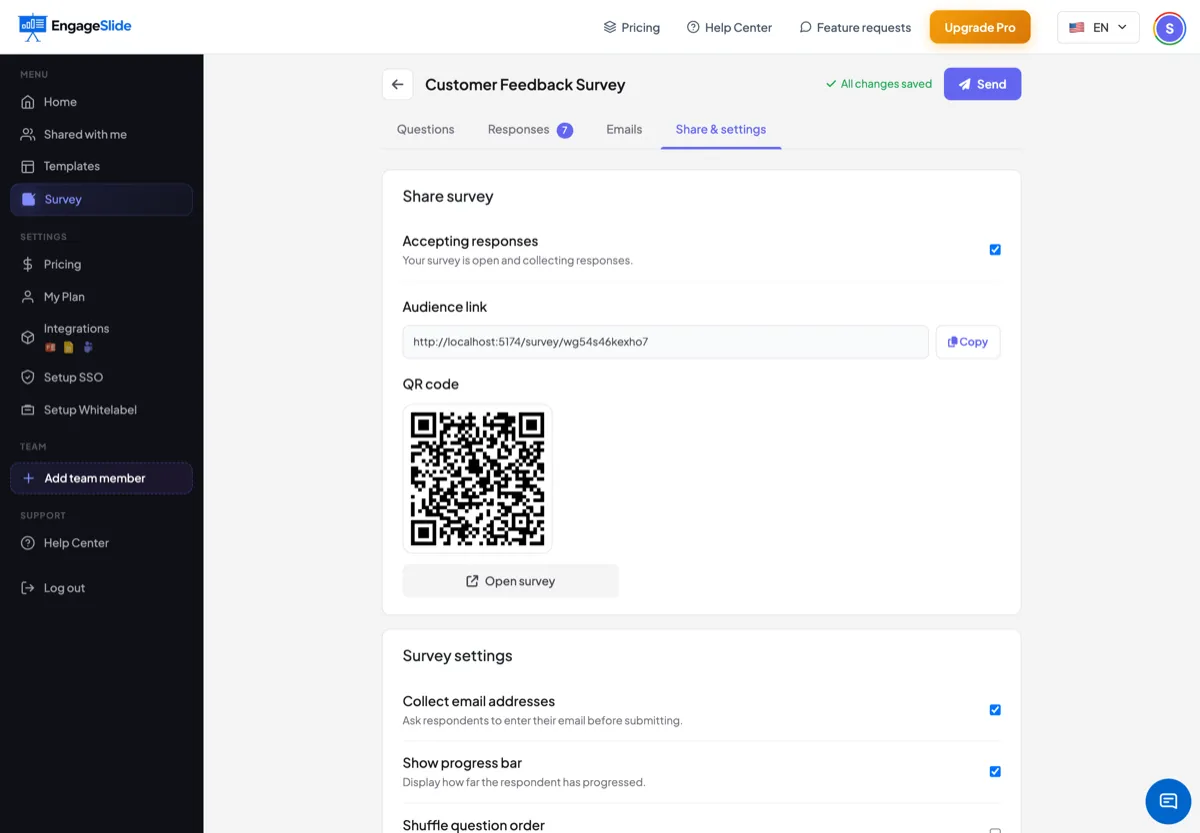
Настройки опроса
Прием ответов
Переверните один переключатель, чтобы открыть или закрыть опрос для новых ответов в любое время.
Собирать адреса электронной почты
Чтобы составить список контактов, обращайтесь к нам по электронной почте.
Показать строку прогресса
Покажите респондентам, насколько далеко они должны идти, сокращая отпуск.
Перемешать порядок вопросов
Случайный порядок вопросов, чтобы уменьшить предвзятость порядка.
Сообщение подтверждения
Благодари людей своими словами после того, как они подчиняются.
Часто задаваемые вопросы
Должен ли я выступать для того, чтобы опрос сработал?
- Нет, нет, нет. Опросы являются асинхронными — люди могут ответить в любое время из общих ссылок, независимо от того, вы живы или нет.
Кто-нибудь может ответить не один раз?
Каждый участник подает заявку один раз. Если они вернутся к ссылке, они увидят пересмотр своих ответов только для чтения, а не свежую форму.
В чем разница между самостоятельным и связанным опросом?
Самостоятельное исследование является независимым. Связанный опрос прикрепляется к презентации, поэтому он повторно использует данные аудитории и добавляет вкладку "Электронные письма" с контактами из этой презентации.
Как я могу получить сырые данные?
Нажмите "Вывозить CSV" в вкладке Ответы, чтобы загрузить каждый ответ, имя, электронную почту и часовой знак, готовый для Excel, Google Sheets или вашего CRM.
Тебе еще нужна помощь?
Наша команда рада помочь вам устроиться.