📊Интерактивные слайды вопросов 5 минут читать
Белая доска
Общий холст для визуального мозгового штурма.
Что такое Whiteboard?
А . Белая доска Слайд ставит полную доску на большой экран. Как ведущий вы можете рисовать, писать и создавать диаграммы в прямом эфире, пока вы говорите о формах, стрелах, линиях —, ручной рукой, тексте и многом другом — как белая доска в конференц-зале. Включи . Включить выбор аудитории и каждый участник получает свою собственную доску на своем телефоне: они рисуют свой ответ, нажимают Подача, и их рисунок появляется в списке рядом с вашей доской, где вы можете открыть его в полном размере. Используйте его, чтобы объяснить концепцию шаг за шагом, попросить людей нарисовать процесс, карту мышления или схему, или собрать визуальные ответы в классе.

Презентатор создает слайд Нажмите На данный момент Совместный код / QR Аудитория вводит код Ответить и представить Результаты в реальном времени
Создать слайд на белой доске
- 1На Home, нажмите + Создать новую презентацию (или добавьте слайд к существующему).
- 2В Выберите тип слайда, выбирать Белая доска. Вы также можете напечатать Типы слайдов поиска ….
- 3Слайд создается и правый панель открывается на Содержание Таб.
Настройка контента
- 1Введите запрос Введите вопрос или заголовокНапример , Схема того , как наш клиент нашел нас .. В панели инструментов, расположенной над полем, устанавливаются выравнивание, толстый, итальянный, размер шрифта и цвет.
- 2По умолчанию нажмите Добавить описание для добавления инструкций, например: Используйте ящики и стрелы — не нужно быть художником!
- 3Под Настройки, решают, собирают ли они имена, электронные письма или аватары, открыты ли заявки и есть ли определенный срок.
- 4Включи . Включить выбор аудитории если вы хотите, чтобы участники рисовали и отправляли свои собственные доски. Оставьте его для использования только на большом экране.
- 5Сама белая доска находится на слайде в середине редактора: нажмите на нее и используйте панель инструментов для рисования.
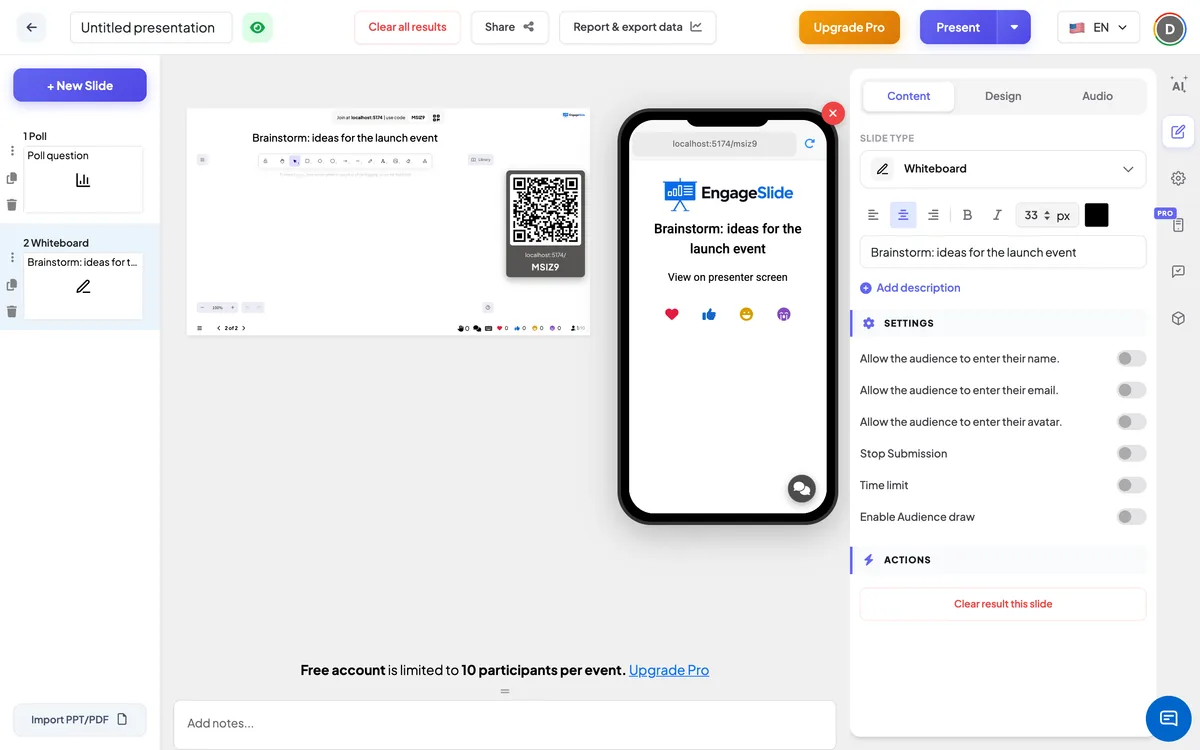
Настройки белой доски
Включить выбор аудитории
Выключен по умолчанию. При включении каждый участник получает свою белую доску на свой телефон с Подача кнопку, и представленные рисунки появляются в списке рядом с большой экранной доской. Когда выключают, телефоны просто показывают Вид на экране презентатора.
Позвольте аудитории ввести свое имя / электронное письмо / аватар
Три отдельных переключателя, выключенные по умолчанию. При привлечении аудитории участники видят поле имен, поле электронной почты или подборщик аватара под своей доской. Название указано на их рисунке в списке; без него рисунок маркируется Анонимный.
Перестаньте подавать
Выключен по умолчанию. Когда включено, кнопка телефона говорит: Предоставление прекращено и никаких новых рисунков не может быть отправлено. Нажмите Разрешить подачу на большом экране для повторного открытия.
Временный лимит
Выключен по умолчанию. Включи и нажми . Ответить в секунду (60 по умолчанию). Во время презентации кнопка часов подсчитывается (нажмите на нее, чтобы выбрать 30 до 5'), последние три секунды появляются в большом количестве, и на Время истекло! Отправки прекращаются. Телефоны показывают строку прогресса.
Ясный результат на этом слайде
Под Действия: удаляет все представленные чертежи из этого слайда.
Представлять и делиться кодом присоединения
- 1Нажмите Присутствие в верхней панели, чтобы поставить слайд на большой экран.
- 2А . код присоединения и а QR code появляются (например,
36Y56). - 3Участники открывают Аудитория приложение в join.engageslide.com, введите код и нажмите Войти . — или просто сканируйте QR.
- 4Когда все присоединяются, ответы начинают поступать в прямом эфире.
Как реагируют слушатели
С Включить выбор аудитории Участники видят заголовок и сообщение Вид на экране презентатора — они просто смотрят на вашу доску. С включенным, каждый участник получает свою собственную белую доску на телефоне, с одним и тем же типом панели инструментов: формы, стрелы, линии, ручку, текст и стиратель. Their board is private — they do not see each other’s drawings while working. Когда они готовы, они нажимают. Подача и посмотреть Успешно представлен. Они могут продолжать редактировать и печатать Подача опять же: новая версия заменяет их прежние чертежи. Если они вернутся на слайд позже, их последний представленный рисунок загружен, чтобы они могли продолжить.
Просмотр результатов
На большом экране отображается заголовок слайда и белая доска, на которой вы можете нарисовать в прямом эфире во время презентации. При загрузке рисунка аудитории вправо появляется список представлений по мере прибытия рисунков, каждый с миниатюром и именем участника (или Анонимный). Когда кто-то повторно отправляет заявку, их миниатюр обновляется, а не добавляется дважды, и счетчик ответа показывает, сколько человек отправили рисунок. Нажмите на любой миниатюрный снимок , чтобы открыть его в полном размере в окне под названием Представление …, с электронной почтой участника ⁇ ниже, если вы ее собрали; нажмите снаружи или ×, чтобы закрыть ее. Использование Разрешить подачу для повторного открытия слайда, который был остановлен.
Идеи для белого доска
- В классе: Нарисуйте цикл воды · Нарисуйте пищевую цепочку · Покажите, как вы решили бы эту геометрическую проблему.
- Обучение: Рисуйте эскалационный путь для жалобы клиента · Карта шагов проверки безопасности.
- Семинары и встречи: Рисуйте идеальное рабочее пространство для команды · Рисуйте краткую картину целей этого квартала.
- Продукт и дизайн: Укажите на экране, который вы хотите, чтобы у нашего приложения был ·. Назовите путешествие пользователя, как вы видите его.
- Только для ведущих: оставьте аудиторию, и используйте доску, чтобы объяснить диаграмму в прямом эфире, пока вы говорите.
Часто задаваемые вопросы
Участники рисуют на той же доске, что и я?
- Нет, нет, нет. Большой экран - это твоя доска. С Включить выбор аудитории Каждый участник получает отдельную доску на своем телефоне и посылает вам фотографию с Подача.
Может ли участник отправить более одного рисунка?
У каждого участника есть одно заявление. Они могут редактировать и нажать Подача снова, и новый рисунок заменяет старый из вашего списка.
Чем это отличается от слайда Draw?
Whiteboard дает вам доску на большом экране плюс полную панель инструментов (формы, стрелы, текст) для участников. В настоящее время Рисование слайд для быстрого рисования пальцев и показывает их в живой галерее с воспроизведением.
Почему в телефоне говорится только "Посмотреть на экране презентатора"?
Зрители выключены. Включи . Включить выбор аудитории в вкладке Содержание и телефоны показывают белую доску сразу.
Можно посмотреть, кто что нарисовал?
Да, если ты включишь Позвольте аудитории ввести свое имя. — название появляется под каждым миниатюром и в полноразмерном изображении. Включите переключатель электронной почты, чтобы также увидеть их электронную почту там.
Тебе еще нужна помощь?
Наша команда рада помочь вам устроиться.