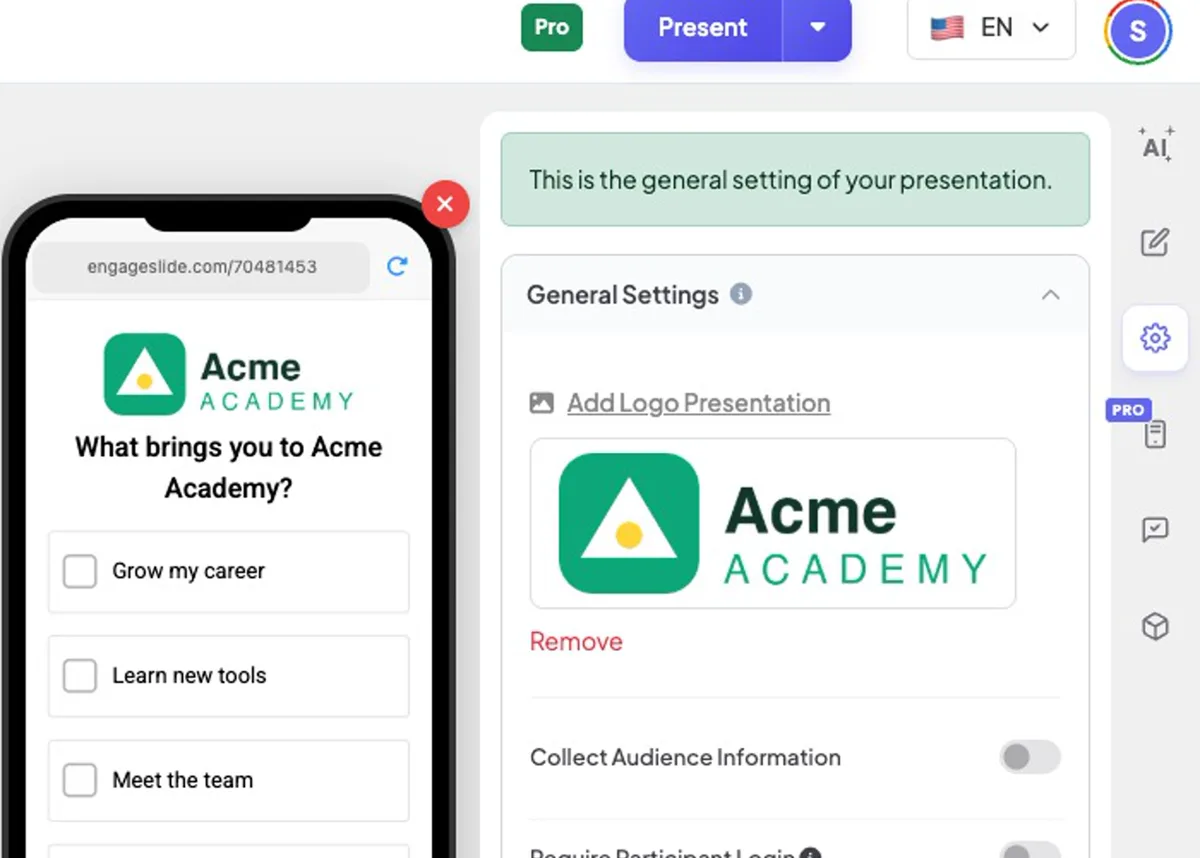
Öppna ⚙️ Presentationsinställningar → Generella inställningar och klicka på Lägga till logopresentation.
2
Välj din logofil (en PNG med en transparent bakgrund ser bäst ut). Den ersätter EngageSlide-logotypen längst upp till höger på varje bildskärm och längst upp på varje telefon.
3
Om du vill ändra det, klicka på logotypen igen; för att gå tillbaka till standard, klicka Ta bort.
En logotyp för en uppfälld skola, Acme Academy — på bildskärmen, telefonpreview och i inställningarna.Skärmskärm
Ändra tecknet
1
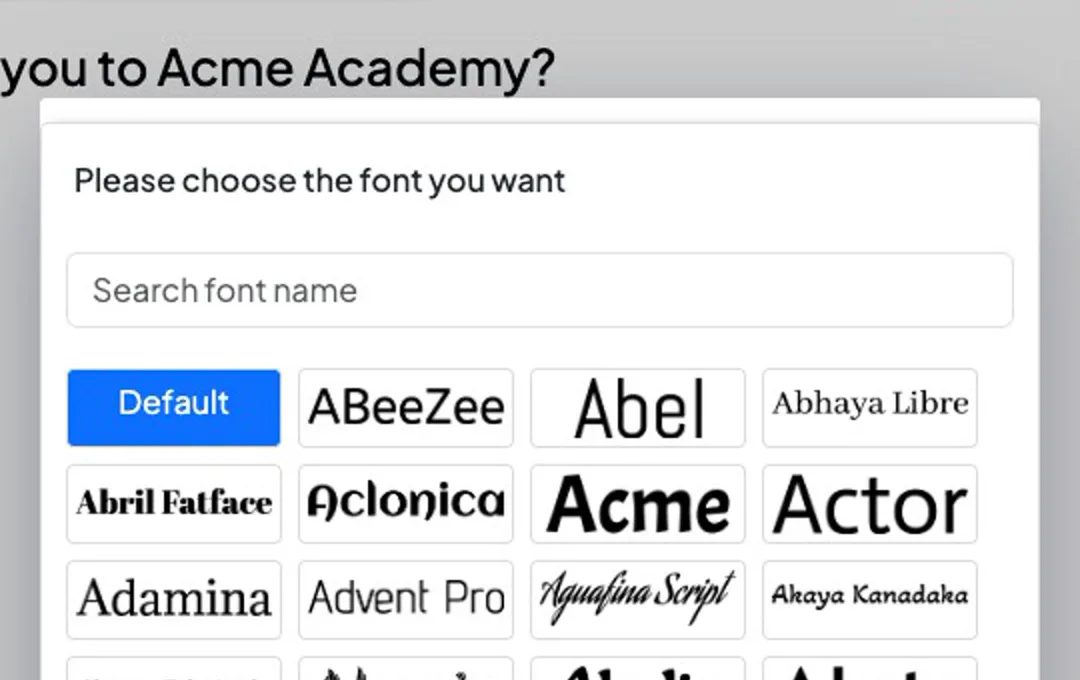
Utöka Fonts och klicka på Ändra fontpresentation.
2
Sök i listan över 1000+ Google Fonts efter namn och klicka på en. Förebyggande går tillbaka till det vanliga tecknet.
3
Hela presentationen — storskärm och telefoner — använder det nya tecknet. En enskild bildskärm kan fortfarande ha sin egen teckensnitt i sin bildskärm inställningar.
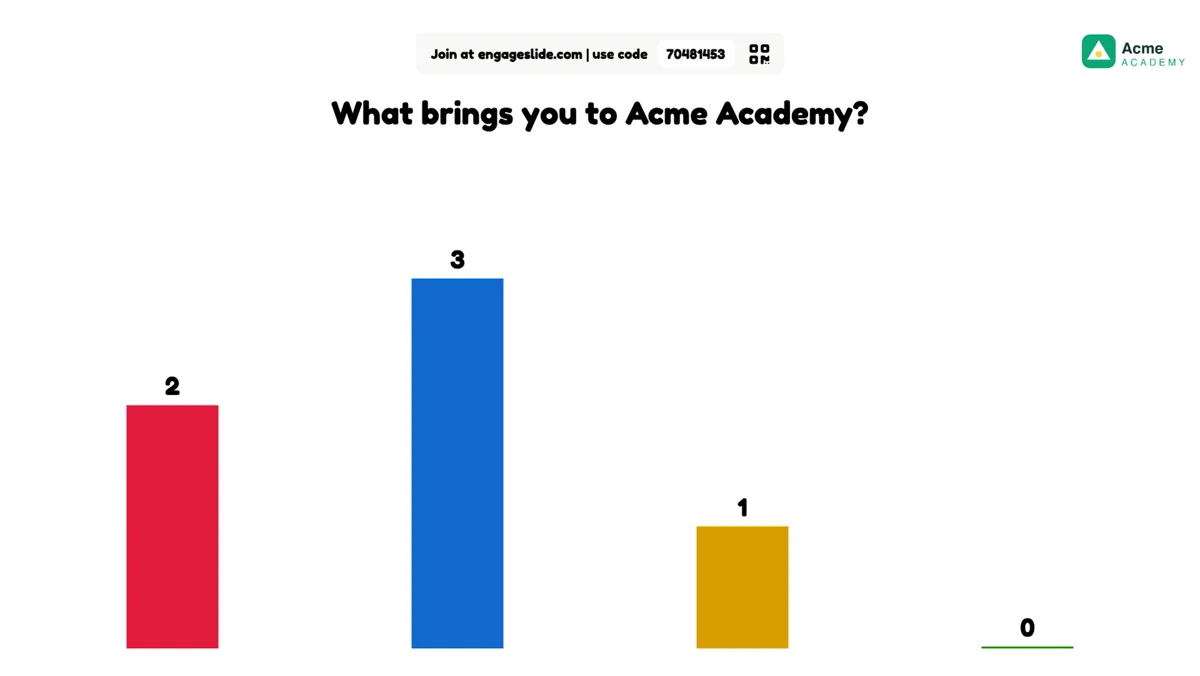
Ändra Font Presentation — sök och välj någon Google Font.SkärmskärmPresentera med en anpassad logotyp och teckensnitt.Skärmskärm
Telefonerna använder samma logotyp och teckensnitt