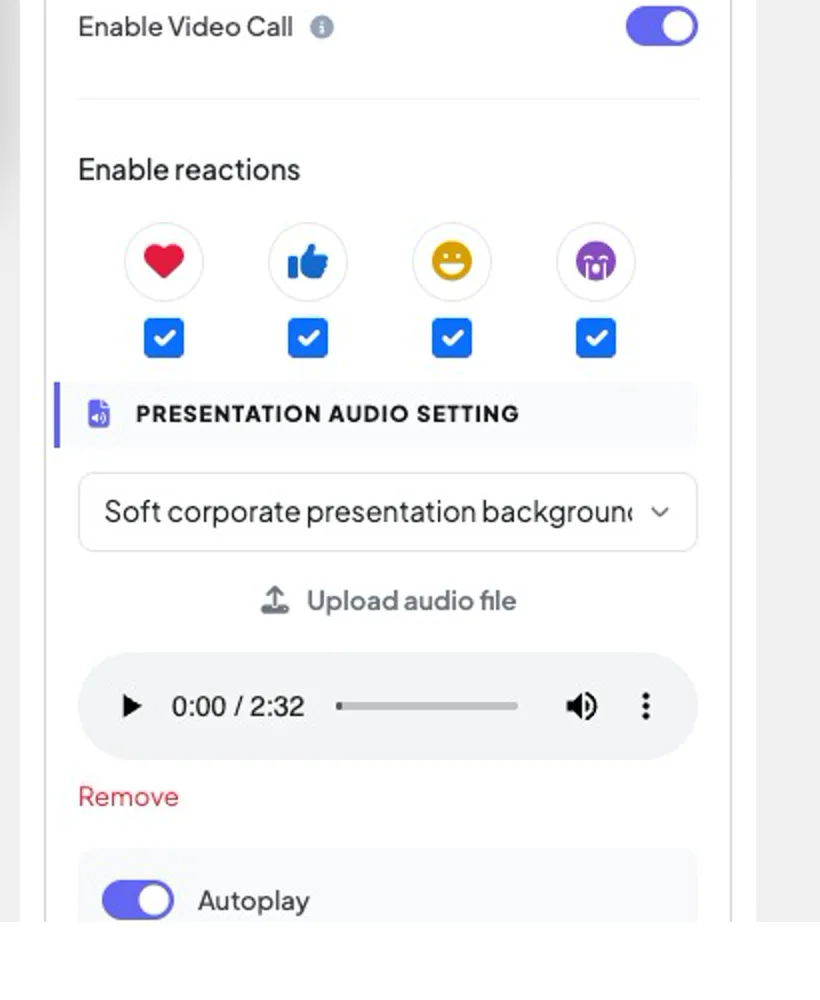
Öppna ⚙️ Presentationsinställningar → Generella inställningar och rulla till Inställning av ljud i presentationen.
2
Välj en spår från Välj ljud, eller press Ladda upp ljudfil För att använda din egen. En spelare låter dig förhandsgranska den. Ta bort Det tar bort den.
3
Välj Autoplay och På upprepning.
4
Sätt på. Aktivera på publikenhet att spela den på telefoner också, med Autoplay för publiken och Visa mediekontroll Alternativ.
Aktivera reaktioner, sedan Presentation Audio Setting med spår, Autoplay och On Repeat.Skärmskärm
Emoji-reaktioner
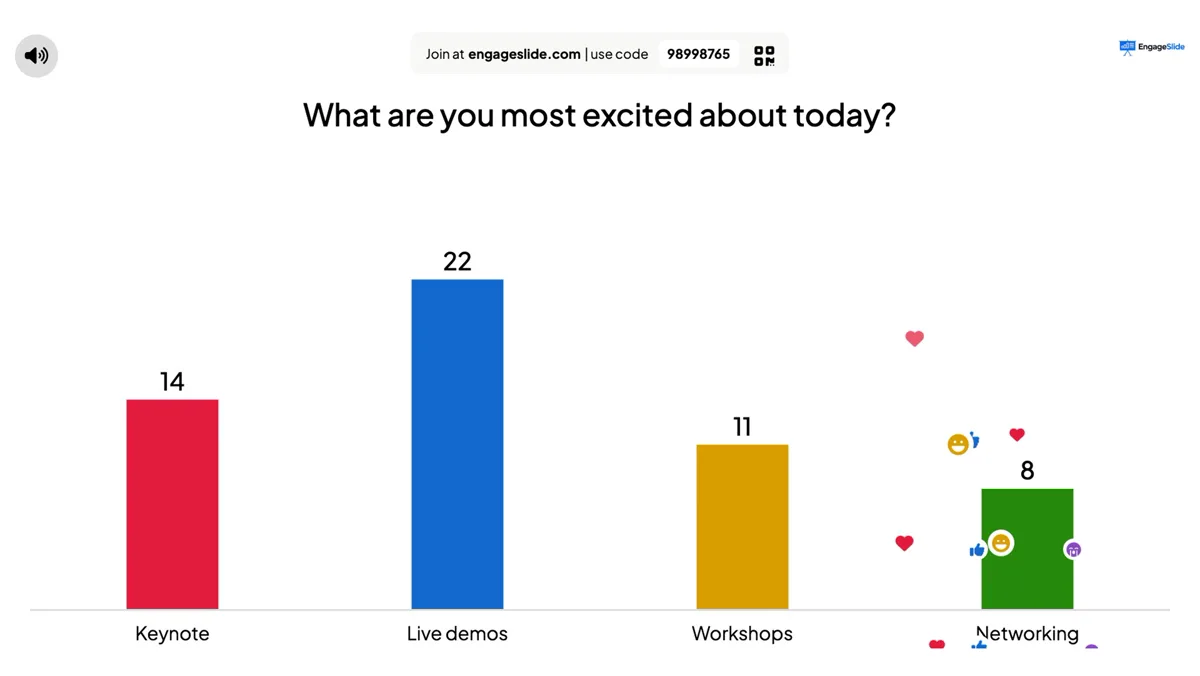
Under Aktivera reaktioner, klicka på emojis som folk kan skicka (❤️ 👍 😄 😮). Deltagarna knackar på dem på sin telefon när som helst; varje knack flödar upp på den stora skärmen, och räknarna i bottenbalken läggs upp. Ta av dem alla för att dölja reaktioner.
Reaktioner flödar upp på den stora skärmen och räknas i botten.Skärmskärm
Live chatt
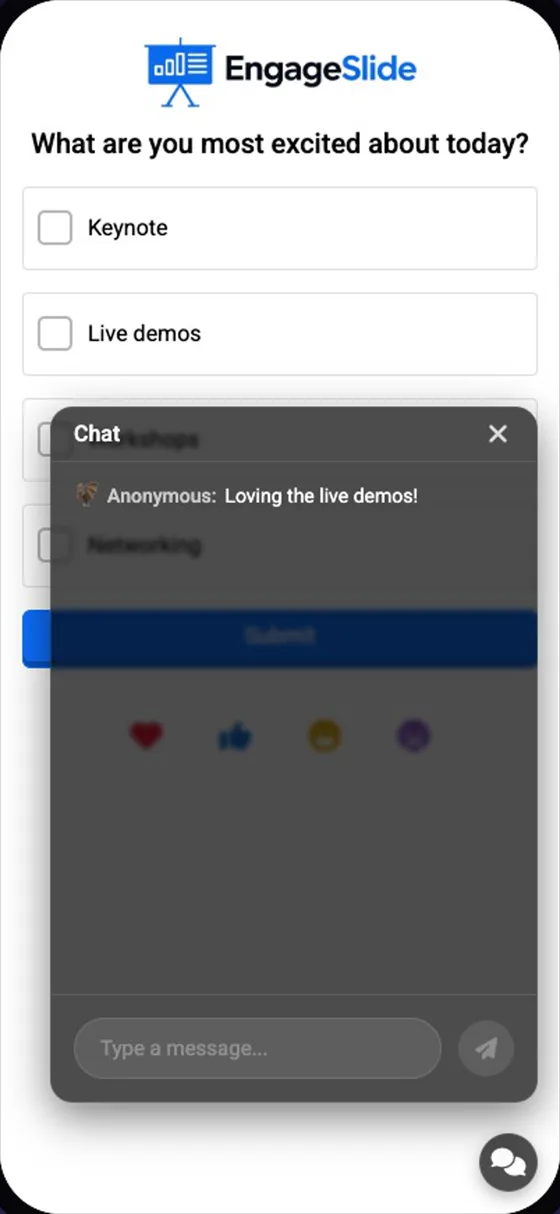
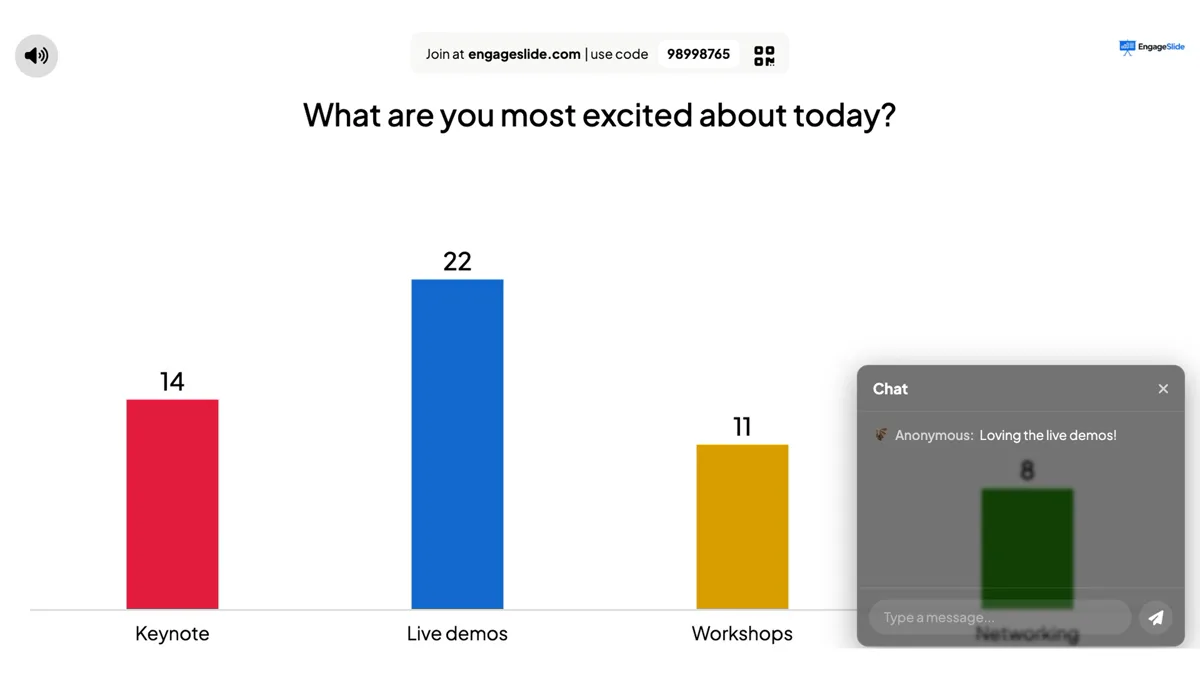
Sätt på. Aktivera live-chat och en chatknapp visas på varje telefon. Meddelanden kommer in i chaten på den stora skärmen: klicka på chat-ikonen i nedre kontrollerna för att läsa dem och svara som värd. Med den Filtrering av skrämsel Slagta ord i chatt är också dolda.
Chatta från telefonen.
verkliga skärmbilder
Värden läser och svarar i chatten på den stora skärmen.Skärmskärm
Även i detta avsnitt
📹
Aktivera video-samtal
Det visar en Ring Knappen på svarkort (Open Ended, Q&A och andra) så att du kan bjuda in deltagaren att tala i ett videoanrop.