⚙️Presentationsinställningar 4 min läsning
Keyboard Magic, övergångar och en ren skärm
Förkortningar för konfettier, trumroll och gardiner, glidövergångar och automatiskt dolda kontroller.

Inställningarna
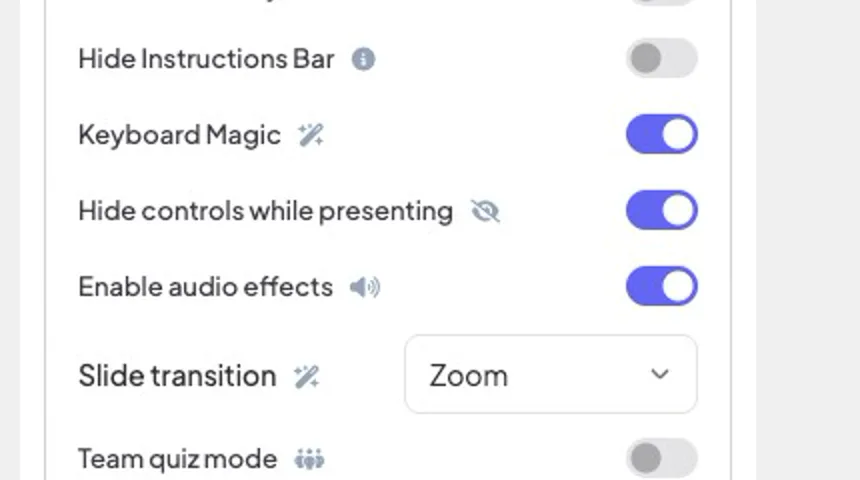
Magiska tangentbord
Aktiverar effektförkortningar nedan under presentationen. Stängd i standard.
Slide-övergång
Animationen när du flyttar till nästa eller föregående bild: Förblindas (avslutningsvis) Slippa upp, Slip från höger, Zoom eller Ingen. Det gäller alla bilder i presentationen.
Dölja kontrollerna när du presenterar
Bottom-left kontrollerna försvinner efter 3 sekunder utan mus rörelse och kommer tillbaka när du rör musen.
Dölja instruktionsfältet
Håller ⁇ Join vid … använda koden … ⁇ bar längst upp. Den dyker upp igen när du svänger över den övre kanten av presentationen.
Aktivera ljudeffekter
Inbyggda ljud: quiz lobby och fråga musik, countdown ticks, podiummusik och applåder, spel ljud och Keyboard Magic ljud. Stäng av för att tysta dem alla (din egen bakgrundsmusik påverkas inte).
Magiska genvägar
När du presenterar tryck på en —-nyckel eller flytta på ikonen ⁇ ️-tastatur i de nedre kontrollerna för att se listan och klicka på en effekt:
C. konfetti · D Drumroll · M mikrofon drop · U Gardiner · B: Förvirrade · Q: tyst ( ⁇ shhh ⁇ ) · O bubblor · X Tvätta alla effekter.
Förkortningar fungerar endast när du presenterar, och inte när du skriver i en låda.
C. konfetti · D Drumroll · M mikrofon drop · U Gardiner · B: Förvirrade · Q: tyst ( ⁇ shhh ⁇ ) · O bubblor · X Tvätta alla effekter.
Förkortningar fungerar endast när du presenterar, och inte när du skriver i en låda.

Exempel: ett pris avslöjande
- 1Stäng gardinen med U innan det stora ögonblicket.
- 2Flytta till vinnaren slide med → — din övergång spelar bakom gardinen.
- 3Tryck D för en trummor, då X för att öppna gardinen.
- 4Tryck C. för konfetti och M För mikrofonen.


verkliga skärmbilder
Ofta frågade
Hur klarar jag en effekt?
Tryck X För att rensa alla effekter och hålla sig i nuvarande läge. Flykten rensar också bort slumpen, tystnaden och gardinen, men den lämnar nuvarande läget samtidigt.
Visar publikens telefon effekterna?
Effekterna spelar på den stora skärmen, vilket är vad rummet tittar på.