📝İçerik Slaytları 4 dakikalık okuma
İçeriği
— formatlanmış metin, görüntüler, GIF'ler ve videolar için ücretsiz bir düzen slaytı hazır bir şablon veya boş bir kumaştan başlar.
Mutluluk Nedir?
A. İçeriği slayt, özgürce tasarladığınız normal, etkileşimli olmayan bir slayt: metin kutuları, resimleri, GIF'leri ve videoları slaytın herhangi bir yerinde yerleştirebileceğiniz, boyutunu değiştirebileceğiniz ve döndürebileceğiniz bir slayt. Use it to open your session, introduce a topic, explain an idea, show a photo or close with a thank-you — then move on to your polls and quizzes. Hazır hazırlardan birinden başlayabilirsin. Şablonlar (başlık slaytları, bölüm başlıkları, listeler, resim düzenleri, numaralar ve kapanış slaytları) ve sadece metni değiştirin. İçerik slaytları her zaman slayt kenarından kenara kadar tamamını doldurur; katılım kodu başlığı ve kontrol çubuğu yukarıda yüzer.

İçerik slaytı oluştur
- 1- Evet . Home, tıklayın + Yeni bir sunum oluştur (veya mevcut bir slayt ekle).
- 2İçeride Slayt Türünü Seç, seç İçeriği. Bunu da yazabilirsin. Arama slayt türleri ….
- 3Slayt oluşturulur ve sağ panel açılır İçeriği Hesap.
İçeriği ayarlayın
- 1Seçeneği: aşağı Şablonlar (—'ı başlatmak için bir düzen seçin ve sonra sadece metni değiştirin.), — kategorisini seçin Başlık slaytları, Bölüm başlığı, Metin & listeler, Resim, Veriler ve alıntılar veya Kapatma — ve tıklayın bir düzen gibi Gradient kahramanı, Kontrol listesi, Zaman çizgisi, KPI kartları veya Teşekkür ederim.. Şablon, metin kutularını, resimleri, arka plan ve metin rengini belirler.
- 2Eğer slaytın içeriği varsa EngageSlide soruyor Bu şablonu kullanır mısın? — tıklat Değiştir İçeriğinizi şablon için değiştirmek için veya İptal Onu tutmak için.
- 3Dizinin üstündeki araç çubuğunu kullanarak öğeleri ekleyin: T simge bir metin kutusunu ekler, kamera simgesi bir video yükler, resim simgesi bir görüntü yükler ve GIPHY simge GIF ve yapıştırıcılar için bir arama açar (Arama gif veya etiketi …).
- 4Bir öğe seçmek için bir kez tıklayın, sonra onu hareket ettirmek için sürükleyin, boyutunu değiştirmek için eldivenleri çekiniz veya yuvarlak eldivenle döndürün.
- 5Metni düzenlemek için seçilen metin kutusunu tekrar tıklayın (veya yeni bir metine yazmaya başlayın). Metin araç çubuğunda kaldırma/düzeltme, yazı tipi boyutu, çizgi yüksekliği, metin rengi, vurgu rengi, cesur, başlıklı, altyazı, sıralama ve toplu veya numaralı listeler.
- 6Seçilen bir öğenin üstünde de: Yazı Tipi Seç (sadece bu metin kutusu için bir yazı tipi), diğer öğelerin önüne getirmek için yukarı ok, silmek için çöpe ve — görüntülerde — Resim değiştir. Seçili bir öğeyi de silmek için Arka alan.
- 7Devam et . Tasarım slaytları değiştirmek için sekme Metin rengi, yazı tipi (Yazı Tipi Slaytını Değiştir), Arkaplan rengi veya arka plan görüntüsü (Arkaplan slayt resmini ekle, bir Arka plan görünürlüğü kaydırıcı). Tüm slaytlara arka plan ve renk uygulayın Görünüşü tüm güvertede kopyalar.
- 8İsteğe bağlı: Sesli tab, ekle Arkaplan müziği ya da Özel ses Bu slayt için dosya.
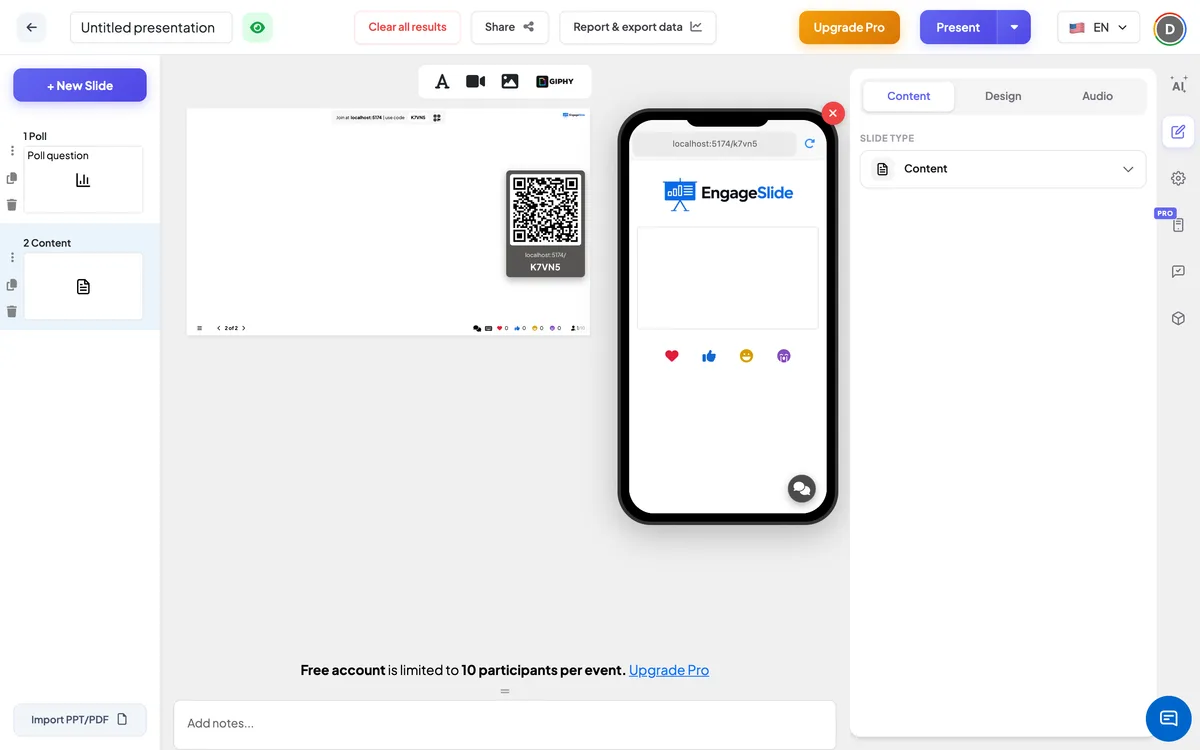
Seyirci tarafında .
Katılan katılımcılar — telefonlarında tüm slaytın daha küçük bir kopyasını görürler. Aynı metin, görüntüler, arka plan ve renkler ekrana uygun olarak ölçeklendirilmiştir. Videolar kendi kontrolleriyle telefonda oynanabilir. Bu slaytta cevaplanacak bir şey yok.
Sonuçları görüntüle
Hiçbir cevap toplanmadı — bu slayt bilgi göstermek için. Sunuç yaparken, nesneler yerlerinde sabitlenir (çıkarılamaz veya düzenlenemez), videolar normal kontrolleriyle oynanır ve sonraki / arka düğmeler veya ok tuşlarıyla ilerler.
İçerik slaytını kullanmanın yolları
- Açılış slaytı: (a) Başlık slaytları Oturum adı ve adınız olan şablon.
- Bölüm kesintileri: (a) Bölüm başlığı Oturumun her yeni bölümünden önce şablon.
- Bir kavramı açıkla: Değerlendirme, Zaman çizgisi veya Ön ve sonrasıAnlayışını kontrol etmek için bir sınavdan sonra.
- Sonuçları veya rakamları paylaşın: KPI kartları, Gelişmeler veya Büyük bir alıntı.
- Oturumu kapat: Teşekkür ederim., Eylem çağrısı, İletişim kartı veya Q&A.
Sık sorulan sorular
Şablon uygulamak içeriğimi mi silecek?
Evet — bir şablon arka plan da dahil olmak üzere slayddaki her şeyi değiştirir. EngageSlide, ilk olarak slaytın boş olmadığını onaylamanızı ister. İşinizi korumak için yeni bir İçerik slaytı ekleyin ve şablonunu orada uygulayın.
GIF ya da etiket ekleyebilir miyim?
- Evet. - Evet. Düğmesine tıklayın GIPHY slaytın üstündeki araç çubuğundaki simge, arama yapın ve eklemek için bir sonuca tıklayın.
Bir şeyi diğerinin önüne nasıl koyayım?
Nesneyi seçin ve üzerindeki yukarı okunu tıklayın — diğer tüm nesnelerin önünde hareket eder.
Bir metin kutusu için farklı bir yazı tipi kullanabilir miyim?
- Evet. - Evet. Metin kutusunu seçin ve tıklayın Yazı Tipi Seç. Tüm slayt için şifreyi değiştirmek için Yazı Tipi Slaytını Değiştir Dönüş Tasarım Hesap.
Katılımcılar İçerik slaytına cevap verebilir mi?
Hayır, bilgi göstermek için. Sonra bir anket, quiz veya Open End slayt yapıp odayı dahil edebilirsin.
Hala yardıma ihtiyacın var mı?
Ekibimiz hazırlanmanıza yardımcı olmaktan mutluluk duyar.