📝İçerik Slaytları 4 dakikalık okuma
Flip Kartlar
Renkli kartlar gredi: Her biri bir soru gösterir ve — cevabını ortaya çıkarmak için çevirir veya bir numaranın arkasında bir işaret gizler. Seçmeli zamanlama.
Flip Cards nedir?
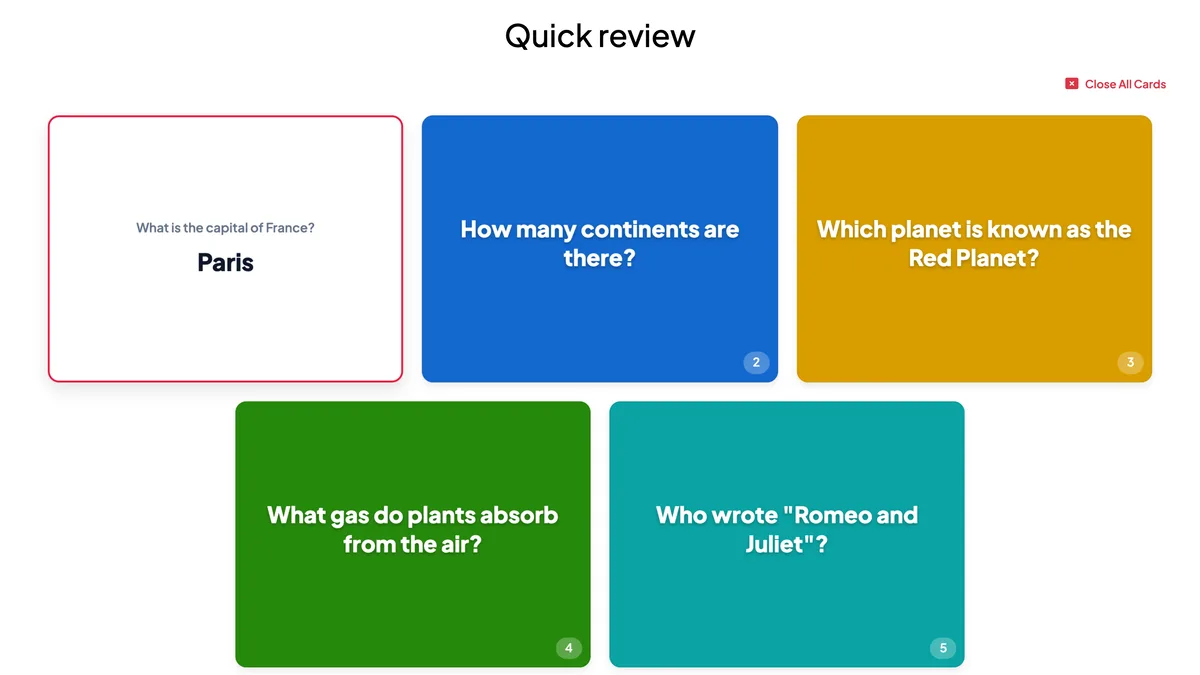
Flip Kartlar Büyük ekranda renkli kartlar şebekesi gösterir. İki kart türü vardır. Birlikte Soru ve cevap (yeni slaytlar için öntanımlı) her kart kendi sorusunu gösterir; bir kartı tıklayın ve cevap açılır — mükemmel bir hızlı inceleme için beş renkli soru kutusu ile. Birlikte Gizemli kartlar Her kart bir ? ve bir sayı ve bir — sorusu bir konuşma sorusu, bir kelime birikimi, bir tartışma konusu veya bir görev —'yi tıklayana kadar gizler. Bir kart açıldığında bir zamanlayıcı otomatik olarak başlayabilir, böylece her hoparlör aynı saati alır. Tekrarlama, dil konuşma uygulaması, buz kırıcılar ve atölye tartışmaları için idealdir.

Sunumcu slaytı oluşturur Geçmişi tıklat Paylaşım kodu / QR İzleyici koduna girer . Cevap ver ve gönder Gerçek zamanlı sonuçlar
Flip Kartlar slaytı oluştur
- 1- Evet . Home, tıklayın + Yeni bir sunum oluştur (veya mevcut bir slayt ekle).
- 2İçeride Slayt Türünü Seç, seç Flip Kartlar. Bunu da yazabilirsin. Arama slayt türleri ….
- 3Slayt oluşturulur ve sağ panel açılır İçeriği Hesap.
İçeriği ayarlayın
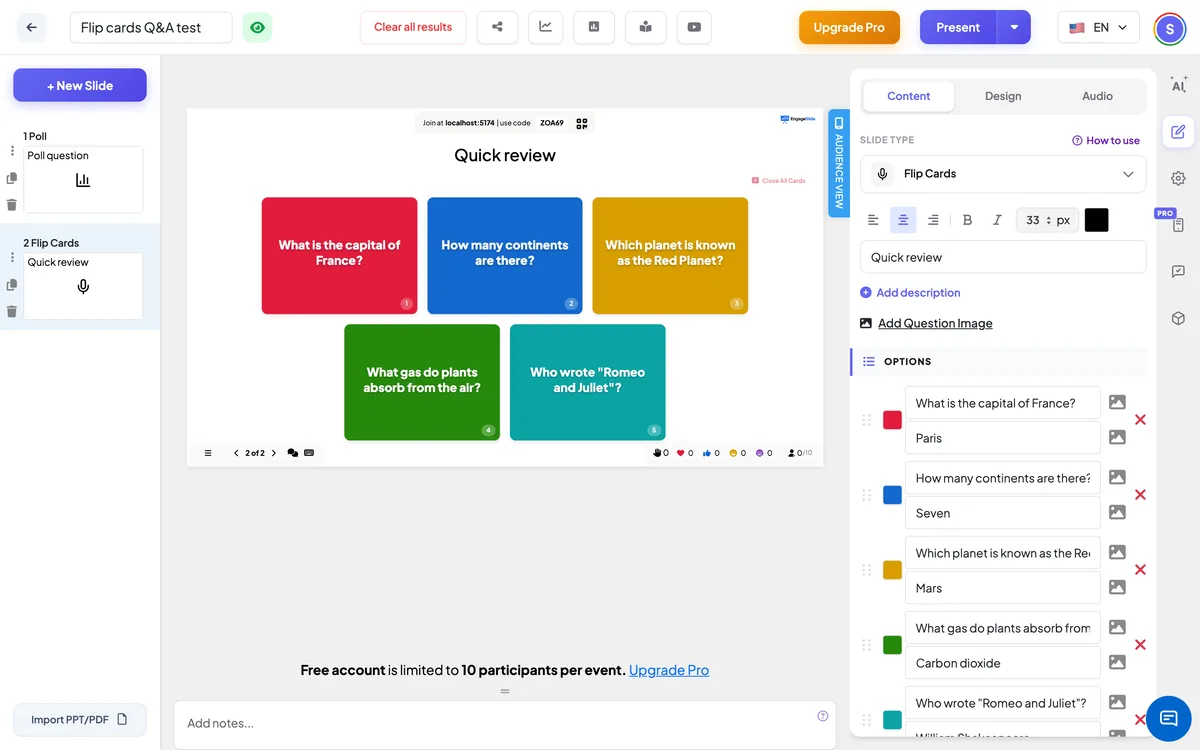
- 1Örnek olarak slaytın başlığını verin. Konuşma kartları.
- 2Alt Seçenekler, her satır bir kart. - Evet. Soru ve cevap stil türü Soru (Renkli kartta gösterilmiştir) ve Cevap (kartı döndürüldüğünde gösterilir). - Evet. Gizemli kartlar stil alanlar kısa Kart başlığı (örneğin Kart 1 veya bir konu) ve Soru içeriği kartı döndürüldüğünde görünür.
- 3Renk kare ile her kart için bir renk seçin. Resim düğmelerini kullanarak bir kapak resmi Kapalı kartta ve açık kartta bir görüntü.
- 4Tıklayın + Ekleme seçeneği Daha fazla kart eklemek için — 9'a kadar.
- 5Alt Ayarlar, seçin Kart tarzı, Zamanlayıcı ve Eşleştirme öğeleri sırası Gizem kartları da İşleşme Yerleri Sayısı).
Flip Kart Ayarları
Kart tarzı
Soru ve cevap (yeni slaytlar için öntanımlı): her renkli kart sorusunu gösterir ve yanıtı ortaya çıkarmak için döner; her kart kendiliğinden açılır ve kapanır. Gizemli kartlar: kartlar bir ? ve onları tıklayana kadar bir numara (bu ayarın var olmasından önce yapılmış Flip Card slaytları bu stili koruyun).
Zamanlayıcı
Hiçbiri yok. Default olarak, Sayın Sayın veya Sayın Aşağı (bir dakika ve saniye ayarlandı, varsayılan 30 saniye). Zamanlayıcı bir kart açıldığında başlar ve her kart kapatıldığında durur.
İşleşme Yerleri Sayısı
Sadece gizem kartları. Aynı anda kaç kart açılabilir (1 – 9). Sınırı ulaştığında, başka bir kartı açmak en eski kartı kapatır.
Eşleştirme öğeleri sırası
Kartları bir kez karıştırır, böylece numaralar artık yazdığın sırayı takip etmez. Siparişinize dönmek için kapatın.
Katılım kodunu sun ve paylaş
- 1Tıklayın Mevcut Yukarıdaki çubuğa slaytı büyük ekrana koymak için.
- 2A. katılma kodu ve a QR code (örneğin:
36Y56). - 3Katılımcılar Seyirciler uygulamayı engageslide.comŞifreyi girin ve basın . Girin — veya sadece QR tarayın.
- 4Herkes katıldığında, tepkiler canlı akmaya başlar.
İzleyicilerin tepkisi
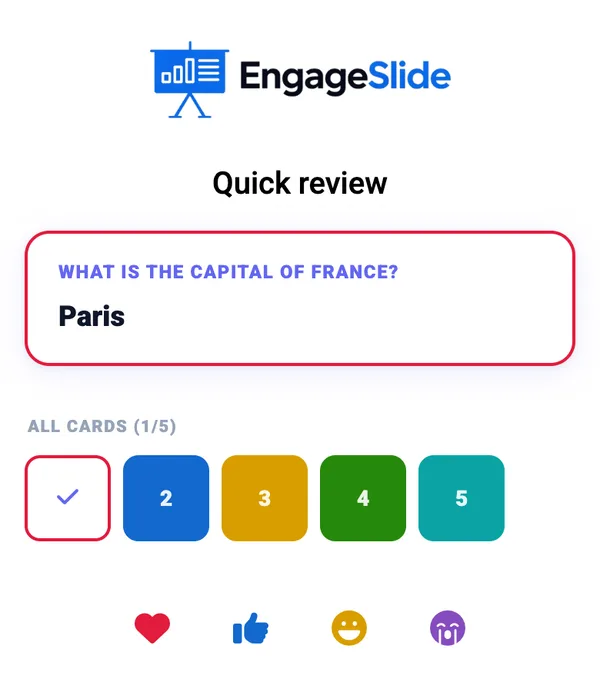
Katılan katılımcılar telefonlarında açık kartın büyüklüğünü görürler —, başlığı, sorusu ve resmini — böylece herkes onu yakından okuyabilir. Aşağıdaki bir çizgi tüm kartları, açılan kartları ve zamanlayıcıyı gösterir. İlk kart açılmadan önce telefonlar Sunucunun … kartını açığa çıkartmasını bekliyoruz .. Sadece sunucu kart oynatabilir.
Sonuçları görüntüle
Çıkarmak için bir kartı tıklayın. Çubuğun altındaki zaman çubuğu, saatini gösterir. Durum ve Yeniden ayarlama Düğmeler; geri sayım sıfıra ulaştığında zamanlama kırmızıya döner. Tüm kartları kapat (üst sağda) her kartın yüzünü tekrar aşağı çevirir ve zamanlayıcıyı yeniden ayarlar. Nothing is scored — the cards are prompts for speaking or discussion.
Flip Kartları Kullanım Yolları
- Dil sınıfı: Konuşma soruları, resim açıklaması, ⁇ 60 saniye boyunca … ⁇ hakkında konuşun.
- Düzenleme: — her kartta bir anahtar terimi öğrenci zamanlama bitmeden önce açıklar.
- Buz kırıcıları: İki gerçek ve bir yalan, en iyi tatiliniz, bize öğretebileceğiniz bir beceri.
- Atölyeler: Her tablo veya çıkış grubu için kart başına bir tartışma konusu.
Sık sorulan sorular
Katılımcılar kartları telefonlarında oynatabilir mi?
- Hayır, hayır. Sadece sunucu kartları çevirir; telefonlar açık kartı ve zamanlayıcıyı gösterir.
Pause'i bastıktan sonra zamanlayıcıyı nasıl yeniden başlatabilirim?
Bir kart açın — bir kart açıldığında zamanlayıcı devam eder. Yeniden ayarlama Başlangıçtan başlayalım.
Kaç kart ekleyebilirim?
Slide başına 9'a kadar. Daha uzun bir güvertede, ikinci bir Flip Card slayt ekleyin.
Cevaplar kaydedildi mi?
- Hayır, hayır. Flip Cards bir sunum aracıdır; yanıtları toplamaz. Yazılı cevaplar istiyorsanız Open End veya Q&A kullanın.
Hala yardıma ihtiyacın var mı?
Ekibimiz hazırlanmanıza yardımcı olmaktan mutluluk duyar.