📝İçerik Slaytları 3 dakikalık okuma
Geri sayım
—'ın başlangıcı, duraklama ve sunulduğu sırada yeniden ayarlanması için ekran üzerindeki büyük bir zamanlayıcı.
Geri sayım nedir?
A. Geri sayım slaytda dakika ve saniyelerde büyük bir zamanlayıcı gösterilmiştir (örneğin 1:30) sıfıra kadar sayılır. Üstünde bir başlık vardır. Kahve araları için kullanın, komşunuzla konuşun, sessizce düşünün, bir grup görev yapın ya da bir açıklamadan önce biraz beklentiniz olsun. Zaman bittiğinde slayt gösterileri Zaman bitti!. Slide'deki düğmelerle veya klavyeyle kontrol ediyorsunuz ve slayt çıktığında kendiliğinden başlatmasını ayarlayabilirsiniz.
Geri Sayım slaytı oluştur
- 1- Evet . Home, tıklayın + Yeni bir sunum oluştur (veya mevcut bir slayt ekle).
- 2İçeride Slayt Türünü Seç, seç Geri sayım. Bunu da yazabilirsin. Arama slayt türleri ….
- 3Slayt oluşturulur ve sağ panel açılır İçeriği Hesap.
İçeriği ayarlayın
- 1Başlık alanına bir başlık girin (Soru veya başlığı girin), örneğin — 10 dakika sonra geri dönecek .. Yukarıdaki düğmelerden düzeltme, büyüklük, kurşun, boyut (px olarak) ve renk için kullanın.
- 2Seçeneği: tıklayın Açıklama Ekle Kısa bir not için; slaydaki başlık üzerinde dolaştığınızda bir araç ipucu olarak görünür.
- 3Alt Ayarlar, yazın Geri sayım süresi Örneğin saniyeler içinde — 300 5 dakika. Slayd dakika ve saniye olarak gösterir.
- 4Çıkar . Otomatik geri sayım Eğer zamanlayıcı, slaytı sunduktan sonra kendiliğinden çalışmaya başlarsa.
- 5Bakmak ister misin? Tıklayın Başlayın . bir test çalıştırmak için editörde slayt üzerinde, sonra Yeniden ayarlama.
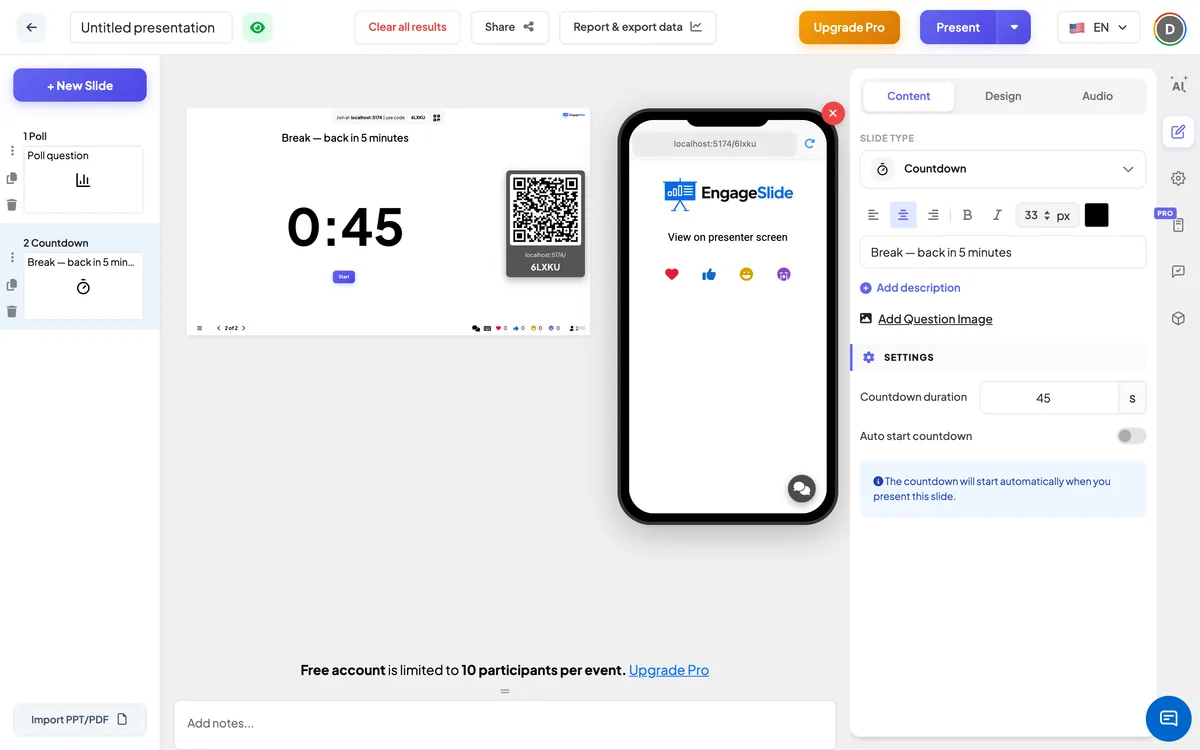
Geri Sayım Ayarları
Geri sayım süresi
Zamanlayıcı ne kadar sürer, saniyelerde (en az 1). Yeni bir Countdown slaytı 45 saniye sonra başlıyor. Değiştirmek, slayddaki zamanlayıcıyı yeniden ayarlamayı gerektirir.
Otomatik geri sayım
On: slayt sunum modunda gösterildiğinde geri sayım kendiliğinden başlar. OFF (yeni bir slayt için öntanımlı): tıklayana kadar bekler Başlayın . ya da basın Uzay.
Seyirci tarafında .
Geri sayım sadece büyük ekranda gösterilir. Katılımcılar Telefon gösterisi Presenter ekranında görüntülenir Bu slayt yükselirken herkes paylaşılan zamanlayıcıya bakıyor.
Sonuçları görüntüle
Hiçbir cevap toplanmadı. Aldığın zamanın altında Başlayın .Bir kere çalışınca, Durum ve Yeniden ayarlamaDuruşturulduğunda Devam edin . ve Yeniden ayarlama. Tanıtım yaparken, Uzay veya Girin başlıyor, durur ve bir sonraki slayt'e geçmek yerine zamanlayıcıyı sürdürüyor. Slide gösterileri sıfırda Zaman bitti! A ile Yeniden başlat Zamanlayıcıyı tekrar çalıştıran düğme ve Uzay / Girin Bir sonraki slayt'a geçin. Slaytı bırakıp geri dönmek zamanlayıcıyı tam süreye yeniden ayarlar (ve tekrar başlatırsa Otomatik geri sayım Başlıyor.
Geri Sayımı Kullanmanın Yolları
- Kesinlik: — 10 dakika sonra geri dönecek . (600 saniye).
- Düşünme zamanı: 60 saniyelik sessizce düşünme, açık bir soru veya Word Cloud sorusundan önce.
- Grup çalışması: Masanızla konuşun . 3 dakika (180 saniye).
- Oturmadan önce: İnsanlar bir araya gelip yerleşirken kısa bir geri sayım.
Sık sorulan sorular
Zamanı dakikalar halinde ayarlayabilir miyim?
Süresi saniyeler içinde girilmiştir: bir dakika için 60, beş dakika için 300, on dakika için 600. Slayd dakika ve saniye olarak gösterir.
Zamanlayıcıyı nasıl durdurabilirim?
Tıklayın Durum Zamanlayıcı altında veya basın Uzay veya Girin Başvuru yaparken. Tıklayın Devam edin . (veya anahtarı tekrar basın) devam etmek için.
Zaman bittikten sonra geri sayımı nasıl tekrar yapacağım?
Tıklayın Yeniden başlat Alt Zaman bitti! — zamanlama tam süreden yeniden başlıyor. Başka bir slayt'e gitmek ve geri dönmek de onu yeniden ayarlar.
Katılımcılar telefonlarında zamanlayıcıyı görüyor mu?
- Hayır, hayır. Telefonlar diyor ki Presenter ekranında görüntülenirZamanlayıcı paylaşılan ekranda.
Geri sayım kendi başına bir sonraki slayt'a mı geçiyor?
- Hayır, hayır. Sıfırda durur ve gösterir Zaman bitti!Hazır olduğunda ilerlersin.
Hala yardıma ihtiyacın var mı?
Ekibimiz hazırlanmanıza yardımcı olmaktan mutluluk duyar.