🎛️Slayt Ayarları 5 dakikalık okuma
Cevap ayarları: zaman sınırı, gizleme sonucu, göndermeyi durdurmak ve daha fazlası
İnsanların nasıl ve ne zaman anketlere, kelime bulutlarına, açık sorulara ve diğer etkileşimli slaytlara cevap verdiğini kontrol edin.

Ne yapıyorlar
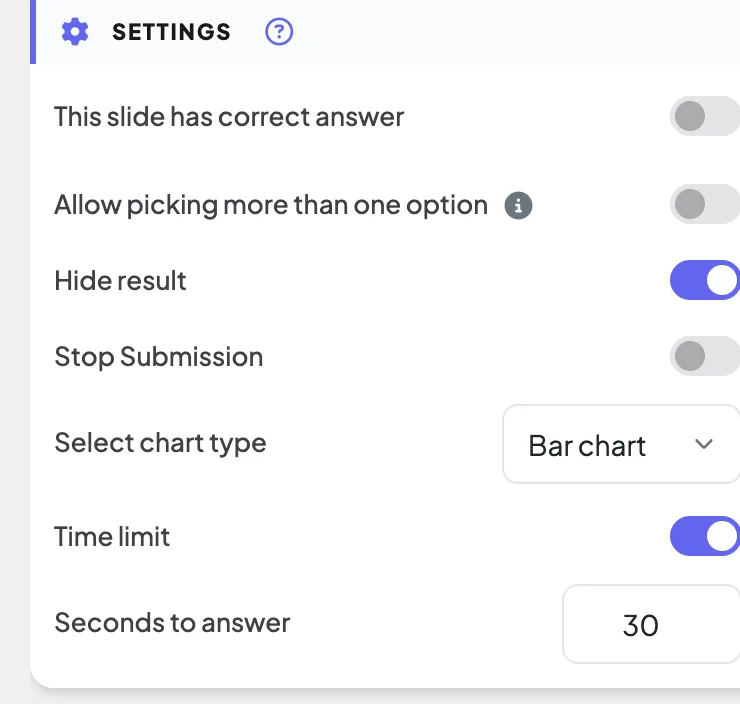
Interaktif slaytlar bir dizi anahtar paylaşır Ayarlar Blok İçeriği tab: insanlara bir zaman sınırı verin, hazır olana kadar sonuçları gizleyin, yeni cevaplar için slaytı kapatın, kişi başına birkaç cevap izin verin veya her cevapla bir isim isteyin. Gördüğünüz anahtarlar slayt türüne bağlıdır (bakınız) Her ortamda Aşağıda); sadece bir slayt tipi olan seçenekler o slayt tipi ⁇ s makalesinde açıklanmıştır.
Adım adım
- 1Bir etkileşimli slayt seçin (örneğin Poll) ve İçeriği Hesap.
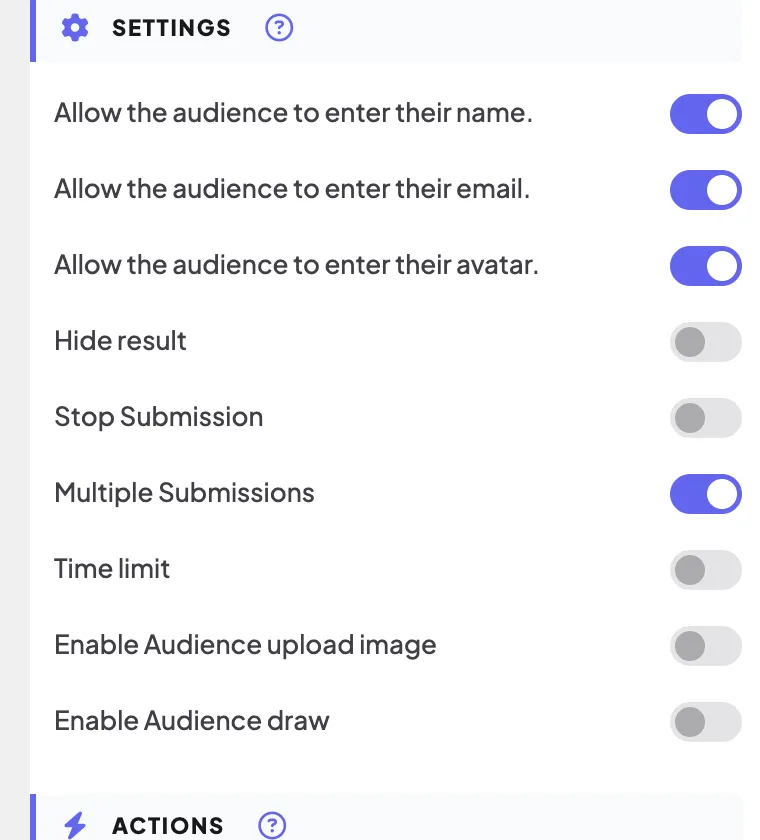
- 2Kaydır Ayarlar İhtiyacınız olan anahtarları açın. Değişiklikler —' ı sunurken de hemen kaydetir.
- 3Slaytı göster. Büyük ekran ve telefonlar ayarları canlı izler.
Her ortamda
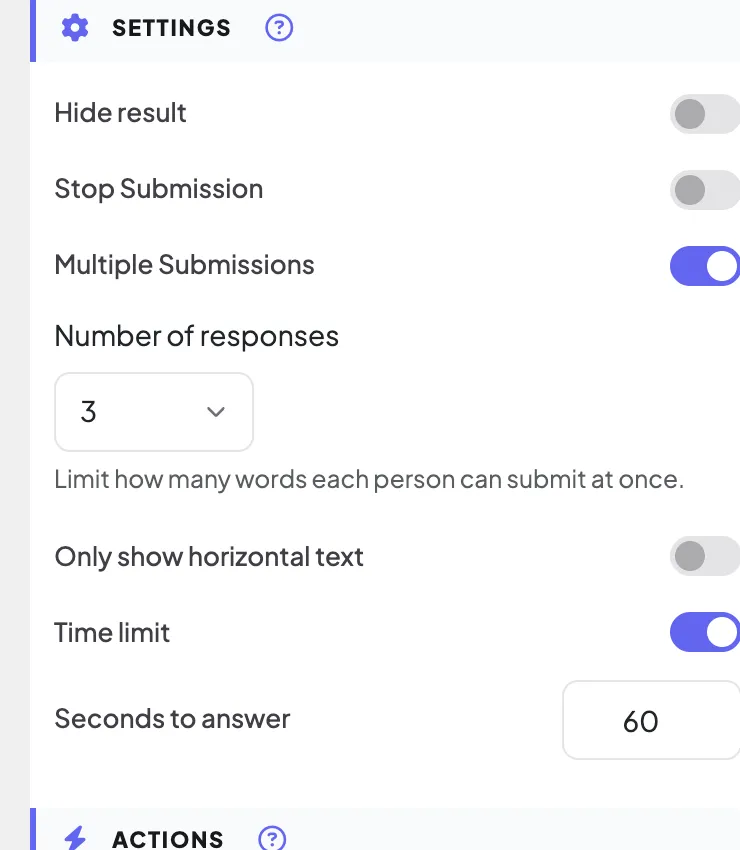
Zaman sınırı · Cevap vermek için saniye
Slideyi sunurken gösterdiğinizde geri sayım başlar. Telefonlar küçülme çubuğunu gösterir, son 3 saniye ekranda büyük sayılır ve sıfır gönderiler otomatik olarak durur. Poll , Word Cloud , Open Ended, Pin on Image, Scale, Ranking, Whiteboard, Draw.
Sonucunu gizle
Yanıtlar toplanır ama büyük ekranda gösterilmez. Basın Sonuç göster Onları ortaya çıkarmak için slaytın altında. Telefonlar etkilenmiyor. Poll , Word Cloud , Open Ended, Pin on Image, Scale, Ranking, 2×2 Grid, 100 Point.
Göndermeyi Durdur
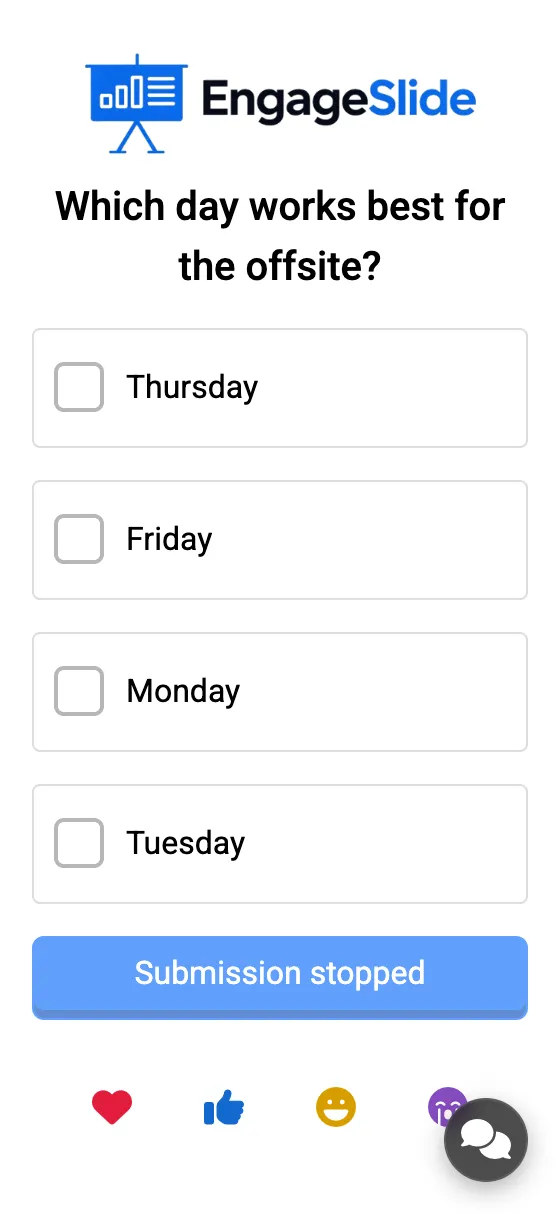
Slayt kapanıyor: Telefonlar engelli bir kişiyi gösteriyor Gönderme durduruldu Düğme. Basın Göndermeyi etkinleştir Slide altında (veya anahtarı kapat) yeniden açmak için. Yukarıdaki slaytlar artı Whiteboard ve Draw.
Çeşitli Görevler
Öntanımlı olarak: İnsanlar daha fazla cevap gönderebilir. Kapalı: kişi başına bir gönderme — düğmesi sonra diyor Gönderildi. Word Cloud , Açık Son.
Cevap sayısı
Her kişi bir seferinde kaç kelime yazabilir (1 – 7 kutu telefonda). Word Cloud .
Bu slaytta doğru cevap var .
Sonuçlarda doğru seçenekleri ✓ ile ve diğerlerini ✗ ile işaretleyin. Birden fazla seçeneği seçeneğine izin verin İnsanların birkaç kişiyi işaretlemesine izin verir. Poll .
Seyircilerin adlarını / e-postalarını / avatarlarını girmelerine izin verin
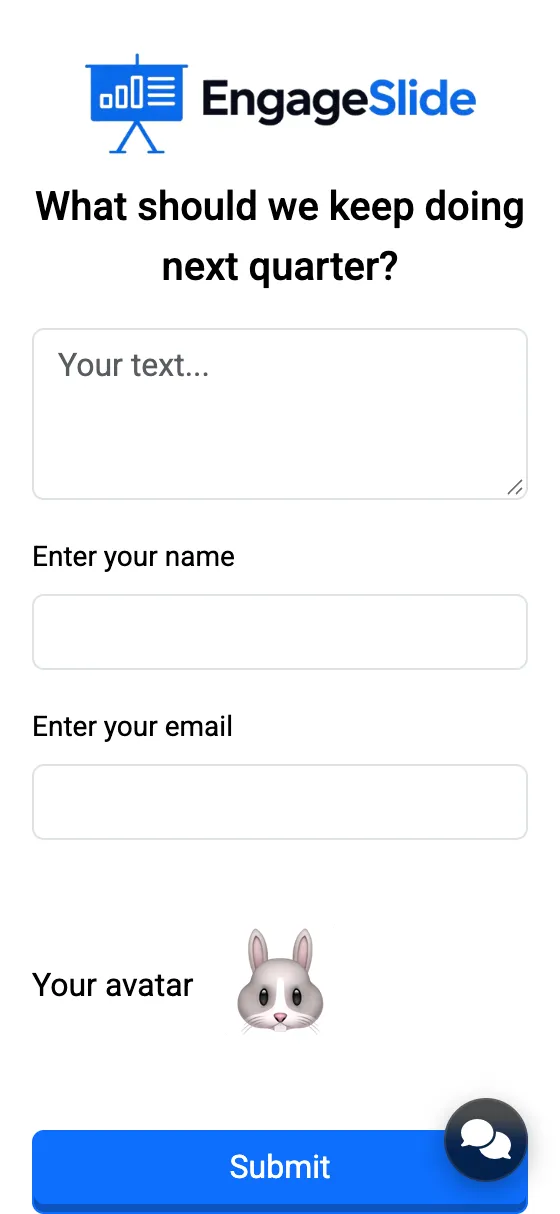
Seçeneği ekler Adını girin ., E-postalarınızı girin ve Senin avatarın . (emoji) cevap kutusunun altındaki alanlar, bu yüzden cevaplar anonim değildir. Açık sonu, 2×2 Grid, Whiteboard, Draw.
Tanıtım sırasında zaman sınırı
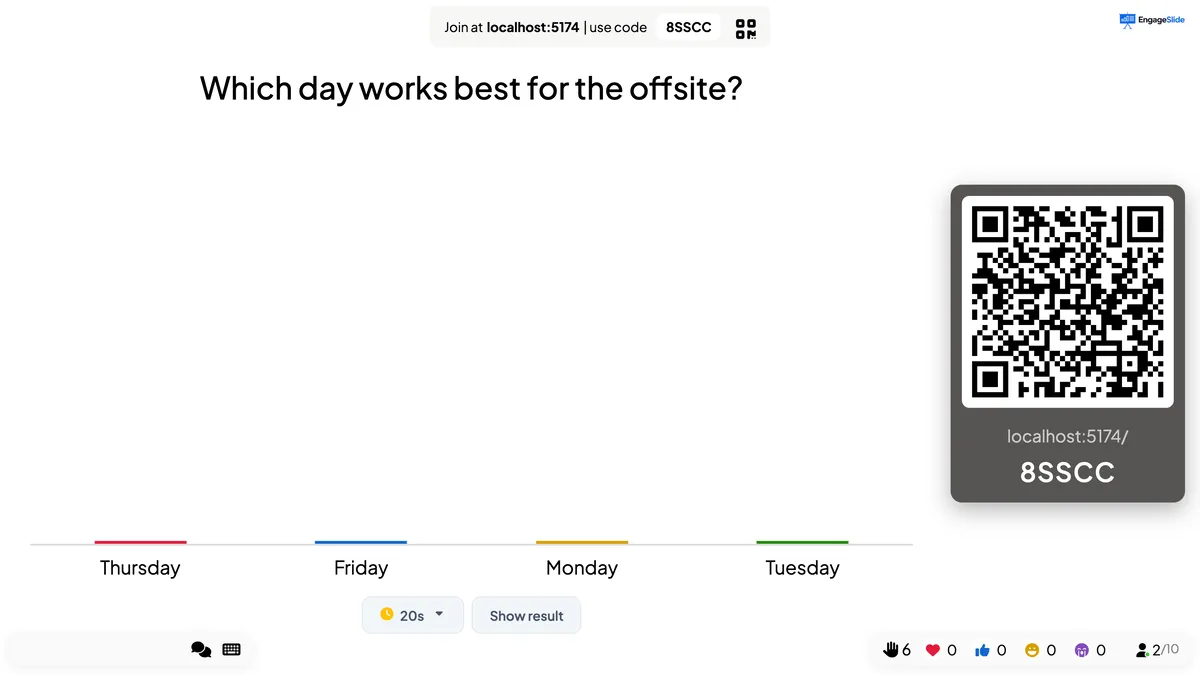
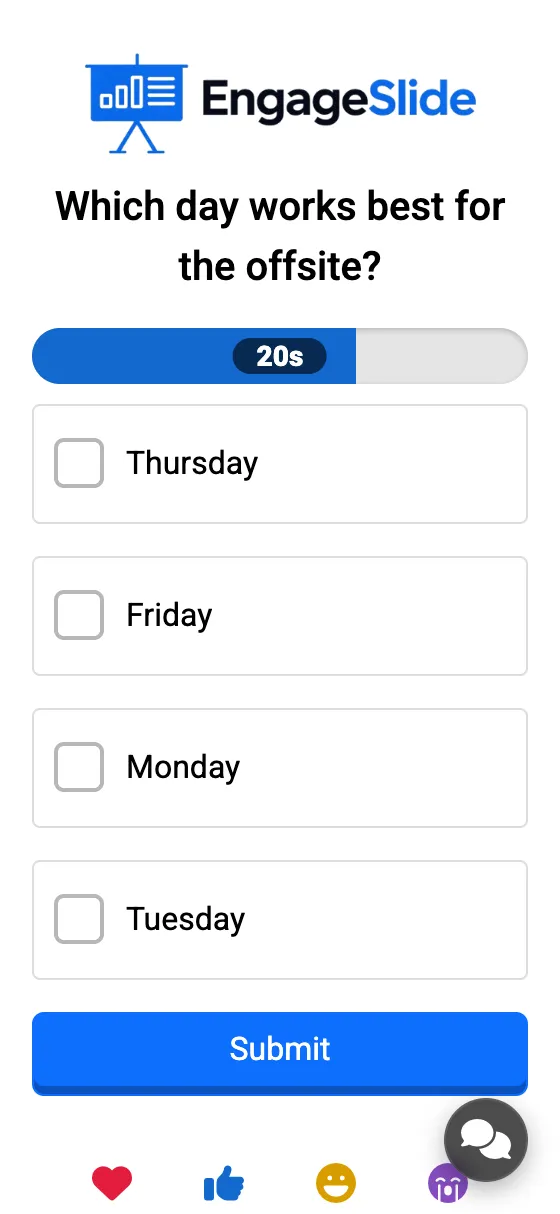
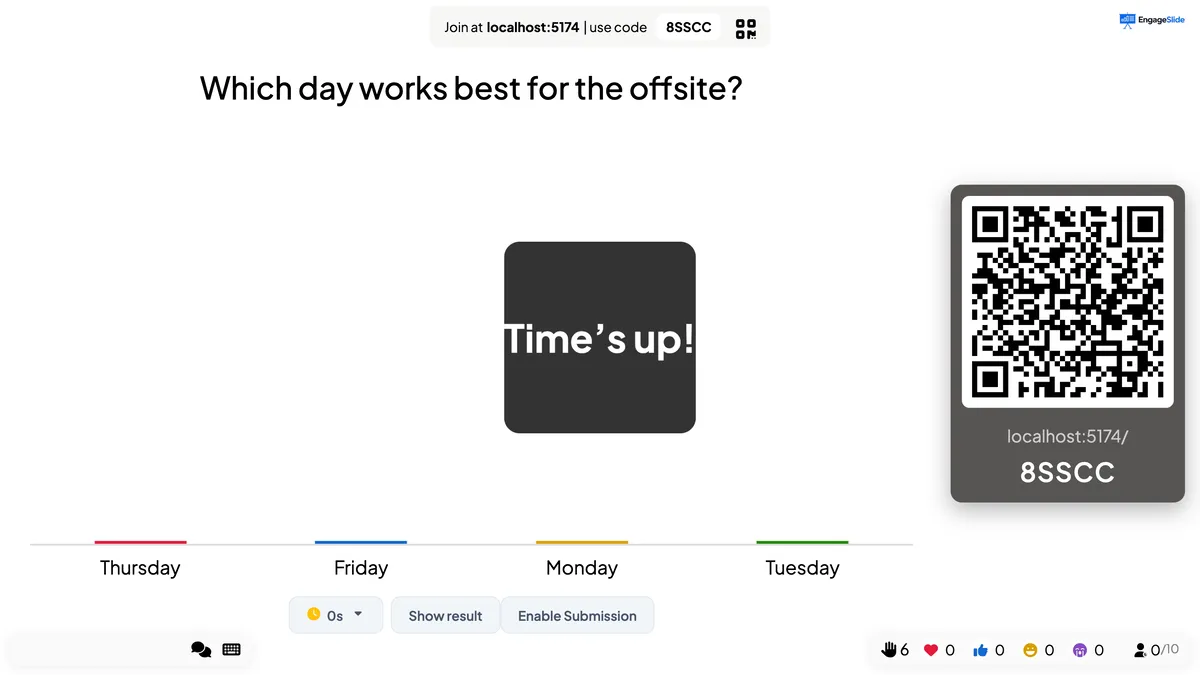
Zamanlayıcı —'yi başlatır ve slayt, her slayt ekrana çıktığında — cevapları için açılır. Slaydın altındaki küçük bir zamanlayıcı, kalan saniyeleri gösterir; 30'lar, 60'lar, 1′30, 2′, 3′, 4′ veya 5′'e geçmek için yere tıklayın. 0'ya ulaştığında görürsün. Zaman doldu!, bir ses çalıyor ve daha fazla cevap kabul edilmiyor. Basın Göndermeyi etkinleştir Gecikmiş cevaplara izin vermek için.
Gerçek ekran görüntüleri
Her cevapta bir isim iste .
Açık Son, 2×2 Grid, Whiteboard ve Draw varsayılan olarak anonim. Aşıyı aç . Adı, E-posta ve Avatar anahtarları ve telefon bu alanları yanıtın altında gösterir. Katılımcı için tercih edilemezler; girdikleri cevapla gösterilir (örneğin, Open End kartındaki isim ve emoji). Tüm sunum için gerekli ayrıntıları yapmak için, Seyirci Bilgilerini Toplayın Bunun yerine.
Gerçek ekran görüntüleri
Bir slaytın sonuçlarını temizle
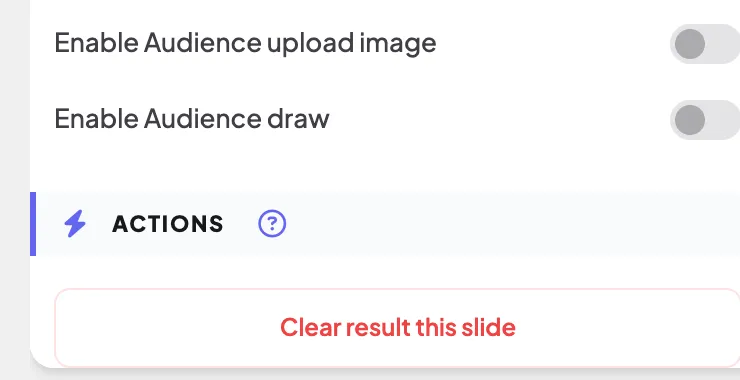
Alt Eylemler, Bu slaytın net sonucu seçilen slaytın her tepkisini hemen siler (gösterme yok), böylece yeni bir grupla tekrar çalıştırılabilir. Bir sınav lobisine geri döner. Gösterirken, aynı eylem Reset slayt sonucu ☰ menüsünde. Tüm sunumu temizlemek için, Tüm sonuçları temizle En üst barda. Tekrar oyun slaytları (Tug of War, Bingo veya Hot Potato gibi) hariç, cevaplar toplayan her slaytta düğme bulunur.
Sık sorulan sorular
Neden slaytımda zaman sınırı görmüyorum?
Sadece yukarıda listelenen slayt türlerinde var. Quiz slaytlarının kendi Cevap vermek için saniyeler, ve 2×2 Grid ve 100 Nokta slaytlarında zamanlama yok.
Gizli sonuçlar hâlâ önemli mi?
- Evet. - Evet. Her şey kaydedilir; Saklama sonucu sadece büyük ekranın gösterdiği şeyi değiştirir. Raporunuzda tüm cevaplar var.
Slide'e dönersem zamanlayıcı yeniden başlayacak mı?
- Evet. - Evet. Slide, sunum sırasında ekrana her geldiğinde, geri sayım tekrar başlar ve slayt cevaplar için açılır.
Hala yardıma ihtiyacın var mı?
Ekibimiz hazırlanmanıza yardımcı olmaktan mutluluk duyar.