🎛️Slayt Ayarları 3 dakikalık okuma
Slayt tasarımı: renkler, yazı tipi ve arka plan
Her slaytın kendi metin rengi, yazı tipi, arka plan rengi veya arka plan görüntüsü verilmelidir.

Ne yapıyor?
Her slaytta bir Tasarım Editörün sağ sütunundaki sekme. Use it to change how that one slide looks — the text colour, the font, a background colour and a background image. Tasarım büyük ekranda gösteriliyor. ve her telefonda, böylece izleyiciler aynı bakışları görüyor. Her slayt tipi için aynı şekilde çalışır.
Adım adım
- 1Slayt listesinde slaytı seçin ve slaytı açın Tasarım Sağ sütunun üstündeki sekme.
- 2Birini seç . Metin rengi ve a Arkaplan rengi Renk seçicileriyle.
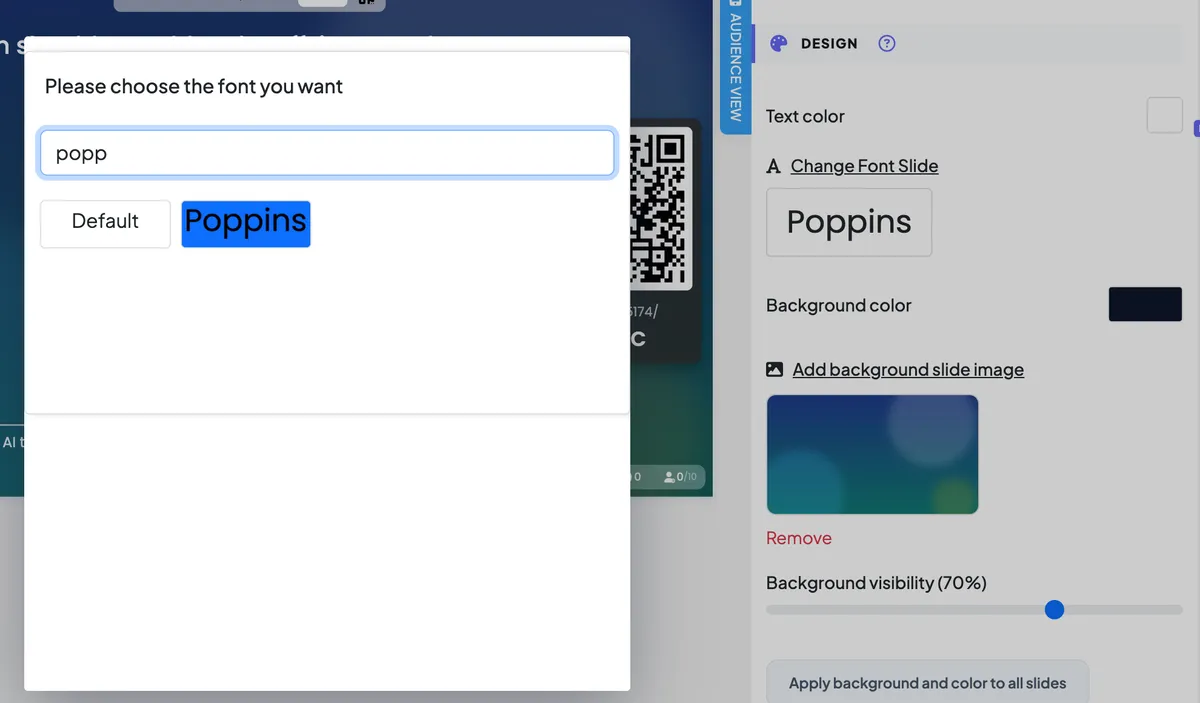
- 3Tıklayın Yazı Tipi Slaytını Değiştir Bu slayt için bir yazı tipi seçmek için.
- 4Tıklayın Arkaplan slayt resmini ekle Bir resim yüklemek için, sonra sürüklemek Arka plan görünürlüğü Tekst kolayca okunana kadar.
- 5Bundan memnun musun? Basın Tüm slaytlara arka plan ve renk uygulayın Her slaytı aynı şekilde göstermek için.
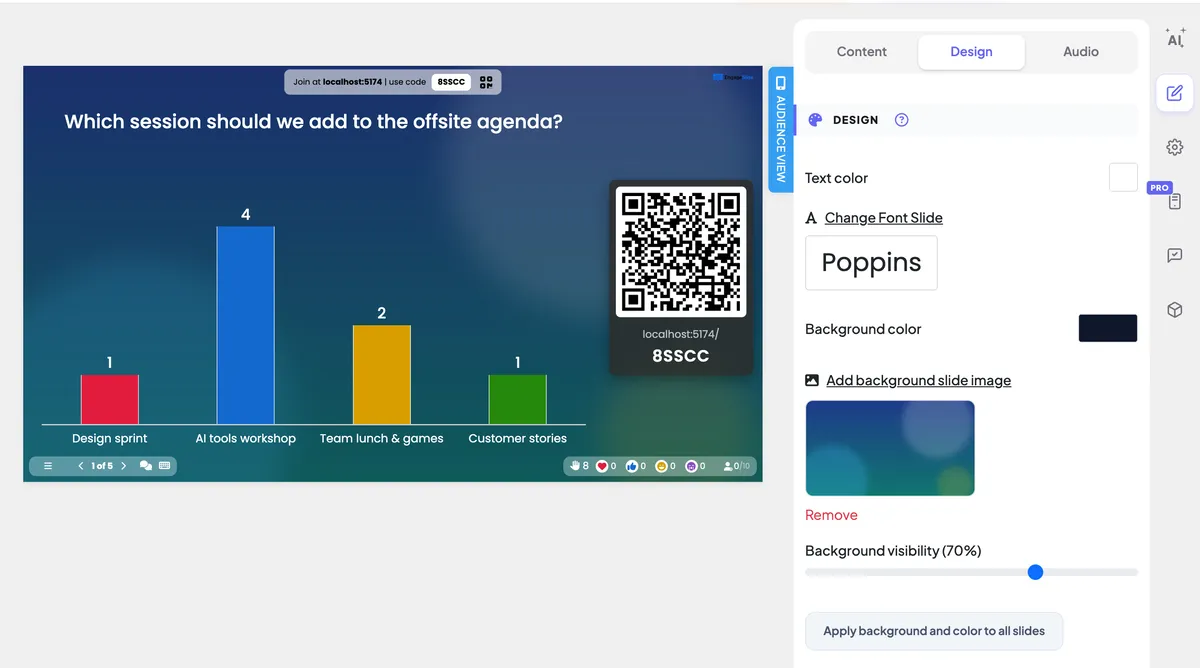
Her seçeneği
Metin rengi
Slaydın metnin rengi. 16 göstergeden birini seçin, renk ve bulanıklık kaydırıcılarını sürükleyin veya bir HEX veya RGBA değeri yazın.
Yazı Tipi Slaytını Değiştir
1000'den fazla Google Fonts'i arayın ve bir tane tıklayın. Öntanımlı sunum şablonuna döner. Bir slayt şablonu her zaman sunum şablonu.
Arkaplan rengi
Slaytın arkasındaki renk (devlenmiş olarak beyaz). Arkaplan görüntüsü ile, bu renk görüntünün üzerine yerleştirilir.
Arkaplan slayt resmini ekle
Slaytı doldurmak için bir resim yükle. Kaldır Tekrar götürüyor.
Arka plan görünürlüğü
Sadece slaytın arka plan görüntüsü olduğunda gösterilmiştir. %100 görüntüyi olduğu gibi gösterir; daha düşük değerler, yoğun bir fotoğrafta hafif metni okuyabilir hale getiren arka plan rengi ile daha fazla kaplar.
Tüm slaytlara arka plan ve renk uygulayın
Bu slaytın arka plan görüntüsünü, arka plan rengini, görünürlüğünü ve metin rengini sunumun her slaytına kopyalar. Yazı tipi kopyalanmamış.

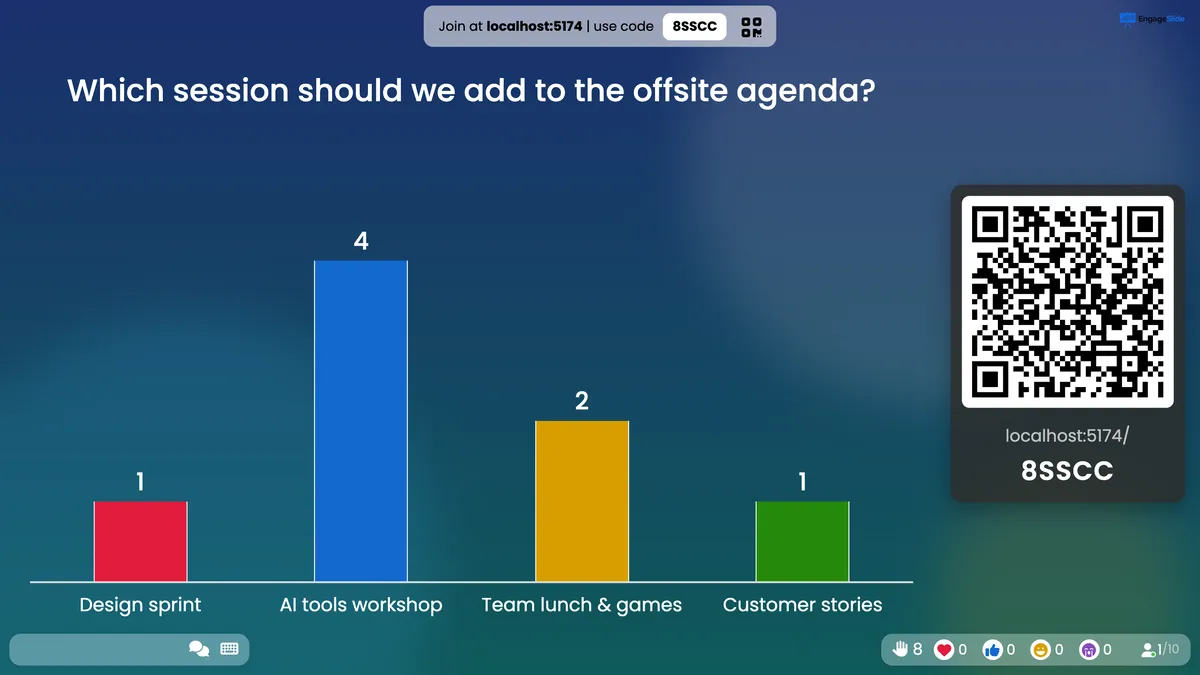
Gerçek ekran görüntüleri
İpuçlar
- Önce kontrast. Hafif metin karanlık bir arka plana (ve tam tersi) ihtiyaç duyar. Odanın arkasındaki — insanlar onu okuyabilmelidir.
- Çok meşgul bir fotoğraf mı? Aşağı Arka plan görünürlüğü ve karanlık bir arka plan rengi kullanın: fotoğraf görünür kalır ama daha sakin.
- Her yerde aynı görünüm. Bir slayt tasarlayıp basın Tüm slaytlara arka plan ve renk uygulayın. Daha sonra eklediğiniz yeni slaytlar öntanımlı tasarımla başlar. Sonunda tekrar basın.
- Tüm güvertede bir yazı tipi mi var? Bir kez ayarlayın. Sunum Ayarları → Fonts ve slayt yazı tipi öntanımlı olarak bırakın.
Sık sorulan sorular
Üstüne yazmadan önce tüm slaytlara uygulanır mı?
- Hayır, hayır. Her slaytın arka plan ve metin rengini hemen değiştirir, bu yüzden önce kopyalamak istediğiniz slaytı tasarlayın.
Cevap çubuğunun ya da seçeneklerin rengini değiştirebilir miyim?
Seçenek renkleri slaytlarda seçeneğe göre ayarlanır İçeriği Tab, tasarım tabında değil.
Hala yardıma ihtiyacın var mı?
Ekibimiz hazırlanmanıza yardımcı olmaktan mutluluk duyar.