📝Slide nội dung 4 phút đọc
Nội dung
Một slide bố cục miễn phí cho văn bản, hình ảnh, GIF và video định dạng — bắt đầu từ một mẫu sẵn sàng hoặc một tấm vải trống.
Content là gì?
A Nội dung slide là một slide bình thường, không tương tác mà bạn thiết kế tự do: hộp văn bản, hình ảnh, GIF và video mà bạn có thể đặt bất cứ nơi nào trên slide, thay đổi kích thước và xoay. Sử dụng nó để mở buổi họp của bạn, giới thiệu một chủ đề, giải thích một ý tưởng, hiển thị một bức ảnh hoặc kết thúc với một lời cảm ơn — sau đó chuyển sang các cuộc thăm dò và câu hỏi của bạn. Bạn có thể bắt đầu từ một trong những sẵn sàng Các mẫu (slide tiêu đề, tiêu đề phần, danh sách, bố cục hình ảnh, số và slide đóng) và chỉ cần thay thế văn bản. Các slide nội dung luôn lấp đầy toàn bộ cạnh slide đến cạnh; tiêu đề mã tham gia và thanh điều khiển nổi ở trên cùng.

Tạo slide Nội dung
- 1Trên Home, nhấp vào + Tạo trình bày mới (hoặc thêm một slide vào một slide hiện có).
- 2Trong Chọn Type Slide, chọn Nội dung. Bạn cũng có thể gõ nó vào Các loại slide tìm kiếm ….
- 3Slide được tạo ra và bảng điều khiển bên phải mở ra trên Nội dung tính toán.
Thiết lập nội dung
- 1Tùy chọn: dưới Các mẫu (Chọn một bố cục để bắt đầu — sau đó chỉ cần thay thế văn bản.), chọn một loại — Slide tiêu đề, Phần tiêu đề, Văn bản & danh sách, Hình ảnh, Dữ liệu & trích dẫn hoặc Kết thúc — và nhấp vào một bố cục như Anh hùng cấp bậc, Danh sách kiểm tra, Đường thời gian, Các thẻ KPI hoặc Cảm ơn.. Mô hình đặt các hộp văn bản, hình ảnh, nền và màu văn bản.
- 2Nếu slide đã có nội dung, EngageSlide hỏi Sử dụng mẫu này? — click Thay thế để trao đổi nội dung của bạn cho mẫu, hoặc Hủy bỏ để giữ nó.
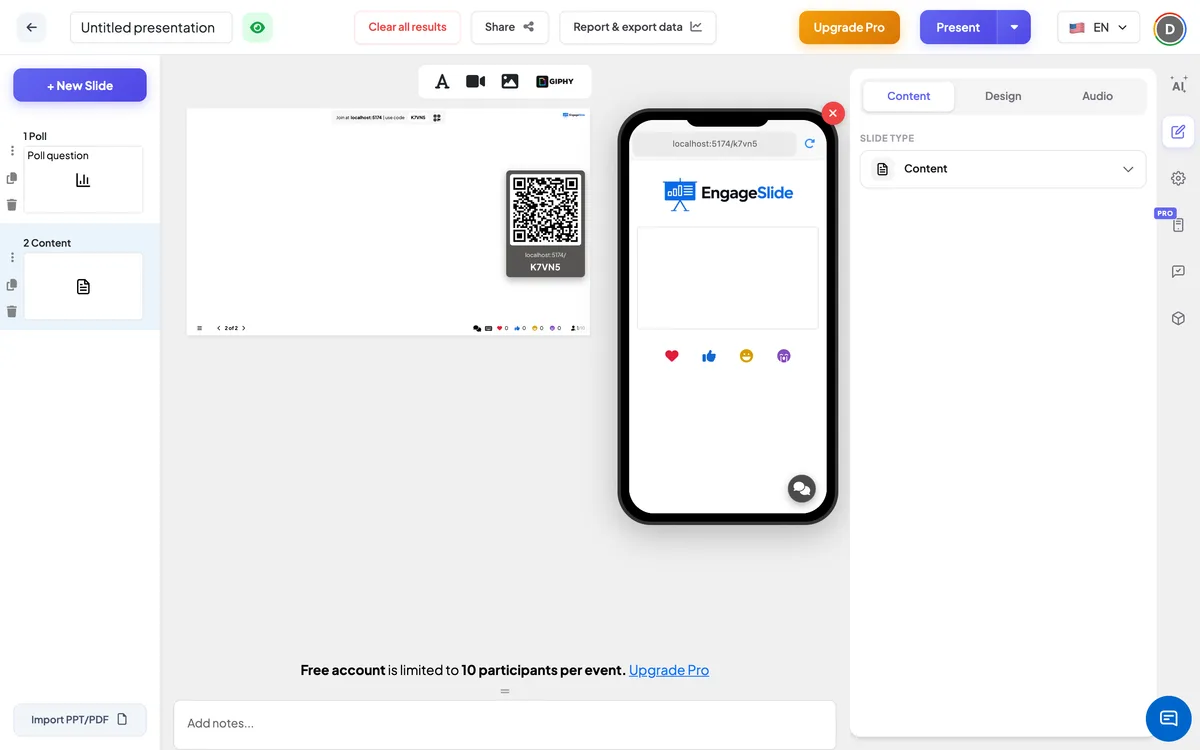
- 3Sử dụng thanh công cụ ở trên cùng của slide để thêm các mục: T icon thêm một hộp văn bản, biểu tượng máy ảnh tải lên một video, biểu tượng hình ảnh tải lên một hình ảnh, và GIPHY icon mở tìm kiếm GIF và stickers (Tìm kiếm gif hoặc nhãn dán …).
- 4Nhấp vào một mục một lần để chọn nó, sau đó kéo nó để di chuyển nó, kéo các tay cầm để thay đổi kích thước nó, hoặc sử dụng tay cầm tròn để xoay nó.
- 5Nhấp vào hộp văn bản được chọn một lần nữa (hoặc bắt đầu gõ vào một hộp văn bản mới) để chỉnh sửa văn bản. Các thanh công cụ văn bản có undo/redo, kích thước phông chữ, chiều cao đường, màu văn bản, màu nhấn mạnh, dũng cảm, chữ viết tắt, nhấn mạnh, sắp xếp, và các danh sách có đạn hoặc số.
- 6Trên một mục được chọn bạn cũng nhận được: Chọn Font (một phông chữ chỉ cho hộp văn bản đó), mũi tên lên để đưa nó trước các mục khác, thùng để xóa nó, và — trên hình ảnh — Thay thế hình ảnh. Bạn cũng có thể xóa một mục được chọn bằng Không gian phía sau.
- 7Chuyển sang Thiết kế tab để thay đổi slide ⁇ s Màu văn bản, phông chữThay đổi Slide Font), Màu nền hoặc hình ảnh nền (Thêm hình ảnh slide nền, với một Khả năng hiển thị nền trượt). Sử dụng nền và màu sắc cho tất cả các slide sao chép cái nhìn của toàn bộ sàn.
- 8Tùy chọn: trong Âm thanh tab, thêm Âm nhạc nền hoặc một Âm thanh tùy chỉnh tập tin cho slide này.
Ở phía khán giả
Những người tham gia thấy một bản sao nhỏ hơn của toàn bộ trang chiếu trên điện thoại của họ — cùng văn bản, hình ảnh, nền và màu sắc, quy mô để phù hợp với màn hình. Video có thể được phát trên điện thoại với điều khiển của riêng họ. Không có gì để trả lời trên tấm ảnh này.
Xem kết quả
Không có phản hồi được thu thập — trang chiếu này là để hiển thị thông tin. Trong khi trình bày, các mục được cố định tại chỗ (họ không thể kéo hoặc chỉnh sửa), video được chơi với các điều khiển bình thường của chúng, và bạn chuyển tiếp bằng các nút tiếp theo / sau hoặc các phím mũi tên.
Cách sử dụng trượt nội dung
- Slide mở: một Slide tiêu đề mẫu với tên phiên và tên của bạn.
- Các đoạn nghỉ: một Phần tiêu đề mẫu trước mỗi phần mới của phiên.
- Giải thích một khái niệm: Định nghĩa, Đường thời gian hoặc Trước và sau, sau đó là một câu hỏi để kiểm tra sự hiểu biết.
- Chia sẻ kết quả hoặc số: Các thẻ KPI, Tiến bộ hoặc Lời trích dẫn lớn.
- Kết thúc phiên: Cảm ơn., Lời kêu gọi hành động, Thẻ liên lạc hoặc Q&A.
Thường được hỏi
Việc áp dụng một mẫu sẽ xóa nội dung của tôi?
Vâng — một mẫu thay thế mọi thứ trên trang chiếu, bao gồm cả nền. EngageSlide yêu cầu bạn xác nhận trước khi trượt không trống rỗng. Để giữ công việc của bạn, thêm một trang chiếu nội dung mới và áp dụng mẫu ở đó.
Tôi có thể thêm một GIF hay một nhãn dán không?
Ừ, được rồi. Nhấp vào GIPHY biểu tượng trong thanh công cụ ở đầu trang chiếu, tìm kiếm, và nhấp vào kết quả để thêm nó.
Làm thế nào để đặt một mặt hàng trước mặt một mặt hàng khác?
Chọn mục và nhấp vào mũi tên phía trên nó — nó di chuyển trước tất cả các mục khác.
Tôi có thể sử dụng phông chữ khác cho một hộp tin nhắn không?
Ừ, được rồi. Chọn hộp văn bản và bấm Chọn Font. Để thay đổi phông chữ cho toàn bộ slide, sử dụng Thay đổi Slide Font trong Thiết kế tính toán.
Những người tham gia có thể trả lời một slide Nội dung không?
Không, nó là để cho thấy thông tin. Đặt một cuộc thăm dò, câu hỏi hoặc slide Open End ngay sau đó để đưa phòng tham gia.
Anh vẫn cần giúp đỡ à?
Nhóm của chúng tôi rất vui khi giúp bạn sắp xếp.