📝Slide nội dung 3 phút đọc
Các hướng dẫn
Cho thấy địa chỉ tham gia, mã và một QR lớn để mọi người có thể vào trước khi bạn bắt đầu.
Các hướng dẫn là gì?
Một Các hướng dẫn Slide cho thấy khán giả của bạn chính xác cách tham gia phiên: địa chỉ web để đi đến, mã tham gia, và một QR code lớn mà họ có thể quét thay vào đó. Nó tự động điền vào địa chỉ và mã, vì vậy không có gì để nhập hoặc cập nhật. Đặt nó ngay lúc bắt đầu bài thuyết trình của bạn và để nó trên màn hình khi mọi người đến, hoặc hiển thị nó một lần nữa trước một hoạt động cho những người đến muộn.

Tạo slide hướng dẫn
- 1Trên Home, nhấp vào + Tạo trình bày mới (hoặc thêm một slide vào một slide hiện có).
- 2Trong Chọn Type Slide, chọn Các hướng dẫn. Bạn cũng có thể gõ nó vào Các loại slide tìm kiếm ….
- 3Slide được tạo ra và bảng điều khiển bên phải mở ra trên Nội dung tính toán.
Thiết lập nội dung
- 1Nhập một tiêu đề trong trường tiêu đề (Nhập câu hỏi hoặc tiêu đề của bạn), ví dụ: Tham gia cuộc họp trên điện thoại của bạn. Sử dụng các nút bên trên để thay đổi sự sắp xếp, làm cho nó bằng chữ béo hoặc chữ viết tắt, đặt kích thước bằng px (33 theo mặc định) và chọn một màu sắc.
- 2Tùy chọn: click Thêm mô tả để thêm một ghi chú ngắn. Nó xuất hiện như một mẹo công cụ khi bạn lơ lửng trên tiêu đề trên trang chiếu.
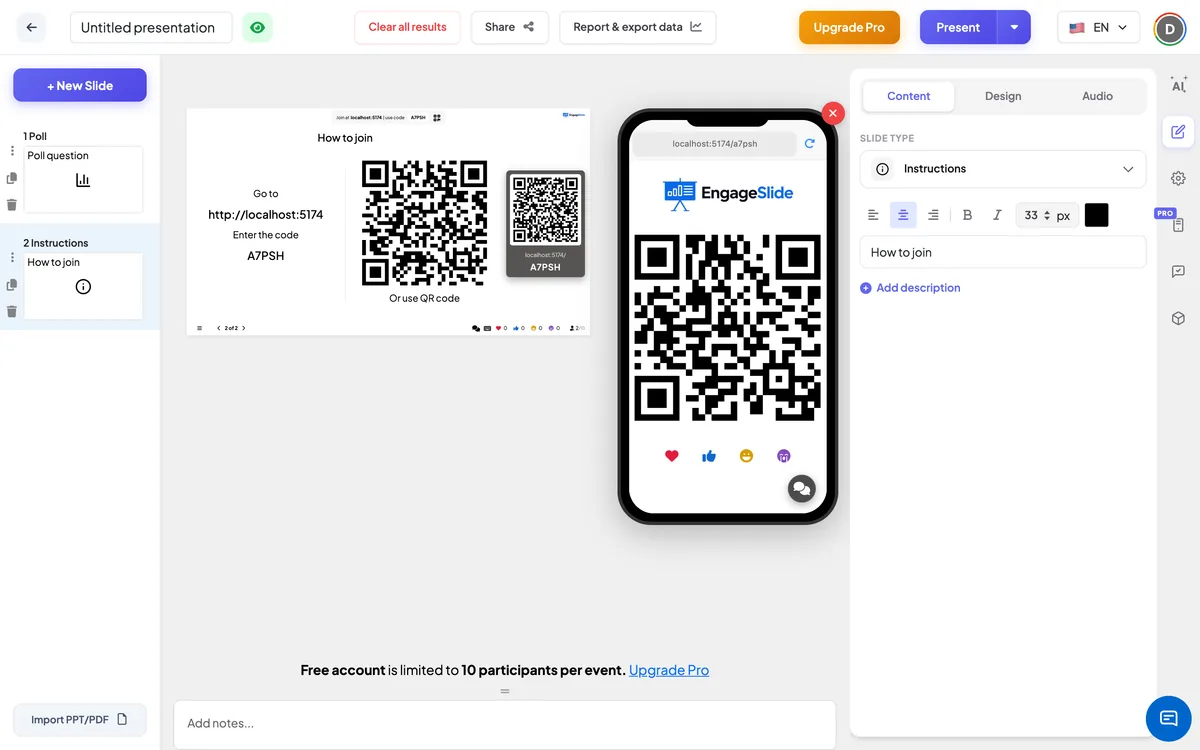
- 3Đó là — phần còn lại của slide được điền vào cho bạn: Đi đi. + địa chỉ tham gia, Nhập mã + mã trình bày của bạn, và QR code (Hoặc sử dụng QR code).
- 4Tùy chọn: sử dụng Thiết kế tab để thay đổi màu văn bản, phông chữ và nền để trang chiếu phù hợp với hàng của bạn.
Ở phía khán giả
Những người tham gia đã tham gia xem cùng QR code lớn trên điện thoại của họ. Họ có thể giữ nó cho một hàng xóm để quét — thuận tiện trong một phòng lớn nơi màn hình là xa. Không có gì để trả lời trên tấm ảnh này.
Xem kết quả
Không có phản hồi được thu thập; công việc của slide này là đưa mọi người vào phòng. Màn hình lớn cho thấy tiêu đề của bạn, địa chỉ tham gia và mã ở bên trái, và QR code ở bên phải. Quét QR mở địa chỉ tham gia với mã của bạn bao gồm. Đi tiếp với nút tiếp theo hoặc phím mũi tên sau khi mọi người vào.
Thời gian tốt để cho thấy nó
- Trước khi bắt đầu: như slide đầu tiên trong khi mọi người ngồi xuống hoặc tham gia cuộc gọi.
- Sau khi nghỉ ngơi: để bất cứ ai đã đóng trình duyệt của họ có thể tham gia lại.
- Trước một bài kiểm tra hoặc trò chơi: Một cuộc gọi cuối cùng cho những người đến muộn trước khi điểm số bắt đầu đếm.
Thường được hỏi
Tôi phải gõ mã hay tự liên kết?
Không, không. Địa chỉ tham gia, mã và QR code được thêm vào tự động từ trình bày của bạn.
Tôi có thể thay đổi văn bản ⁇ Go to ⁇ và ⁇ Enter the code ⁇ không?
Không, những đường dây đó đã được sửa chữa. Bạn có thể thay đổi tiêu đề bên trên và màu sắc, phông chữ và nền của slide.
Tại sao QR code cũng được hiển thị trên điện thoại của người tham gia?
Vì vậy, những người đã tham gia có thể giúp người khác tham gia bằng cách cho phép họ quét nó từ điện thoại của họ.
Tôi có thể có nhiều hơn một trang chiếu hướng dẫn không?
Ừ, được rồi. Thêm một vào lúc bắt đầu và một khác trước khi thử nghiệm hoặc sau khi nghỉ — tất cả đều hiển thị cùng một mã.
Anh vẫn cần giúp đỡ à?
Nhóm của chúng tôi rất vui khi giúp bạn sắp xếp.