🔌Kết hợp 3 phút đọc
Google Slides
Cho thấy một sàn Google Slides bên trong trình bày EngageSlide của bạn, giữa các cuộc thăm dò và câu hỏi của bạn.
Google Slides là gì ?
A Google Slides Slide cho thấy một sàn Google Slides bên trong trình bày EngageSlide của bạn. Cứ tiếp tục trình bày hàng bạn đã có, và đặt các cuộc thăm dò, câu hỏi và trò chơi giữa các phần của nó mà không thay đổi cửa sổ. Đám chứa slide và bạn nhấp qua nó bằng mũi tên của riêng Google. (Cái thích làm việc bên trong Google Slides chính nó? Nhìn xem Google Slides bổ sung.)
Tạo slide Google Slides
- 1Trên Home, nhấp vào + Tạo trình bày mới (hoặc thêm một slide vào một slide hiện có).
- 2Trong Chọn Type Slide, chọn Google slides. Bạn cũng có thể gõ nó vào Các loại slide tìm kiếm ….
- 3Slide được tạo ra và bảng điều khiển bên phải mở ra trên Nội dung tính toán.
Thiết lập nội dung
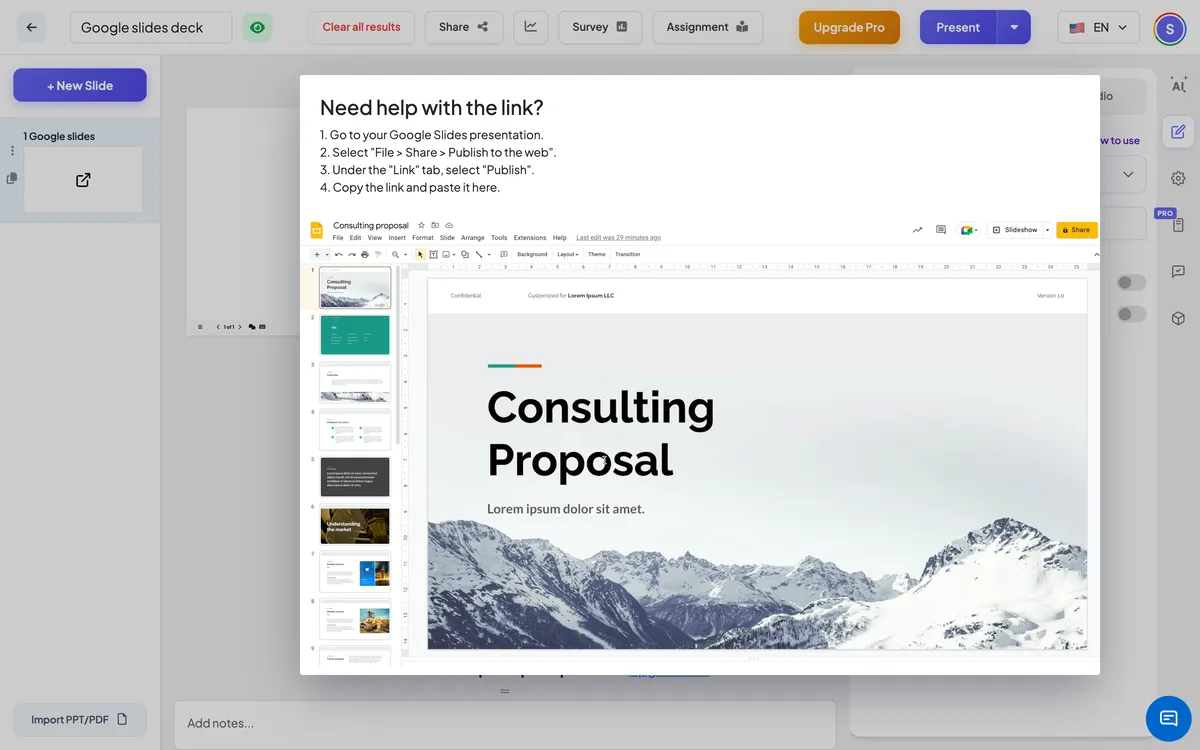
- 1Trong Google Slides , mở bài thuyết trình của bạn và chọn File → Chia sẻ → xuất bản trên web.
- 2Trên Liên kết tab, click Xuất bản và xác nhận, sau đó sao chép liên kết. Có vẻ như https://docs.google.com/presentation/d/e/…/pub?start=false….
- 3Trong EngageSlide , nhấp vào Slide mới, mở cửa Kết hợp tab và chọn Google slides.
- 4Chèn liên kết vào cánh đồng bên phải. Màn tàu xuất hiện ngay trên slide.
- 5Tùy chọn bật hiển thị màn hình đầy đủ và Hiển thị liên kết nhúng trên xem khán giả.
- 6Không chắc liên kết ở đâu không? Nhấp vào Bạn cần giúp đỡ với liên kết? cho các bước và một video ngắn.
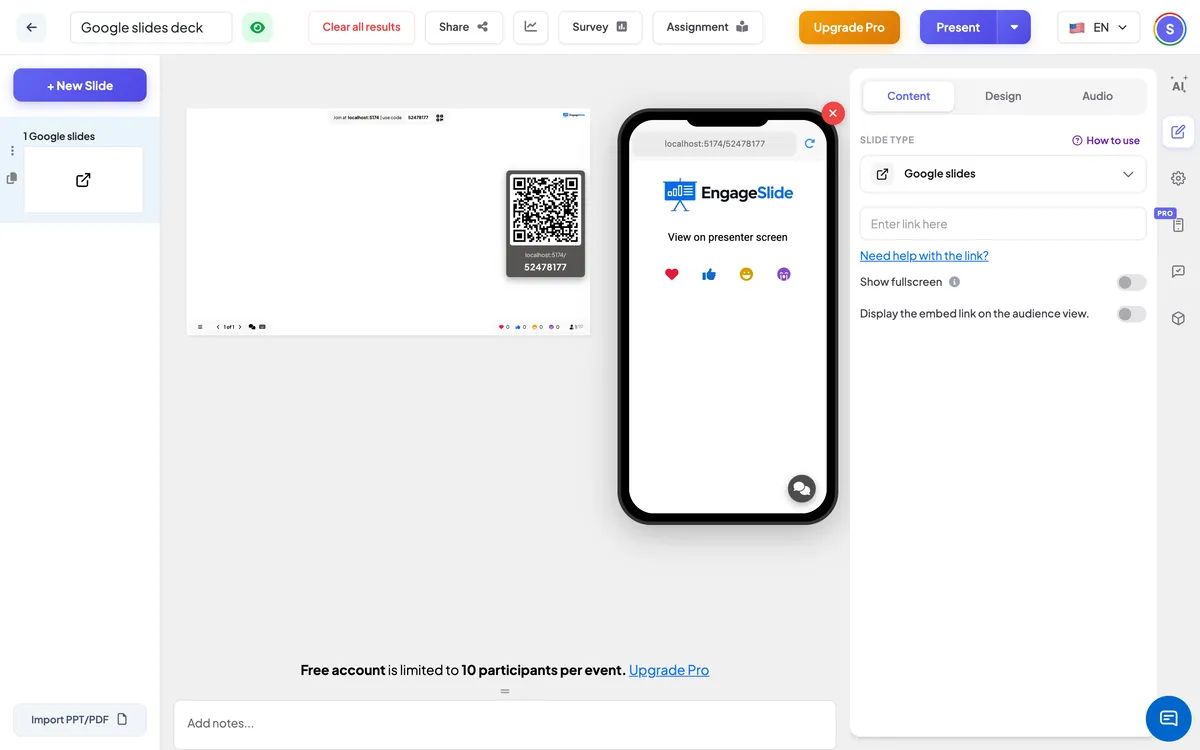
Cài đặt Google Slides
hiển thị màn hình đầy đủ
Đám chứa toàn bộ cạnh trượt đến cạnh; đầu và thanh điều khiển nổi ở trên cùng.
Hiển thị liên kết nhúng trên xem khán giả
On: người tham gia cũng có thể xem và duyệt bộ trên điện thoại của họ. Off: điện thoại của họ nói Xem trên màn hình trình bày.
Ở phía khán giả
Theo mặc định, điện thoại nói với người tham gia xem màn hình trình bày. Chuyển vào Hiển thị liên kết nhúng trên xem khán giả để hiển thị sàn trên điện thoại của họ cũng như — hữu ích cho những người ở phía sau hoặc để đọc văn bản nhỏ.
Xem kết quả
Không có phản hồi được thu thập trên slide này. Khi trình bày, nhấp vào mũi tên trong sàn (hoặc nhấp vào sàn và sử dụng phím của nó) để di chuyển qua các trang Google Slides; sử dụng EngageSlide ⁇ s tiếp theo / trở lại để di chuyển đến trang chiếu tiếp theo của bạn, chẳng hạn như một cuộc thăm dò về những gì bạn vừa hiển thị.
Thường được hỏi
Tại sao slide hiển thị một lỗi hoặc một trang đăng nhập?
Liên kết không phải là một liên kết được công bố. Trong Google Slides chọn File → Chia sẻ → xuất bản trên web, xuất bản, và dán liên kết đó.
Tôi có thể chỉ cho thấy một vài trang?
Toàn bộ sàn được nhúng vào. Làm một bản sao của hàng chỉ có những trang bạn cần, xuất bản bản đó và sử dụng liên kết của nó.
Anh vẫn cần giúp đỡ à?
Nhóm của chúng tôi rất vui khi giúp bạn sắp xếp.