🔌Kết hợp 3 phút đọc
PowerPoint
Nhúng một PowerPoint cho trình bày web bên trong trình bày EngageSlide của bạn.
PowerPoint là gì ?
A PowerPoint slide hiển thị một trình bày từ PowerPoint cho web (OneDrive hoặc SharePoint) bên trong trình bày EngageSlide của bạn, để bạn có thể trình bày slide hiện tại của bạn và đặt câu hỏi tương tác giữa chúng. Bạn dán vào mã nhúng PowerPoint cung cấp cho bạn. (Cô muốn EngageSlide bên trong ứng dụng máy tính để bàn PowerPoint thay vì? Nhìn xem Phân bổ PowerPoint.)
Tạo slide PowerPoint
- 1Trên Home, nhấp vào + Tạo trình bày mới (hoặc thêm một slide vào một slide hiện có).
- 2Trong Chọn Type Slide, chọn Powerpoint. Bạn cũng có thể gõ nó vào Các loại slide tìm kiếm ….
- 3Slide được tạo ra và bảng điều khiển bên phải mở ra trên Nội dung tính toán.
Thiết lập nội dung
- 1Mở bài thuyết trình của bạn trong PowerPoint cho web. Nếu nó trên máy tính của bạn, tải nó lên OneDrive trước.
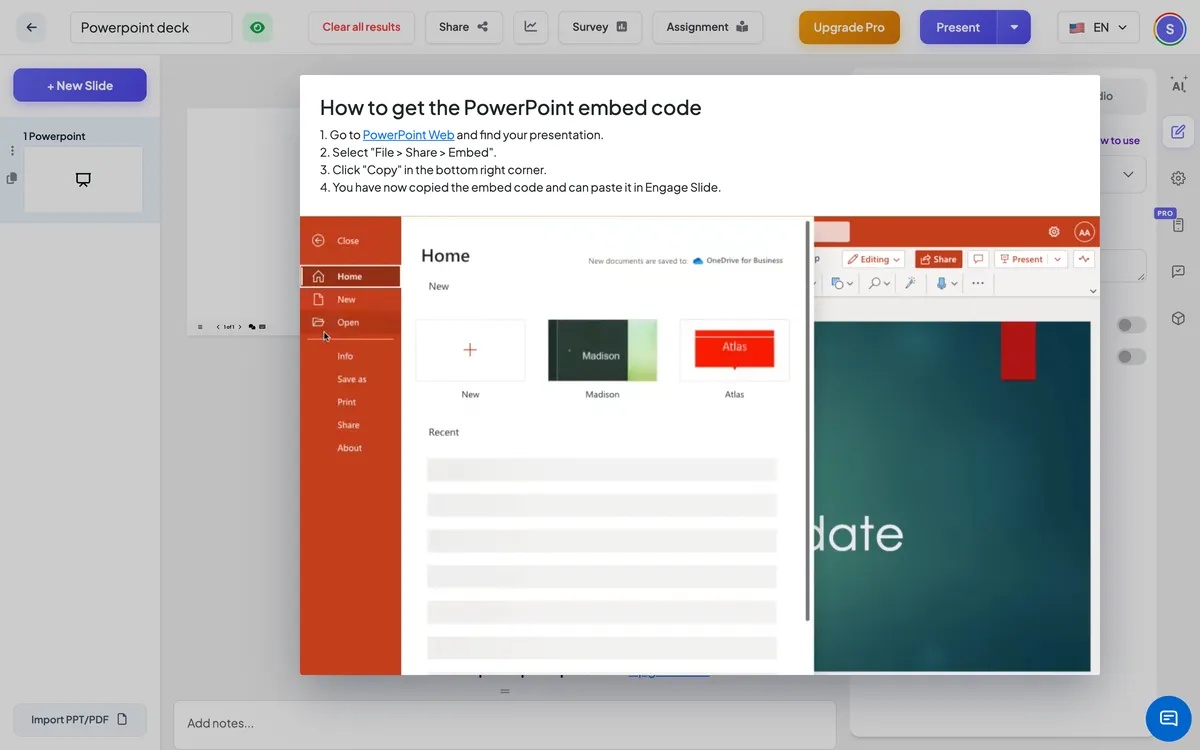
- 2Chọn File → chia sẻ → Embed, rồi nhấp vào Được sao chép (phía dưới phải). Điều này sao chép một mã nhúng bắt đầu với <iframe src=" https://…".
- 3Trong EngageSlide , nhấp vào Slide mới, mở cửa Kết hợp tab và chọn Powerpoint.
- 4Đèn toàn bộ mã nhúng vào Mã tích hợp Powerpoint. Bài trình bày xuất hiện trên slide.
- 5Tùy chọn bật hiển thị màn hình đầy đủ và Hiển thị liên kết nhúng trên xem khán giả.
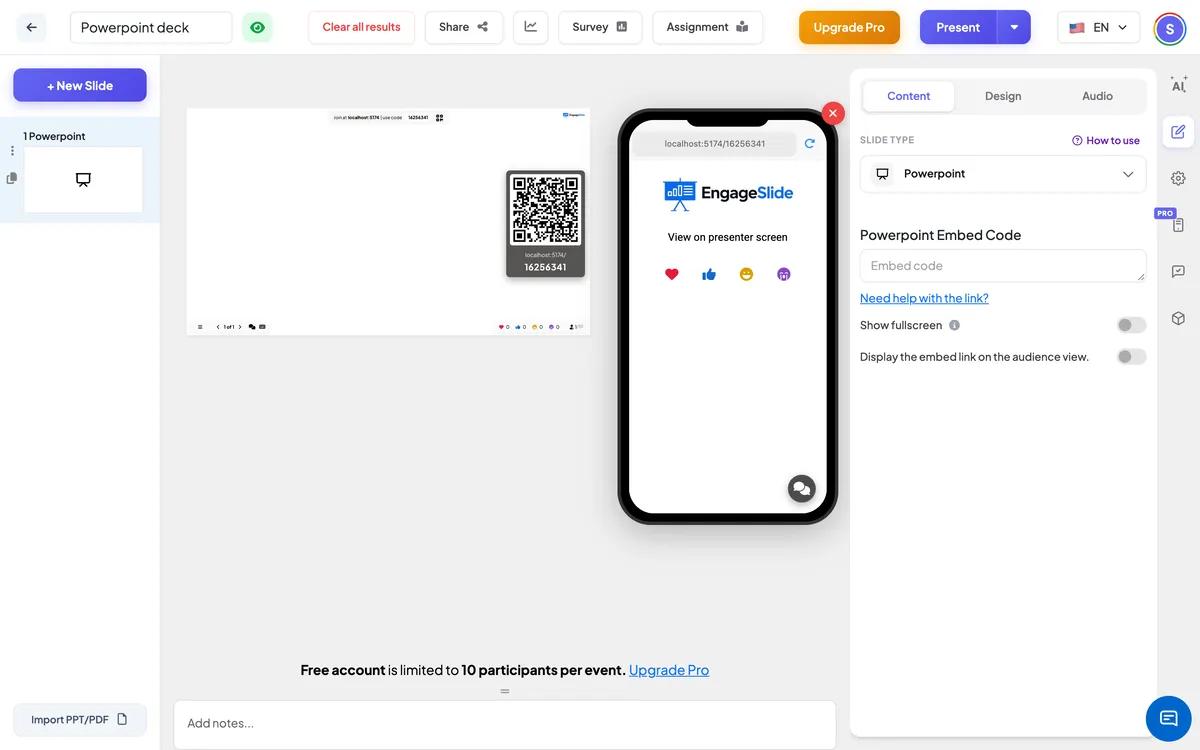
Cài đặt PowerPoint
hiển thị màn hình đầy đủ
Bản trình bày lấp đầy toàn bộ cạnh trượt đến cạnh; tiêu đề và thanh điều khiển nổi lên phía trên.
Hiển thị liên kết nhúng trên xem khán giả
Trên: người tham gia cũng có thể xem bài thuyết trình trên điện thoại của họ. Off: điện thoại của họ nói Xem trên màn hình trình bày.
Ở phía khán giả
Theo mặc định, điện thoại nói với người tham gia xem màn hình trình bày. Chuyển vào Hiển thị liên kết nhúng trên xem khán giả để hiển thị bài thuyết trình trên điện thoại của họ cũng vậy.
Xem kết quả
Không có phản hồi được thu thập trên slide này. Di chuyển qua các trang PowerPoint với các điều khiển của người xem nhúng; sử dụng EngageSlide ⁇ s tiếp theo / trở lại để đi đến trang chiếu tiếp theo của bạn.
Thường được hỏi
Tôi có thể tải lên một tệp .pptx ở đây không?
Slide này chứa một bài thuyết trình từ PowerPoint cho web. Để biến một tập tin thành slide EngageSlide thay vào đó, sử dụng Nhập khẩu PPT/PDF ở cuối danh sách slide.
Không có gì xuất hiện sau khi tôi dán — tại sao?
Hãy chắc chắn rằng bạn dán mã nhúng (nó bắt đầu với <iframe) và rằng các tập tin được chia sẻ để embed có thể được xem.
Các bản chỉnh sửa của tôi có xuất hiện không?
Ừ, được rồi. Embed luôn hiển thị phiên bản hiện tại của tệp trong OneDrive hoặc SharePoint.
Anh vẫn cần giúp đỡ à?
Nhóm của chúng tôi rất vui khi giúp bạn sắp xếp.