EngageSlide là gì ?
Đó là một nền tảng được xây dựng để biến các bài thuyết trình đơn phương thành các cuộc trò chuyện tương tác. Bạn có thể tạo các cuộc thăm dò trực tiếp, đám mây từ, câu hỏi, và nhiều hơn nữa trên một kế hoạch miễn phí hào phóng, với nâng cấp trả tiền khi bạn cần lưu trữ khán giả lớn hơn.
EngageSlide hoàn toàn miễn phí?
EngageSlide là miễn phí để bắt đầu, và kế hoạch miễn phí mở khóa mọi loại slide — không tính năng là Pro-chỉ. Các kế hoạch trả tiền (từ 4,79 đô la / tháng) chỉ đơn giản là tăng số lượng người tham gia trực tiếp mỗi phiên, từ 10 trên miễn phí lên 5.000 trên Pro và hơn thế nữa.
Tôi có thể tạo slide tương tác không giới hạn không?
Ừ, được rồi. Bạn có thể tạo ra các cuộc thăm dò không giới hạn, câu hỏi, đám mây từ và các loại slide tương tác khác mà không bị hạn chế.
EngageSlide tích hợp với Google Slides hay PowerPoint ?
Ừ, được rồi. EngageSlide tích hợp với Google Slides , PowerPoint , và Miro — để bạn có thể nhúng các yếu tố tương tác trực tiếp vào các công cụ trình bày bạn đã sử dụng.
Những người tham gia cần phải cài đặt một ứng dụng?
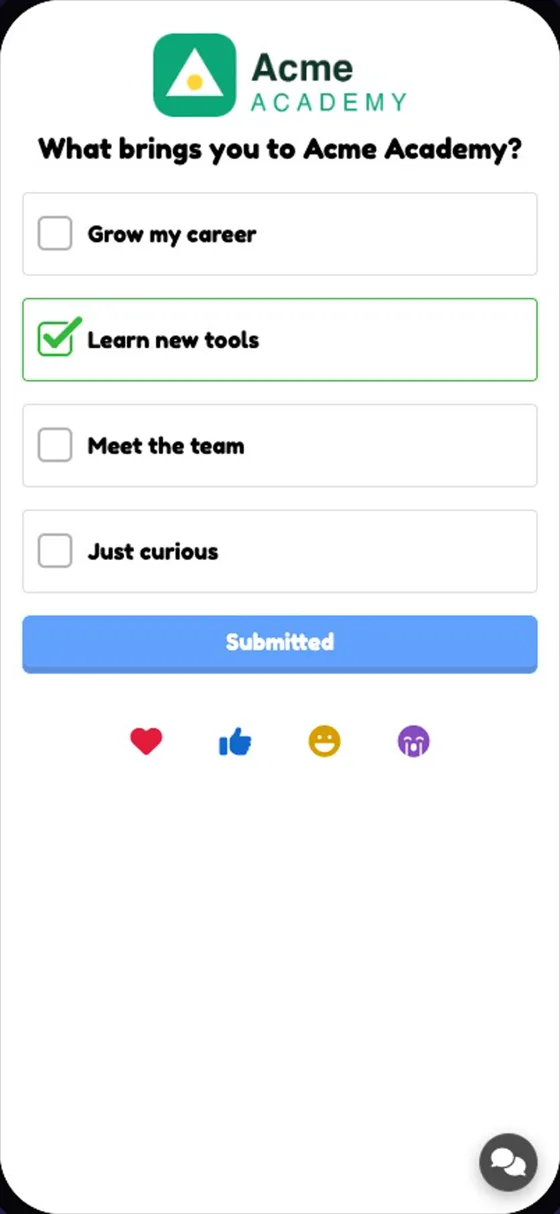
Không, không. Khán giả của bạn chỉ cần một trình duyệt thông minh cơ bản. Họ tham gia bằng cách quét một QR code hoặc nhập một mã PIN ngắn, để bạn có thể đi thẳng đến những thứ tốt.
Phản ứng, Q&A, và đám mây từ giới hạn?
Không, không. Mỗi loại tương tác (các phản ứng, Q&A, đám mây từ vv) được bao gồm trong kế hoạch miễn phí. Các kế hoạch trả tiền chỉ làm tăng số lượng người tham gia trực tiếp có thể tham gia phiên của bạn.
Bao nhiêu người tham gia có thể tham gia một phiên?
Kế hoạch miễn phí hỗ trợ tối đa 10 người tham gia trực tiếp mỗi phiên. Mày cần thêm nữa à? Basic bao gồm 100, Pro lên đến 5,000, và Enterprise cung cấp giới hạn linh hoạt cho các sự kiện quy mô lớn.
EngageSlide so sánh với các công cụ trình bày khác như thế nào?
EngageSlide cung cấp một sự pha trộn độc đáo của sự đơn giản và sức mạnh. Không giống như phần mềm phức tạp đòi hỏi nhiều giờ đào tạo, nền tảng của chúng tôi được thiết kế để trực quan và nhanh chóng. Chúng tôi cung cấp tất cả các tính năng tương tác — cần thiết như đám mây từ, cuộc thăm dò trực tiếp, và câu hỏi — trên kế hoạch miễn phí của chúng tôi, mà không có các bức tường thanh toán mỗi tính năng hạn chế được tìm thấy trong nhiều công cụ khác. Bạn chỉ nâng cấp khi bạn cần khán giả lớn hơn, giữ cho sự tham gia chất lượng cao tiếp cận với tất cả mọi người.
Tôi có thể tùy chỉnh vẻ ngoài và cảm giác của slide tương tác của tôi không?
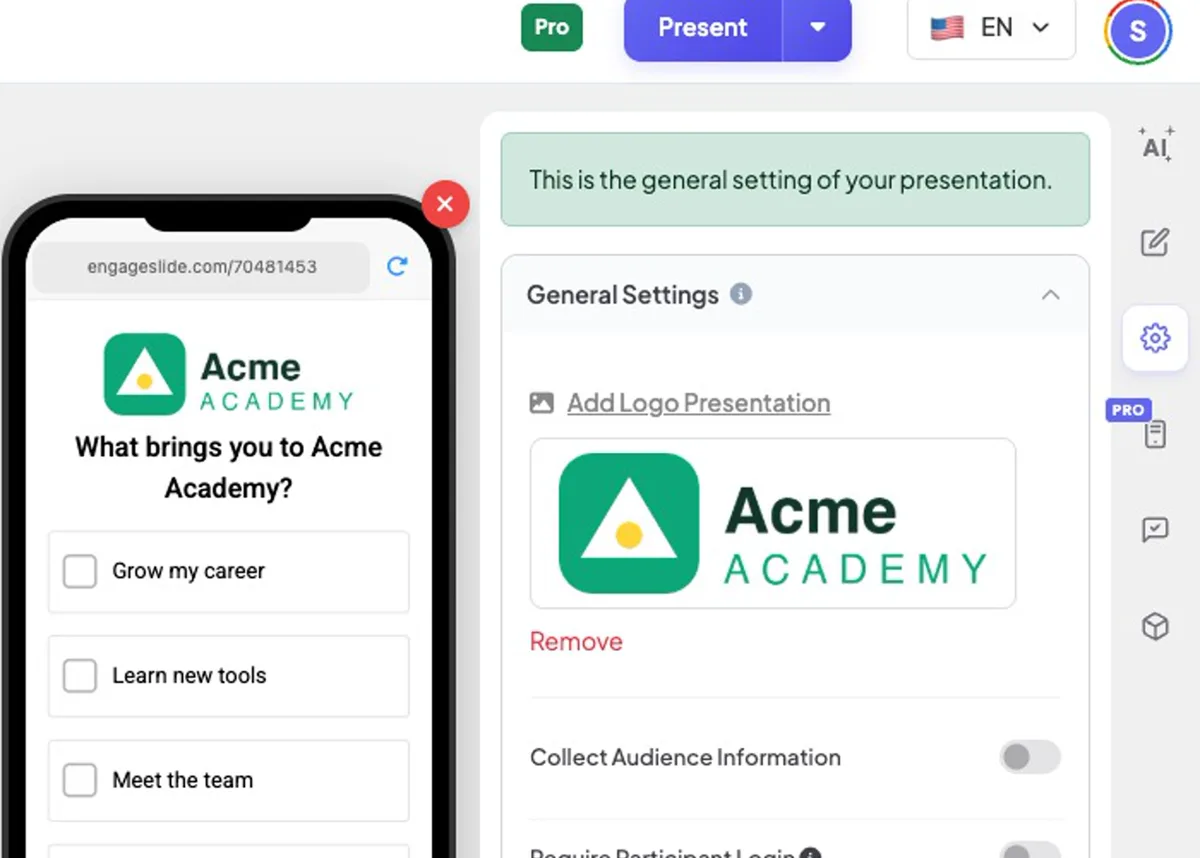
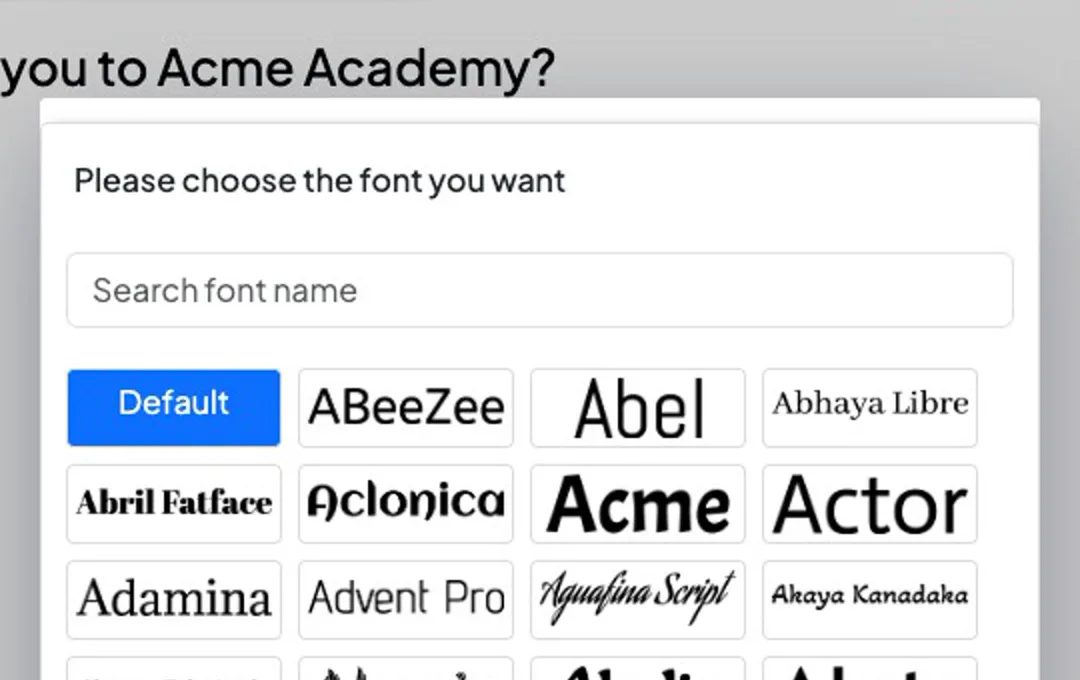
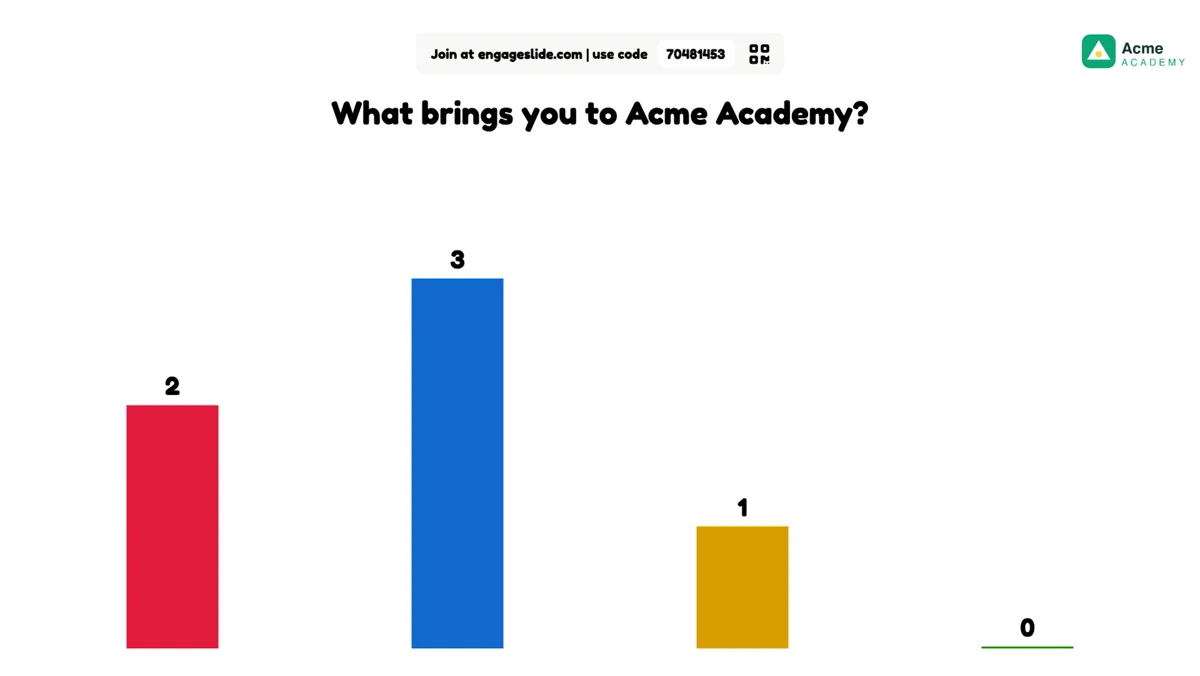
Chắc chắn. Chúng tôi tin rằng bài trình bày của bạn nên phản ánh danh tính cá nhân hoặc thương hiệu của bạn. EngageSlide cho phép bạn tùy chỉnh màu sắc, phông chữ và hình ảnh để đảm bảo các yếu tố tương tác của bạn kết hợp hoàn hảo với chủ đề tổng thể của bạn. Các mẫu của chúng tôi cũng được thiết kế để đẹp mắt ngay trong hộp, giúp bạn trông chuyên nghiệp với nỗ lực tối thiểu.
Dữ liệu của tôi có an toàn với EngageSlide không ?
An ninh và sự riêng tư là ưu tiên hàng đầu của chúng tôi. Chúng tôi sử dụng mã hóa tiêu chuẩn của ngành để bảo vệ dữ liệu của bạn và đảm bảo rằng các buổi trình bày của bạn là riêng tư. Chúng tôi không bán thông tin cá nhân của bạn cho bên thứ ba. Sự cam kết của chúng tôi đối với quyền riêng tư có nghĩa là bạn có thể tập trung vào khán giả của mình mà không lo lắng về dữ liệu của mình.
Tôi có thể tạo ra những báo cáo như thế nào sau buổi tập?
Khi phiên của bạn kết thúc, bạn có thể truy cập vào phân tích chi tiết cho bạn một bức tranh rõ ràng về sự tham gia của khán giả. Bạn có thể xuất kết quả sang PDF để dễ chia sẻ hoặc Excel để phân tích dữ liệu sâu hơn. Các báo cáo này bao gồm phân tích kết quả khảo sát, điểm kiểm tra, và tất cả các câu hỏi được đặt trong phiên Q&A, cung cấp những hiểu biết có giá trị cho những cải tiến trong tương lai.