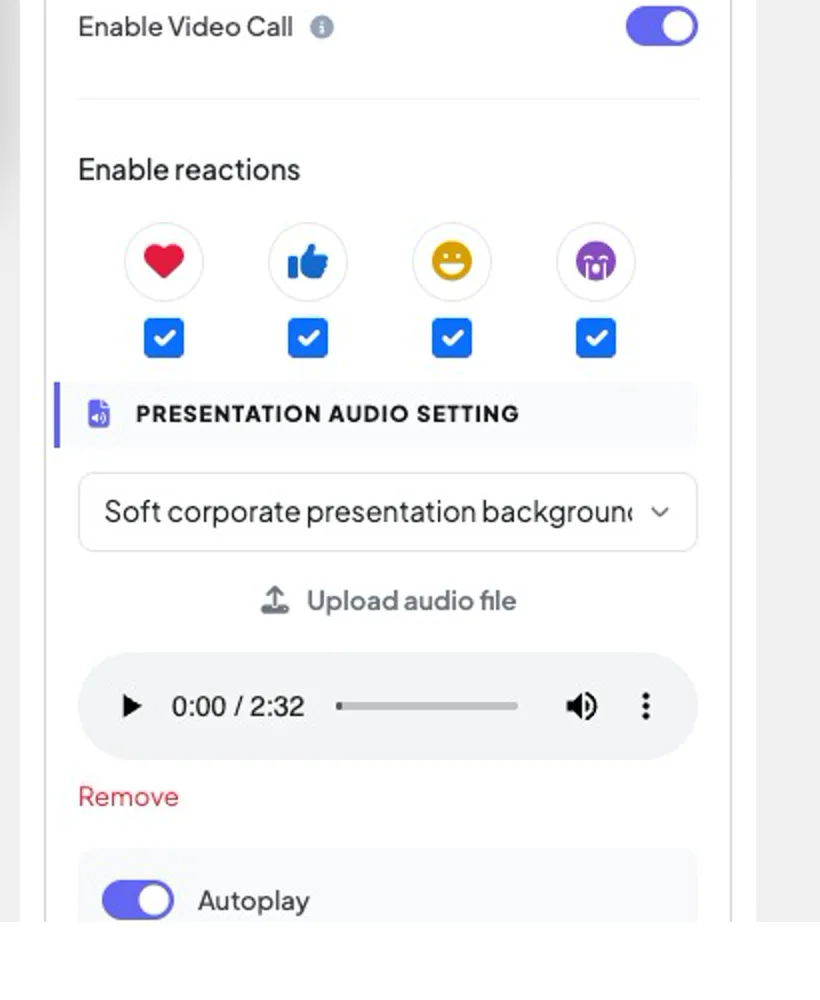
Mở ⚙️ Cài đặt trình bày → Cài đặt chung và cuộn đến Thiết lập âm thanh trình bày.
2
Chọn một đường mòn từ Chọn âm thanh, hoặc báo chí tải lên tệp âm thanh để sử dụng của riêng bạn. Một người chơi cho phép bạn xem trước nó; Xóa đưa nó đi.
3
Chọn Trò chơi tự động và Lần lặp lại.
4
Đưa vào. Khả năng trên thiết bị khán giả để chơi nó trên điện thoại cũng, với Trò chơi tự động cho khán giả và Kiểm soát phương tiện hiển thị Các lựa chọn.
Khả năng phản ứng, sau đó Presentation Audio Setting với một bài hát, tự động chơi và On Repeat.chụp màn hình thực
Phản ứng emoji
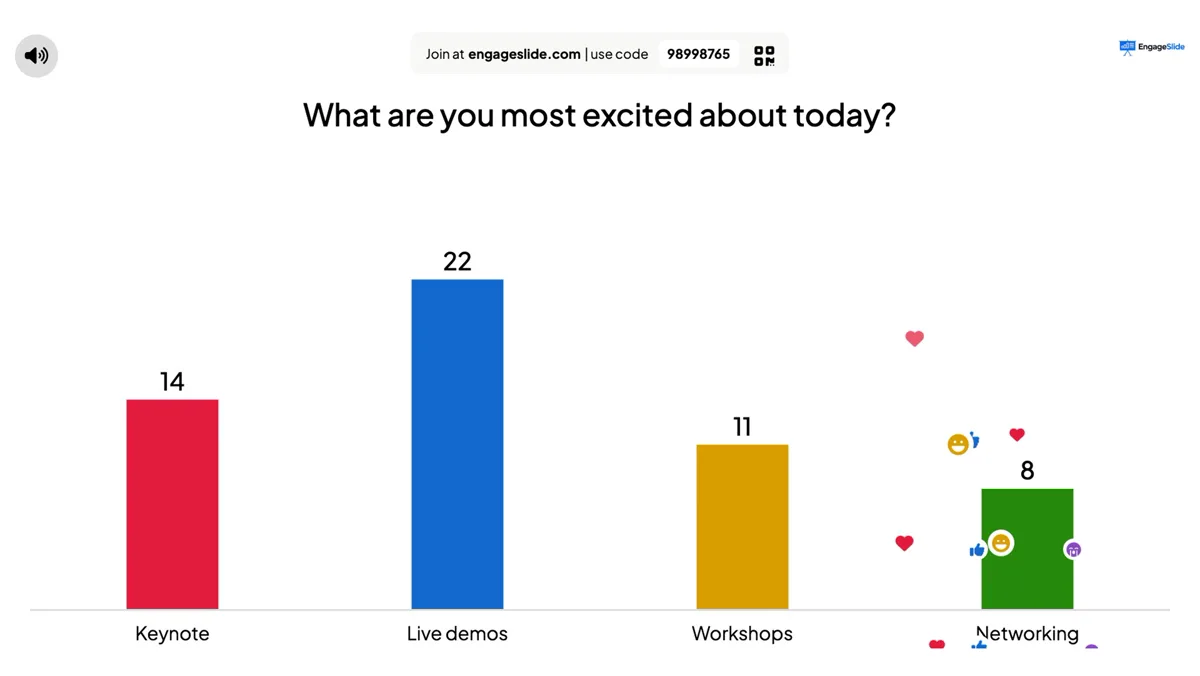
Dưới Khả năng phản ứng, đánh dấu các emojis người ta có thể gửi (❤️ 👍 😄 😮). Những người tham gia chạm vào điện thoại của họ bất cứ lúc nào; mỗi chạm nổi lên trên màn hình lớn, và các bộ đếm ở thanh dưới cùng cộng lên. Tháo tất cả để che giấu phản ứng.
Các phản ứng nổi lên trên màn hình lớn và được đếm ở thanh dưới.chụp màn hình thực
Live chat
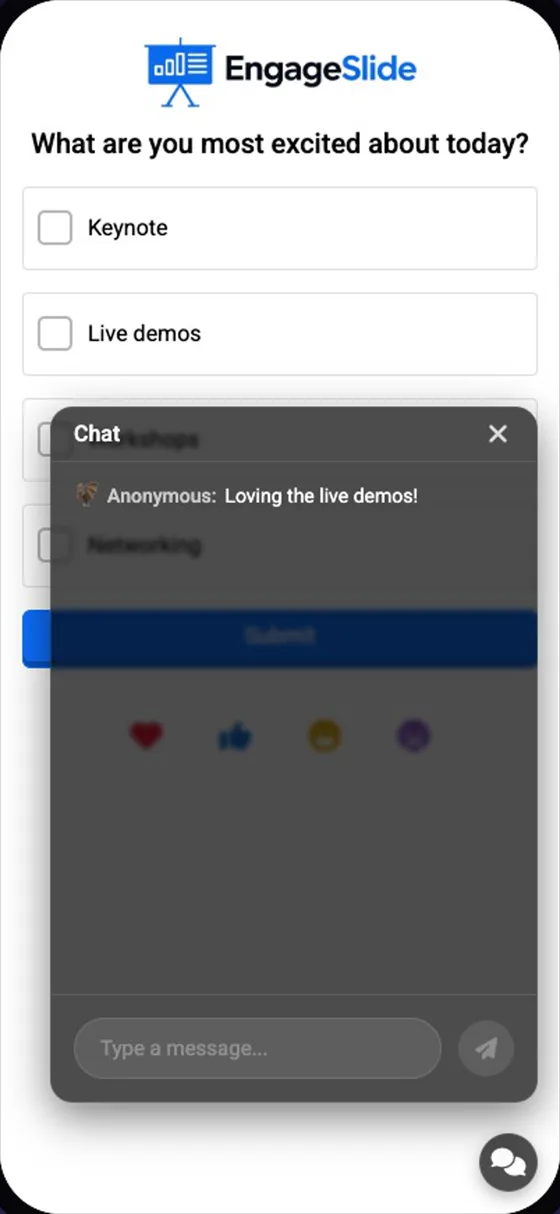
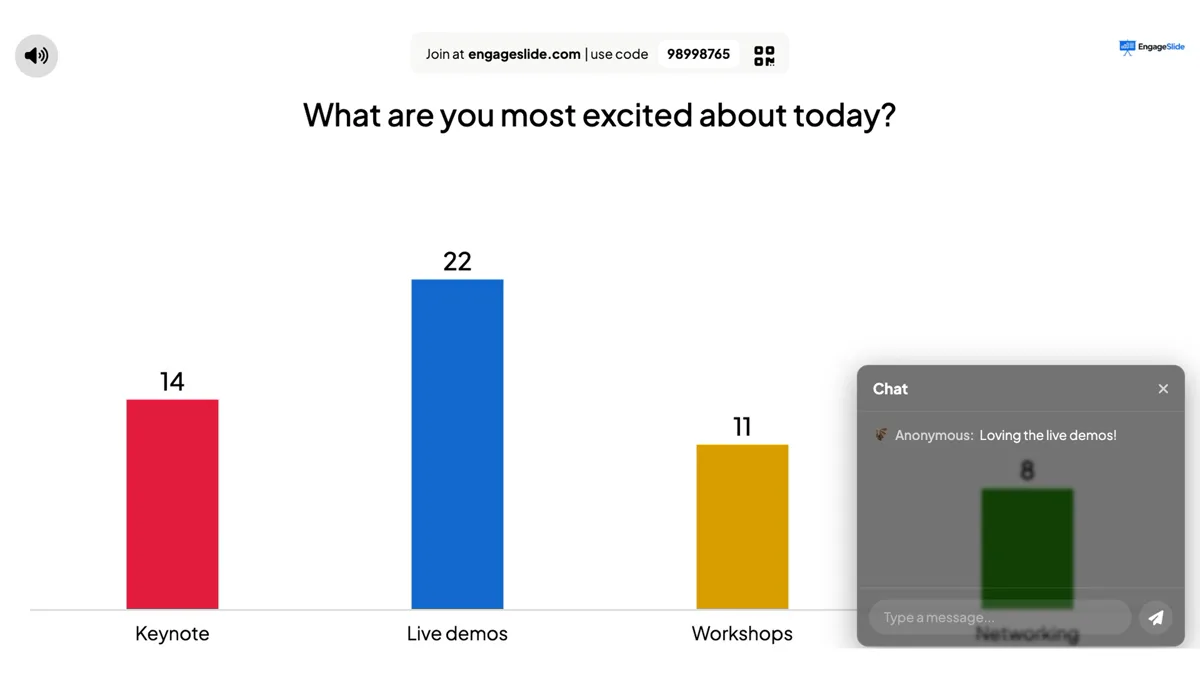
Đưa vào. Khả năng Live Chat và một nút chat xuất hiện trên mọi điện thoại. Thông điệp đến trong trò chuyện trên màn hình lớn: nhấp vào biểu tượng trò chuyện ở dưới cùng để đọc chúng và trả lời như người chủ. Với Bộ lọc sự thô lỗ Được rồi, lời nguyền trong trò chuyện cũng được giấu kín.
Nói chuyện qua điện thoại
ảnh chụp màn hình thực
Người dẫn chương trình đọc và trả lời trong cuộc trò chuyện trên màn hình lớn.chụp màn hình thực
Cũng trong phần này
📹
Khả năng gọi video
Dẫn đến một Gọi nút trên thẻ trả lời (Open Ended, Q&A và những người khác) để bạn có thể mời người tham gia đó nói chuyện trong cuộc gọi video.