⚙️Cài đặt trình bày 4 phút đọc
Keyboard Magic, chuyển đổi và màn hình sạch
Các đường tắt cho confetti, chuộn trống và rèm, chuyển giao trượt và điều khiển ẩn tự động.

Các cài đặt
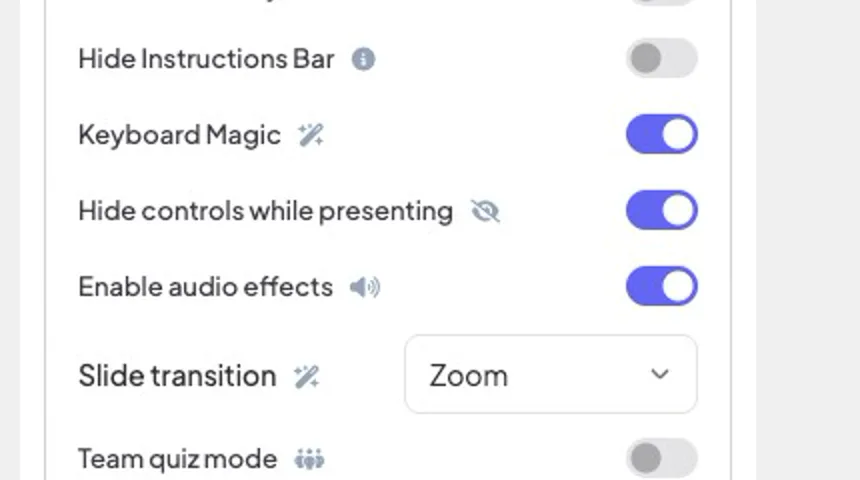
Magic Keyboard
Khả năng hiệu ứng tắt dưới đây khi trình bày. Được bật theo mặc định.
Chuyển slide
Các hoạt hình khi bạn di chuyển đến slide tiếp theo hoặc trước: Mất dần (được mặc định), Trượt lên., Trượt từ bên phải, Zoom hoặc Không có. Điều này áp dụng cho mọi slide trong bài thuyết trình.
Các điều khiển ẩn khi trình bày
Các điều khiển bên dưới bên trái biến mất sau 3 giây không di chuyển chuột và trở lại khi bạn di chuyển chuột.
Hụt thanh hướng dẫn
Cất dấu ⁇ Join tại … sử dụng mã … ⁇ thanh ở phía trên. Nó xuất hiện lại khi bạn lơ lửng trên cạnh đầu của bài thuyết trình.
Khả năng hiệu ứng âm thanh
Âm thanh tích hợp: phòng câu hỏi và âm nhạc câu hỏi, đếm ngược, âm nhạc sân khấu và vỗ tay, âm thanh trò chơi và âm thanh Keyboard Magic. Thập tắt để làm im tất cả (những âm nhạc nền của bạn không bị ảnh hưởng).
Keyboard Magic Shortcuts
Khi trình bày, nhấn phím — hoặc di chuyển biểu tượng bàn phím ️ ⁇ trong các điều khiển dưới cùng để xem danh sách và nhấp vào hiệu ứng:
C confetti · D Phòng trống · M mic drop · U màn phông · B mờ · Q yên tĩnh ( ⁇ shhh ⁇ ) · O bong bóng · X làm sạch mọi hiệu ứng.
Các đường tắt chỉ hoạt động khi trình bày, và không phải khi bạn gõ trong một hộp.
C confetti · D Phòng trống · M mic drop · U màn phông · B mờ · Q yên tĩnh ( ⁇ shhh ⁇ ) · O bong bóng · X làm sạch mọi hiệu ứng.
Các đường tắt chỉ hoạt động khi trình bày, và không phải khi bạn gõ trong một hộp.

Ví dụ: một giải thưởng tiết lộ
- 1Đóng tấm màn bằng: U trước giây phút lớn.
- 2Chuyển đến trượt của người chiến thắng với → — chuyển đổi của bạn chơi đằng sau rèm.
- 3Nhấn D cho một trống, sau đó X để mở màn.
- 4Nhấn C cho confetti và M cho việc thả mic.


ảnh chụp màn hình thực
Thường được hỏi
Làm thế nào để làm sạch hiệu ứng?
Nhấn X để loại bỏ mọi ảnh hưởng và giữ chế độ hiện tại. Escape cũng làm sạch mờ, yên tĩnh và màn cortin, nhưng nó để lại chế độ hiện tại cùng một lúc.
Điện thoại của khán giả có thể thấy hiệu ứng không?
Các hiệu ứng diễn ra trên màn hình lớn, đó là những gì phòng đang xem.
Anh vẫn cần giúp đỡ à?
Nhóm của chúng tôi rất vui khi giúp bạn sắp xếp.