🎮Quiz & Game Slides 4 phút đọc
Bảng xếp hạng
Cho thấy số điểm chạy của bài kiểm tra của bạn xếp hạng — di chuyển trực tiếp, và bảng xếp hạng cuối cùng vương miện người chiến thắng với pháo hoa.
Leaderboard là gì?
A Bảng xếp hạng Slide cho thấy tổng điểm của mọi người từ các câu hỏi câu hỏi trước đó trong bài thuyết trình của bạn, xếp hạng từ đầu tiên đến cuối cùng. Mỗi khi bạn cho thấy một, người chơi bắt đầu theo thứ tự trước đó và sau đó di chuyển lên hoặc xuống khi các điểm từ câu hỏi mới nhất được thêm — thời điểm người chơi chờ đợi. Trên bảng xếp hạng cuối cùng của bài thuyết trình, người chiến thắng nhận được pháo hoa và một Chúc mừng! Thẻ. Không có gì để thiết lập: nó cộng điểm cho bạn. Sử dụng một sau mỗi câu hỏi cho một trò chơi nhanh chóng, sau mỗi vài câu hỏi trong một câu hỏi dài hơn, hoặc chỉ vào cuối để vương miện người chiến thắng.

Tạo slide bảng xếp hạng
- 1Trên Home, nhấp vào + Tạo trình bày mới (hoặc thêm một slide vào một slide hiện có).
- 2Trong Chọn Type Slide, chọn Bảng xếp hạng. Bạn cũng có thể gõ nó vào Các loại slide tìm kiếm ….
- 3Slide được tạo ra và bảng điều khiển bên phải mở ra trên Nội dung tính toán.
Thiết lập nội dung
- 1Bạn thường không cần phải tự thêm nó: khi bạn tạo câu hỏi câu hỏi, một slide Leaderboard được thêm ngay sau nó tự động (trừ khi slide tiếp theo đã là một). Xóa những người mà bạn không muốn.
- 2Để thêm một bằng tay, đặt nó sau khi trượt câu hỏi nó nên đếm. Nó cộng lại các điểm từ mỗi người câu hỏi trượt trước đó trong bài thuyết trình — không chỉ là cuối cùng.
- 3Tùy chọn thay đổi tiêu đề trong trường tiêu đề (để hiển thị Bảng xếp hạng như một người giữ vị trí) và nhấp vào Thêm mô tả để thêm một dòng bên dưới nó, chẳng hạn như Nửa đường rồi!.
- 4Đọc ghi chú dưới đây Cài đặt: điểm chỉ xuất hiện từ các slide câu hỏi (như chọn câu trả lời, câu đố và cặp phù hợp). Polls, đám mây từ và các slide tương tác khác không cung cấp điểm.
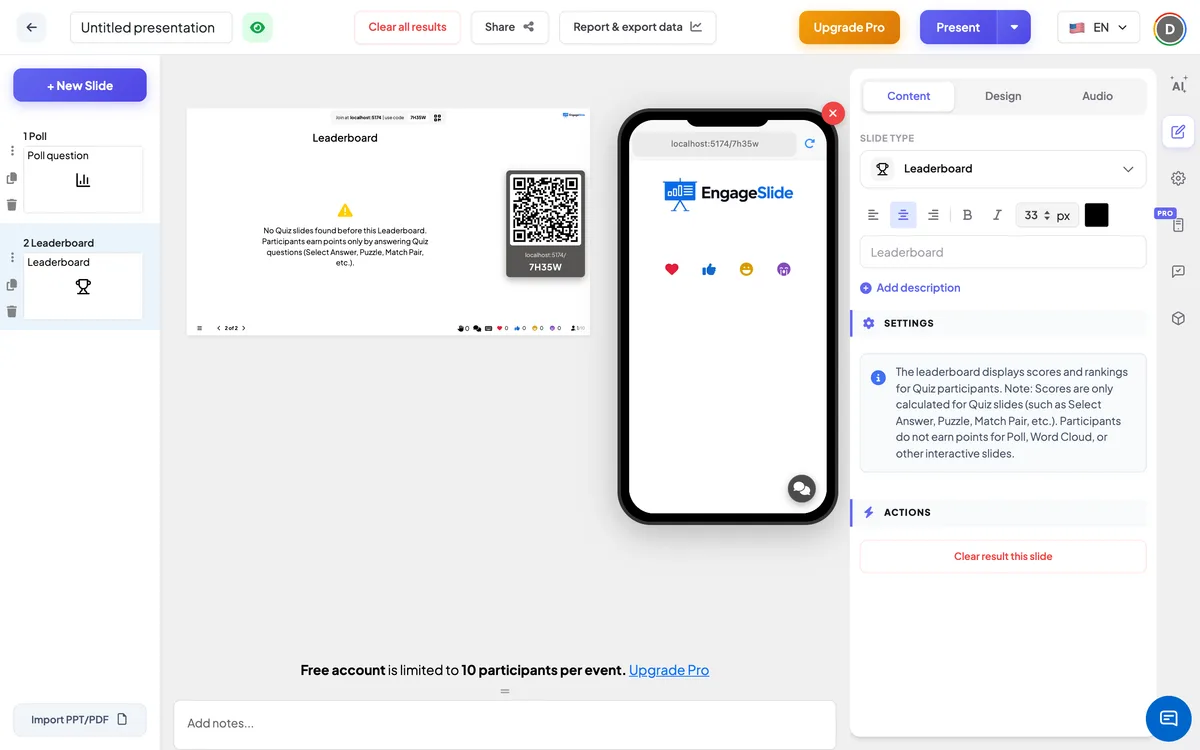
Cài đặt bảng xếp hạng
Những slide nào được tính
Tất cả các slide câu hỏi được đặt trước bảng xếp hạng này: Chọn Câu trả lời, đúng hay sai, câu đố, kiểu trả lời, cặp phù hợp, Lấp đầy trống, đặt cược / đặt cược, ước tính, Pin trả lời và bỏ phiếu · thảo luận · Revote. Di chuyển bảng xếp hạng để thay đổi những gì nó đếm.
Chế độ câu hỏi nhóm
Trong Cài đặt tab dưới Thiết lập chung. Khi nó được bật, bảng xếp hạng nhận được một Đội / Các cầu thủ chuyển đổi và mở trên bảng xếp hạng đội. Nhóm ghi bàn có thể là Tổng điểm (tổng các thành viên), Điểm trung bình (được chia sẻ bằng nhau) hoặc Câu trả lời nhanh nhất cho mỗi câu hỏi.
Ở phía khán giả
Mỗi điện thoại hiển thị cùng một danh sách xếp hạng như màn hình lớn, với từng người chơi ⁇ xếp hạng, emoji, biệt danh và điểm số. Dòng của người chơi được nhấn mạnh, và danh sách tự động cuộn đến nó để không ai phải tìm kiếm tên của họ. Không ai cần phải làm bất cứ điều gì trên trang chiếu này.
Xem kết quả
Màn hình lớn cho thấy số lượng người chơi và một danh sách xếp hạng với cấp bậc, emoji, biệt danh và điểm số tổng của mỗi người chơi; ba hàng đầu được nhấn mạnh và nhà lãnh đạo nhận được 👑 . Khi có nhiều hơn một câu hỏi câu hỏi trước bảng xếp hạng, danh sách đầu tiên xuất hiện theo thứ tự từ trước câu hỏi mới nhất và sau đó sắp xếp lại với tổng số mới sau một giây, để người chơi thấy ai đã tiến lên. Sau một Đặt cược / đặt cược câu hỏi, mỗi hàng cũng cho thấy bao nhiêu điểm người chơi đã thắng hoặc thua. Phong nhạc podium chơi trừ khi bài thuyết trình hoặc slide của bạn có âm thanh riêng của nó. Nếu không có câu hỏi kiểm tra sau bảng xếp hạng này và ai đó đã ghi điểm, đó là bảng xếp hạng cuối cùng: pháo hoa bắt đầu và một Chúc mừng! hiển thị thẻ Đơn vị 1 Với tên và điểm của người chiến thắng (hoặc đội chiến thắng và các thành viên của nó). Nhấp x hoặc bất cứ nơi nào bên ngoài thẻ để đóng nó và xem danh sách đầy đủ. Nếu không có slide câu hỏi trước bảng xếp hạng, một cảnh báo giải thích rằng người chơi chỉ kiếm được điểm bằng cách trả lời các câu hỏi câu hỏi.
Cách sử dụng bảng xếp hạng
- Phòng học: một bài kiểm tra đánh giá bài học với bảng xếp hạng ở cuối; thưởng cho ba người đứng đầu.
- Việc đào tạo: bật chế độ câu hỏi nhóm để các bộ phận cạnh tranh như các đội, với điểm trung bình để giữ cho các đội lớn và nhỏ công bằng.
- Các sự kiện và bữa tiệc: một định dạng câu hỏi quán rượu với bảng xếp hạng sau mỗi vòng.
- Các cuộc họp: 2 câu hỏi nóng lên và một bảng xếp hạng nhanh để đánh thức phòng.
Thường được hỏi
Điểm số đến từ đâu?
Từ mỗi slide câu hỏi được đặt trước bảng xếp hạng trong cùng một bài thuyết trình. Điểm của mỗi cầu thủ từ tất cả những câu hỏi đó được cộng lại.
Chuyện gì xảy ra với vòng tie?
Các cầu thủ có cùng điểm số chia sẻ cùng cấp độ. Ví dụ, hai người chơi trên 250 điểm đều là #1, và người chơi tiếp theo là #3.
Những người chơi không trả lời có xuất hiện không?
Người chơi xuất hiện khi họ có câu trả lời được ghi lại cho một trong những câu hỏi câu hỏi. Một câu hỏi mà họ không trả lời cho họ 0 điểm.
Làm thế nào để đặt lại điểm số?
Sử dụng Kết quả rõ ràng này trượt trên mỗi trang trượt câu hỏi, dưới Các hành động trên tab Content. bảng xếp hạng được tính từ các câu trả lời được lưu lại, vì vậy nó cập nhật với họ.
Draw & Guess hay Duck Race có tính không?
Không, không. Chỉ có các slide câu hỏi cung cấp điểm bảng xếp hạng. Draw & Guess cho thấy điểm số cuối cùng của riêng mình, và các cuộc đua chọn người chiến thắng của riêng họ.
Anh vẫn cần giúp đỡ à?
Nhóm của chúng tôi rất vui khi giúp bạn sắp xếp.