🎮Quiz & Game Slides 5 phút đọc
Chọn câu trả lời (Quiz)
Câu hỏi câu hỏi đa lựa chọn cổ điển với đếm ngược, điểm cho câu trả lời chính xác nhanh và bảng xếp hạng trực tiếp.
Phản ứng chọn (Quiz) là gì?
A Chọn câu trả lời Slide là câu hỏi câu hỏi đa lựa chọn cổ điển. Bạn viết một câu hỏi và lên đến sáu lựa chọn trả lời và đánh dấu đúng (hoặc nhiều). Khi bạn bắt đầu trò chơi, mỗi người chơi nhìn thấy câu hỏi, một đếm ngược chạy, và người chơi chạm vào câu trả lời của họ trên điện thoại của họ. Câu trả lời đúng kiếm được điểm — và với tiền thưởng tốc độ, câu trả lời đúng nhanh hơn kiếm được nhiều hơn. Sử dụng nó cho các buổi tối trivia, đánh giá bài học, kiểm tra đào tạo và kiểm tra kiến thức nhanh chóng; Bảng xếp hạng sau đó để cho thấy số điểm chạy.

Người trình bày tạo slide Nhấp vào Present Mã chia sẻ / QR Khán giả nhập mã Trả lời & gửi Kết quả thời gian thực
Tạo một slide chọn câu trả lời (Quiz)
- 1Trên Home, nhấp vào + Tạo trình bày mới (hoặc thêm một slide vào một slide hiện có).
- 2Trong Chọn Type Slide, chọn Chọn câu trả lời. Bạn cũng có thể gõ nó vào Các loại slide tìm kiếm ….
- 3Slide được tạo ra và bảng điều khiển bên phải mở ra trên Nội dung tính toán.
Thiết lập nội dung
- 1Nhập câu hỏi của bạn vào Nhập câu hỏi hoặc tiêu đề của bạn, ví dụ: Hành tinh nào được gọi là Hành tinh đỏ?. Các nút phía trên trường xác định sự sắp xếp, chữ béo, chữ viết tắt, kích thước phông chữ và màu sắc của câu hỏi.
- 2Tùy chọn nhấp Thêm mô tả để thêm một dòng ngữ cảnh bổ sung vào câu hỏi.
- 3Tùy chọn nhấp Thêm hình ảnh câu hỏi. Một khi một hình ảnh được thêm vào, Hình ảnh tiết lộ các tùy chọn xuất hiện: Nguồn gốc cho thấy toàn bộ bức tranh, trong khi 3×3, 5×5 hoặc 8×8 Hãy khám phá từng tấm theo từng tấm khi đếm ngược diễn ra. Đưa vào. Khám phá theo thứ tự để phát hiện các tấm từ phía trên bên trái thay vì ngẫu nhiên.
- 4Dưới Các lựa chọn, nhập vào mỗi câu trả lời. Nhấn Nhập vào hoặc Tab trong tùy chọn cuối cùng để thêm một tiếp theo, hoặc nhấp vào + Add tùy chọn. Bạn có thể thêm lên đến 6 Các lựa chọn.
- 5Đánh dấu hộp phía trước lựa chọn chính xác. Đánh dấu nhiều hơn một hộp nếu nhiều câu trả lời đúng — người chơi sau đó có thể chọn nhiều hơn một.
- 6Tùy chọn cho mỗi tùy chọn màu sắc riêng của nó (thấp vào hình vuông màu) hoặc một hình ảnh (thấp vào biểu tượng hình ảnh). Kéo tay cầm bên trái để sắp xếp lại các tùy chọn, và nhấp vào × để xóa một.
- 7Dưới Cài đặt, đặt thời gian, các điểm và bố cục (xem bên dưới). Trong biên tập viên bạn có thể nhấp vào Thử chơi game để xem trước dòng game.
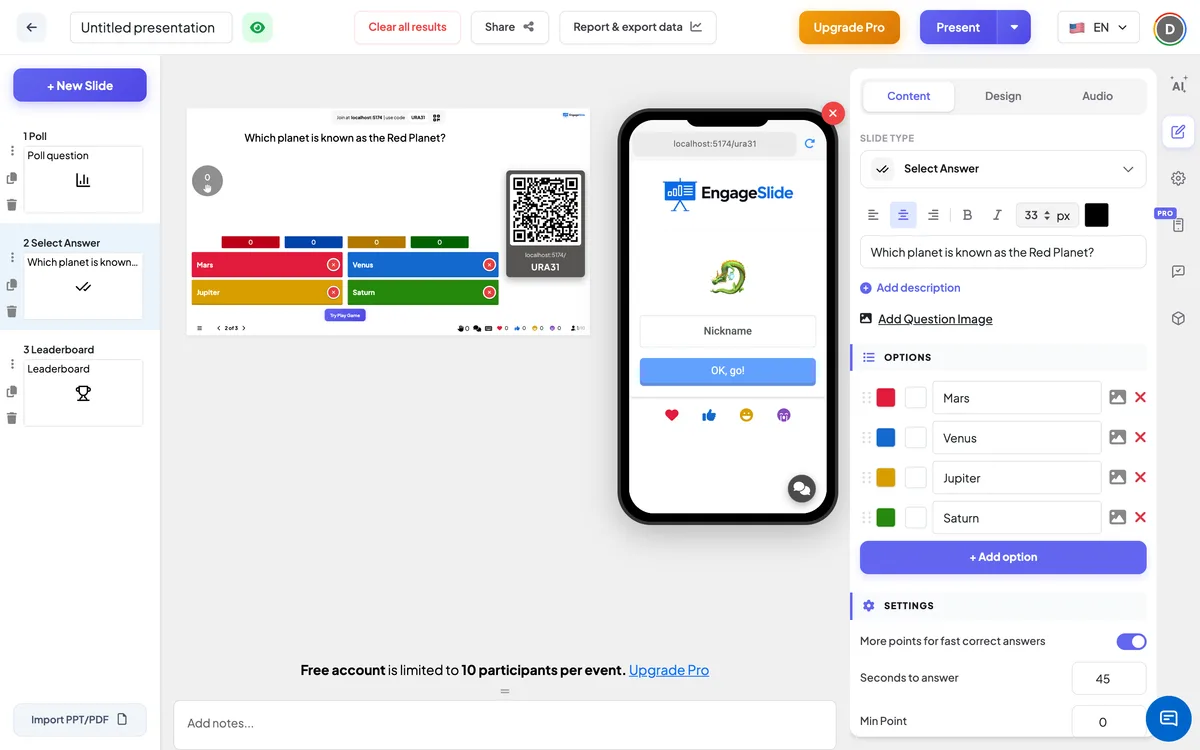
Chọn cài đặt Phản ứng (Quiz)
Nhiều điểm hơn cho câu trả lời chính xác nhanh chóng
Được bật theo mặc định. Câu trả lời chính xác nhanh hơn ghi điểm gần hơn Max Point; người chậm nhất vẫn nhận được Điểm Min. Off: mỗi câu trả lời chính xác nhận được các điểm tương tự, bất kể nhanh như thế nào.
2 giây để trả lời
Thời gian đếm ngược sẽ kéo dài bao lâu sau khi câu hỏi được hiển thị (45 giây trên slide mới).
Điểm Min / Điểm Max
Các điểm dao động cho một câu trả lời chính xác — 0 và 100 trên một slide mới. Với tiền thưởng tốc độ đi có một Điểm trường.
Điểm số một phần
xuất hiện khi nhiều hơn một tùy chọn được đánh dấu là đúng, và được bật theo mặc định. Người chơi kiếm được một phần điểm cho mỗi lựa chọn chính xác họ chọn — nhưng chọn bất kỳ lựa chọn sai nào ghi điểm 0. Trừ: người chơi phải chọn chính xác tất cả các lựa chọn chính xác để ghi bàn.
Chọn layout câu hỏi
Chế độ cổ điển (tự mặc định) cho thấy một thanh cho mỗi tùy chọn cộng với các tấm câu trả lời màu với ✓ và ✗ khi phát hiện. Hình đồ chuẩn cho thấy một biểu đồ cột với số phiếu — hữu ích khi các tùy chọn của bạn có hình ảnh.
Quiz Audio (Tự chọn)
Tải lên một tệp âm thanh để chơi trong cuộc đếm ngược câu hỏi thay vì âm nhạc trò chơi. Các Âm thanh tab cũng cho phép bạn chọn Âm nhạc phòng khách và Chơi nhạc.
Kết quả rõ ràng này trượt
Dưới Các hành động: xóa các câu trả lời cho câu hỏi này và gửi slide trở lại phòng khách để bạn có thể chơi nó lại.
Cung cấp và chia sẻ mã tham gia
- 1Nhấp vào Hiện tại trong thanh trên cùng để đặt slide trên màn hình lớn.
- 2A mã tham gia và a QR code xuất hiện (ví dụ:
36Y56). - 3Những người tham gia mở Khán giả ứng dụng tại tham gia. engageslide.com, nhập mã và nhấn Nhập vào — hoặc chỉ đơn giản là quét QR.
- 4Khi mọi người đã tham gia, những phản ứng bắt đầu chảy trực tiếp.
Phản ứng của khán giả
Người chơi tham gia với mã của bạn, chọn emoji, gõ một Tên biệt danh và đánh Được rồi, đi! Điện thoại của họ nói Anh vào rồi! Có thấy biệt danh của anh trên màn hình không? Khi bạn bắt đầu trò chơi, điện thoại cho thấy Câu hỏi 1 trong số 5 (ví dụ) với câu hỏi và hình ảnh trong khi một đếm ngược 5 giây chạy. Sau đó các tùy chọn trả lời xuất hiện cùng màu như trên màn hình lớn, với thời gian còn lại. Nếu có một câu trả lời chính xác, một lần nhấn trả lời — không có nút gửi. Nếu có một số câu trả lời chính xác, người chơi chạm vào tất cả những câu trả lời họ nghĩ là đúng và nhấn Đưa ra. Điện thoại nói: Bạn đã trả lời, xin vui lòng chờ kết quả. Khi phát hiện ra mỗi người chơi thấy một ✓ và Rất tốt, bạn trả lời đúng và kiếm được thêm 87 điểm., một ✓ một phần với các điểm cho một câu trả lời một phần chính xác, hoặc Ôi, xin lỗi, anh trả lời không đúng.
Xem kết quả
Trước trận đấu, màn hình lớn cho thấy hành lang với Chờ đợi các cầu thủ …, số người chơi và biệt danh của mỗi người chơi như một bong bóng. Nhấn Bắt đầu trò chơi: màn hình hiển thị Câu hỏi X của Y, câu hỏi và hình ảnh, và đếm ngược 5 giây. Sau đó các tùy chọn xuất hiện với đếm ngược và một con số ✋ của bao nhiêu người đã trả lời. Sử dụng Hình ảnh hiển thị / Hình ảnh ẩn để chuyển đổi giữa các tùy chọn và hình ảnh câu hỏi, và Kết thúc Quiz để dừng đếm ngược sớm hơn. Khi thời gian kết thúc (Thời gian hết rồi!), các lựa chọn chính xác nhận được ✓ , những lựa chọn sai lầm biến mất với ✗ và mỗi lựa chọn cho thấy bao nhiêu người chơi đã chọn nó. Các điểm được lưu ngay lập tức và xuất hiện trên bảng xếp hạng tiếp theo. Khi bạn thêm một slide chọn trả lời, một slide bảng xếp hạng được thêm ngay sau khi nó tự động (bạn có thể xóa nó).
Các ý tưởng để lựa chọn Trả lời các câu hỏi
- Phòng học: một bài kiểm tra thoát khỏi 5 câu hỏi vào cuối bài học — Cái nào trong số này là một số nguyên tố?
- Việc đào tạo: kiểm tra quy tắc khóa sau mỗi module — Ai là người đầu tiên bạn nên báo cáo vi phạm dữ liệu?
- Các cuộc họp và sự kiện: một câu hỏi nhỏ về công ty, sản phẩm hoặc thành phố của bạn.
- Câu hỏi hình ảnh: thêm một bức ảnh với một hình ảnh 5 × 5 tiết lộ và hỏi Đây là địa điểm nào?
Thường được hỏi
Điểm được tính toán như thế nào?
Với Nhiều điểm hơn cho câu trả lời chính xác nhanh chóng trên, một câu trả lời chính xác điểm giữa điểm Max (được trả lời ngay lập tức) và điểm Min (được trả lời vào giây cuối cùng), tương ứng với thời gian còn lại. Với nó tắt, mỗi câu trả lời chính xác đạt điểm Max Point. Câu trả lời sai và không trả lời điểm 0.
Tôi có thể có nhiều câu trả lời đúng không?
Ừ, được rồi. Đánh dấu một số tùy chọn là đúng. Người chơi sau đó có thể chọn một số tùy chọn và nhấn Đưa ra. Với Điểm số một phần trên, chọn 2 trong 3 lựa chọn chính xác kiếm được hai phần ba điểm, miễn là không có lựa chọn sai.
Người chơi có thể thay đổi câu trả lời của họ không?
Không, không. Với một câu trả lời chính xác, chạm đầu tiên là cuối cùng. Với một số câu trả lời chính xác, người chơi có thể thay đổi lựa chọn của họ cho đến khi nhấn Submit.
Nếu ai đó tham gia trong một câu hỏi thì sao?
Họ vẫn có thể trả lời trong khi đếm ngược đang diễn ra. Điểm của họ phụ thuộc vào thời gian còn lại, giống như mọi người khác.
Việc đếm ngược sẽ dừng lại khi mọi người đã trả lời?
Không, nó chạy đến không. Nhấn Kết thúc Quiz để tiết lộ câu trả lời sớm.
Anh vẫn cần giúp đỡ à?
Nhóm của chúng tôi rất vui khi giúp bạn sắp xếp.