🎛️Cài đặt slide 3 phút đọc
Thiết kế slide: màu sắc, phông chữ và nền
Đưa cho bất kỳ slide nào màu văn bản riêng, phông chữ, màu nền hoặc hình ảnh nền.

Nó làm gì
Mỗi slide có một Thiết kế tab ở cột bên phải của biên tập viên. Sử dụng nó để thay đổi cách một trang chiếu trông — màu văn bản, phông chữ, màu nền và hình ảnh nền. Thiết kế được hiển thị trên màn hình lớn và trên tất cả các điện thoại, để khán giả nhìn thấy cái nhìn tương tự. Nó hoạt động tương tự cho mỗi loại slide.
Bước từng bước
- 1Chọn slide trong danh sách slide và mở slide Thiết kế Tab ở trên cùng của cột bên phải.
- 2Chọn một Màu văn bản và a Màu nền với những người chọn màu.
- 3Nhấp vào Thay đổi Slide Font để chọn font cho slide này.
- 4Nhấp vào Thêm hình ảnh slide nền để tải lên một bức ảnh, sau đó kéo Khả năng hiển thị nền cho đến khi văn bản dễ đọc.
- 5Hạnh phúc với nó? Nhấn Sử dụng nền và màu sắc cho tất cả các slide để cho mỗi trang chiếu cùng một cái nhìn.
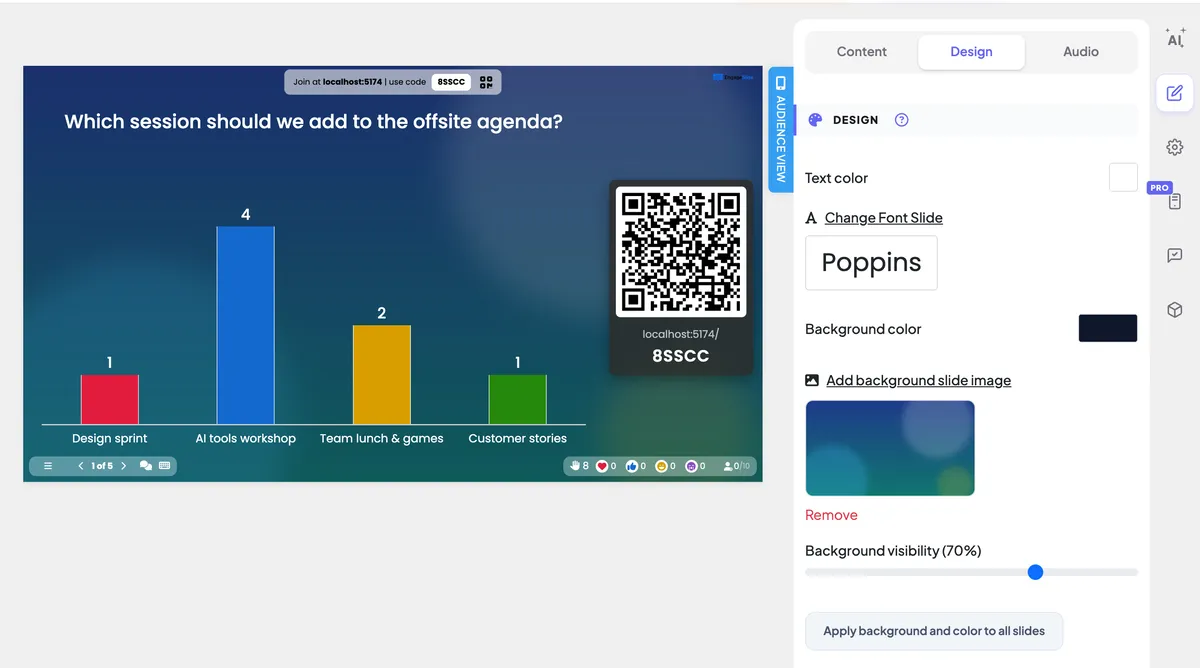
Mọi lựa chọn
Màu văn bản
Màu sắc của văn bản slide. Chọn một trong 16 swatches, kéo màu sắc và độ trượt không rõ ràng, hoặc nhập một giá trị HEX hoặc RGBA.
Thay đổi Slide Font
Tìm kiếm 1000+ Google Font và nhấp vào một. Tự mặc định quay lại font trình bày. Một phông slide luôn chiến thắng trên font trình bày.
Màu nền
Màu đằng sau tấm slide (màu mặc định màu trắng). Với một hình ảnh nền, màu này được đặt trên hình ảnh.
Thêm hình ảnh slide nền
Tải lên một bức ảnh để lấp đầy trang chiếu. Xóa lấy lại nó đi.
Khả năng hiển thị nền
Chỉ hiển thị khi trang chiếu có hình ảnh nền. 100% cho thấy hình ảnh như hiện tại; các giá trị thấp hơn bao phủ nó nhiều hơn với màu nền, giúp giữ cho văn bản sáng dễ đọc trên một bức ảnh bận rộn.
Sử dụng nền và màu sắc cho tất cả các slide
Tác lại hình ảnh nền, màu nền, khả năng hiển thị và màu văn bản của slide này cho mỗi slide trong trình bày. Font không được sao chép.
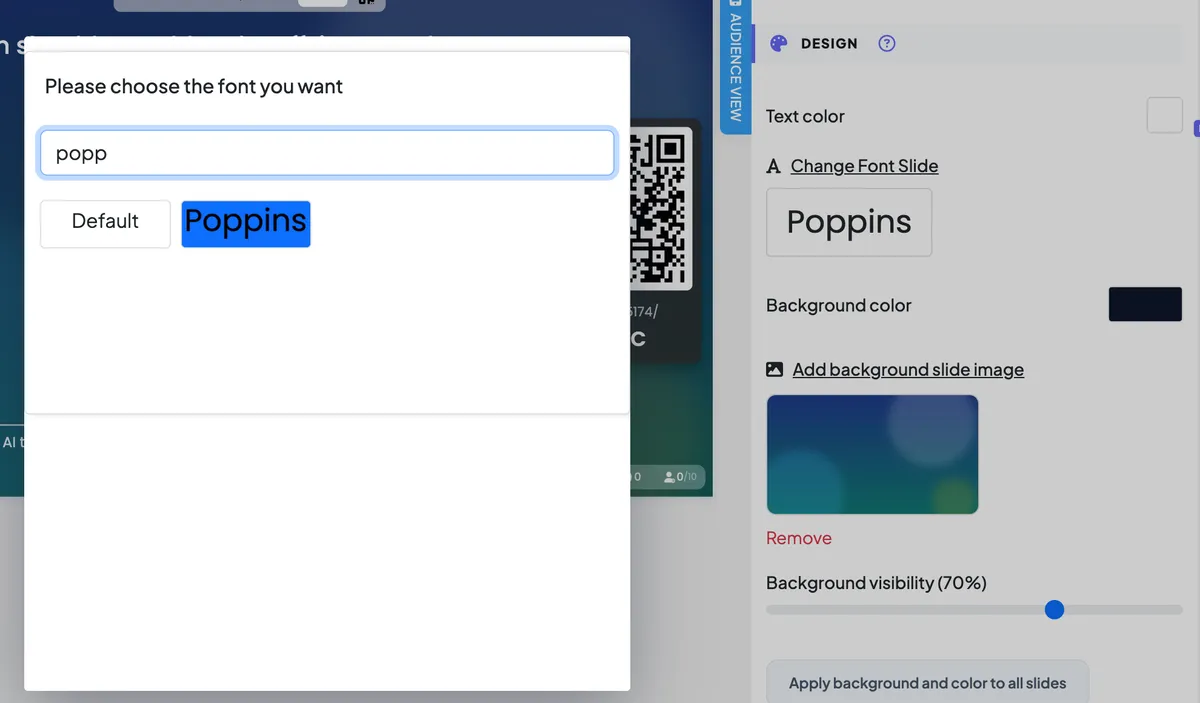

ảnh chụp màn hình thực

Mẹo
- Đầu tiên là sự tương phản. Văn bản sáng cần một nền tối (và ngược lại) — người ở phía sau phòng phải có thể đọc nó.
- Hình ảnh bận rộn? Dưới Khả năng hiển thị nền và sử dụng màu nền tối: bức ảnh vẫn hiển thị nhưng bình tĩnh hơn.
- Mọi nơi đều giống nhau. Thiết kế một slide, sau đó nhấn Sử dụng nền và màu sắc cho tất cả các slide. Các slide mới bạn thêm sau đó bắt đầu với thiết kế mặc định, vì vậy nhấn nó lại ở cuối.
- Một phông chữ cho toàn bộ hàng? Đặt nó vào một lần Cài đặt trình bày → Font và để font slide trên Default.
Thường được hỏi
Có áp dụng cho tất cả các slide hỏi trước khi ghi lại?
Không, không. Nó thay thế màu nền và văn bản của mỗi trang chiếu ngay lập tức, vì vậy hãy thiết kế trang chiếu mà bạn muốn sao chép trước.
Tôi có thể thay đổi màu của thanh trả lời hay các tùy chọn không?
Màu tùy chọn được đặt theo tùy chọn trên slide ⁇ s Nội dung tab, không phải trên tab thiết kế.
Anh vẫn cần giúp đỡ à?
Nhóm của chúng tôi rất vui khi giúp bạn sắp xếp.