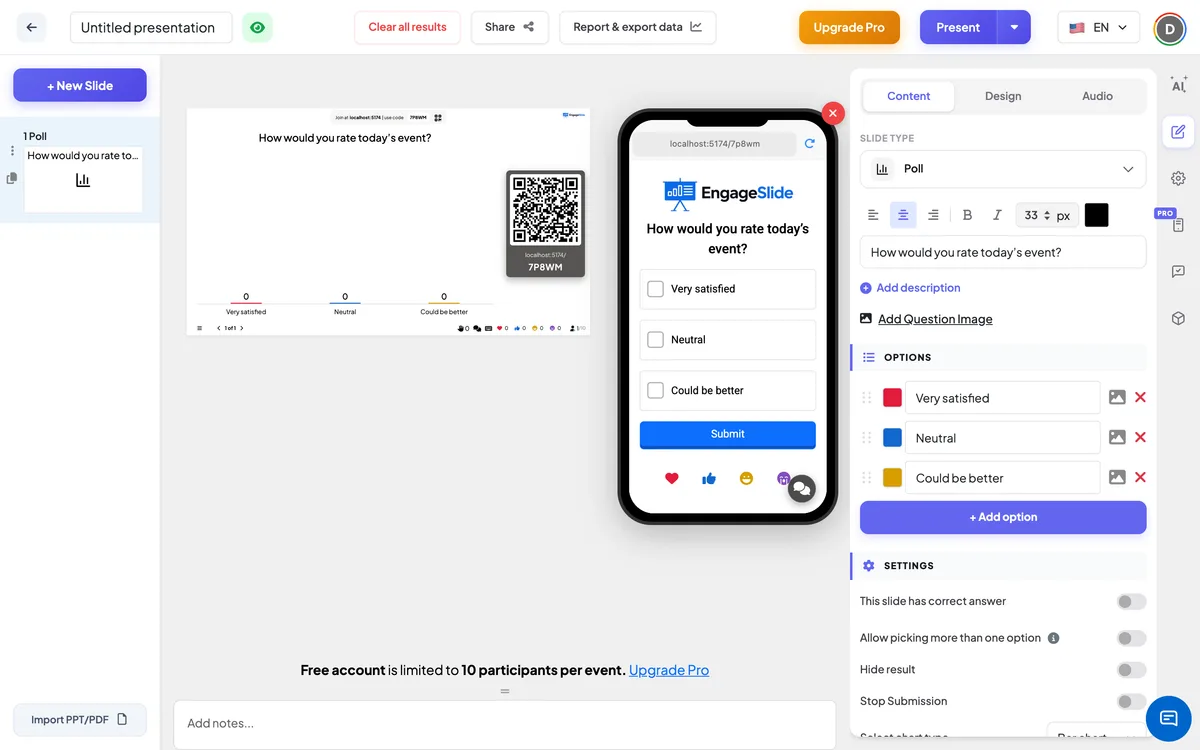
EngageSlide কি ?
এটি একটি প্ল্যাটফর্ম যা একতরফা উপস্থাপনাকে ইন্টারেক্টিভ কথোপকথনে রূপান্তরিত করে। আপনি একটি উদার বিনামূল্যে পরিকল্পনায় লাইভ পোল, শব্দ মেঘ, কুইজ এবং আরও অনেক কিছু তৈরি করতে পারেন, যখন আপনার বৃহত্তর শ্রোতাদের হোস্ট করার প্রয়োজন হয় তখন অর্থ প্রদানের আপগ্রেড সহ।
EngageSlide কি সম্পূর্ণ বিনামূল্যে?
EngageSlide বিনামূল্যে শুরু করা হয়, এবং বিনামূল্যে পরিকল্পনা প্রতিটি স্লাইড টাইপ — unlocks কোন বৈশিষ্ট্য শুধুমাত্র প্রো হয়. পেইড প্ল্যান (প্রতি মাসে ৪.৭৯ ডলার) কেবল প্রতি সেশনে লাইভ অংশগ্রহণকারীদের সংখ্যা বাড়িয়ে দেয়, ফ্রিতে ১০ থেকে প্রো এবং তার বাইরে ৫,০০০ পর্যন্ত।
আমি কি সীমাহীন ইন্টারেক্টিভ স্লাইড তৈরি করতে পারি?
হ্যাঁ, হ্যাঁ। আপনি সীমাহীন পোল, কুইজ, শব্দ মেঘ এবং অন্যান্য ইন্টারেক্টিভ স্লাইড টাইপগুলি সীমাবদ্ধতা ছাড়াই তৈরি করতে পারেন।
EngageSlide কি Google Slides বা PowerPoint এর সাথে সংহত হয় ?
হ্যাঁ, হ্যাঁ। EngageSlide Google Slides , PowerPoint , এবং Miro — এর সাথে সংহত হয় যাতে আপনি ইতিমধ্যে ব্যবহার করা উপস্থাপনা সরঞ্জামগুলিতে সরাসরি ইন্টারেক্টিভ উপাদানগুলি এম্বেড করতে পারেন।
অংশগ্রহণকারীদের কি অ্যাপ ইনস্টল করতে হবে?
না, না। আপনার শ্রোতাদের শুধু একটি মৌলিক স্মার্টফোন ব্রাউজার প্রয়োজন। তারা QR code স্ক্যান করে বা একটি সংক্ষিপ্ত PIN প্রবেশ করে একত্রিত হয়, যাতে আপনি সরাসরি ভাল জিনিস পেতে পারেন।
প্রতিক্রিয়া, Q&A, এবং শব্দ মেঘ সীমাবদ্ধ?
না, না, না। প্রতিটি মিথস্ক্রিয়া প্রকার (প্রতিক্রিয়া, Q&A, শব্দ মেঘ, ইত্যাদি) বিনামূল্যে পরিকল্পনায় অন্তর্ভুক্ত। পেইড প্ল্যানগুলি শুধুমাত্র আপনার সেশনে কতজন লাইভ অংশগ্রহণকারী যোগ দিতে পারবেন তা বাড়িয়ে তোলে।
কতজন অংশগ্রহণকারী একটি সেশনে যোগ দিতে পারবেন?
বিনামূল্যে প্ল্যানটি প্রতি সেশনে ১০ জন পর্যন্ত লাইভ অংশগ্রহণকারীকে সমর্থন করে। আরো লাগবে? বেসিক কভার 100, প্রো পর্যন্ত 5,000, এবং এন্টারপ্রাইজ বড় আকারের ইভেন্টগুলির জন্য নমনীয় সীমা সরবরাহ করে।
EngageSlide অন্যান্য উপস্থাপনা সরঞ্জামগুলির সাথে কিভাবে তুলনা করে?
EngageSlide সরলতা এবং ক্ষমতা একটি অনন্য মিশ্রণ প্রদান করে। জটিল সফটওয়্যারের বিপরীতে, যার জন্য ঘন্টার পর ঘণ্টা প্রশিক্ষণ প্রয়োজন, আমাদের প্ল্যাটফর্মটি স্বজ্ঞাত এবং দ্রুত করার জন্য ডিজাইন করা হয়েছে। আমরা আমাদের বিনামূল্যে পরিকল্পনায় — এর সমস্ত প্রয়োজনীয় ইন্টারেক্টিভ বৈশিষ্ট্য যেমন শব্দ মেঘ, লাইভ পোল, এবং — কুইজ সরবরাহ করি, অনেক অন্যান্য সরঞ্জামগুলিতে পাওয়া প্রতি বৈশিষ্ট্য প্রতি সীমাবদ্ধ পেওয়াল ছাড়াই। আপনি কেবল তখনই আপগ্রেড করেন যখন আপনার বৃহত্তর শ্রোতার প্রয়োজন হয়, উচ্চমানের ব্যস্ততা সবার কাছে অ্যাক্সেসযোগ্য রাখে।
আমি কি আমার ইন্টারেক্টিভ স্লাইডগুলির চেহারা এবং অনুভূতি কাস্টমাইজ করতে পারি?
অবশ্যই। আমরা বিশ্বাস করি আপনার উপস্থাপনা আপনার ব্যক্তিগত বা ব্র্যান্ডের পরিচয়কে প্রতিফলিত করবে। EngageSlide আপনাকে আপনার ইন্টারেক্টিভ উপাদানগুলিকে আপনার সামগ্রিক থিমের সাথে নিখুঁতভাবে মিশ্রিত করার জন্য রঙ, ফন্ট এবং চিত্রগুলি কাস্টমাইজ করতে দেয়। আমাদের টেমপ্লেটগুলি নান্দনিকভাবে আনন্দদায়ক হওয়ার জন্যও ডিজাইন করা হয়েছে, যা আপনাকে ন্যূনতম প্রচেষ্টার সাথে পেশাদার দেখাতে সহায়তা করে।
আমার ডেটা কি EngageSlide এর সাথে সুরক্ষিত ?
নিরাপত্তা ও গোপনীয়তা আমাদের শীর্ষ অগ্রাধিকার। আমরা আপনার ডেটা সুরক্ষার জন্য ইন্ডাস্ট্রি স্ট্যান্ডার্ড এনক্রিপশন ব্যবহার করি এবং নিশ্চিত করি যে আপনার উপস্থাপনা সেশনগুলি ব্যক্তিগত। আমরা তৃতীয় পক্ষের কাছে আপনার ব্যক্তিগত তথ্য বিক্রি করি না। গোপনীয়তার প্রতি আমাদের প্রতিশ্রুতি মানে আপনি আপনার ডেটা নিয়ে চিন্তা না করেই আপনার শ্রোতাদের দিকে মনোনিবেশ করতে পারবেন।
আমার সেশনের পরে আমি কী ধরনের রিপোর্ট তৈরি করতে পারি?
একবার আপনার অধিবেশন শেষ হয়ে গেলে, আপনি বিস্তারিত বিশ্লেষণে অ্যাক্সেস করতে পারবেন যা আপনাকে শ্রোতার অংশগ্রহণের একটি পরিষ্কার চিত্র দেয়। আপনি সহজেই ভাগ করে নেওয়ার জন্য ফলাফলগুলি পিডিএফ বা আরও গভীর ডেটা বিশ্লেষণের জন্য এক্সেল-এ এক্সপোর্ট করতে পারেন। এই প্রতিবেদনে পোলের ফলাফল, কুইজ স্কোর এবং Q&A সেশনের সময় করা সমস্ত প্রশ্নের বিশৃঙ্খলা অন্তর্ভুক্ত রয়েছে, ভবিষ্যতে উন্নতির জন্য মূল্যবান অন্তর্দৃষ্টি সরবরাহ করে।