🔌সংহতকরণ ৩ মিনিট পড়া
Google Slides
আপনার EngageSlide উপস্থাপনা মধ্যে একটি Google Slides ডেক দেখান, আপনার পোল এবং কুইজ মধ্যে।
Google Slides কি ?
এ Google Slides স্লাইডে আপনার EngageSlide উপস্থাপনা ভিতরে একটি Google Slides ডেক দেখায়. আপনার ইতিমধ্যে থাকা ডেকের উপস্থাপনা চালিয়ে যান এবং উইন্ডো পরিবর্তন না করে তার বিভাগগুলির মধ্যে পোল, কুইজ এবং গেমগুলি রাখুন। ডেকটি স্লাইডটি পূরণ করে এবং আপনি গুগলের নিজস্ব তীর দিয়ে এটিতে ক্লিক করুন। Google Slides এর ভিতরে কাজ করতে পছন্দ করেন? দেখুন Google Slides add-on.)
Google Slides স্লাইড তৈরি করুন
- 1উপর Home, ক্লিক করুন + নতুন উপস্থাপনা তৈরি করুন (অথবা একটি স্লাইড একটি বিদ্যমান এক যোগ করুন) ।
- 2ভিতরে স্লাইড টাইপ নির্বাচন করুন, পিক গুগল স্লাইড. আপনি এটি টাইপ করতে পারেন সার্চ স্লাইড টাইপ ….
- 3স্লাইড তৈরি করা হয় এবং ডান প্যানেল খোলা হয় বিষয়বস্তু ট্যাব।
বিষয়বস্তু সেট আপ করুন
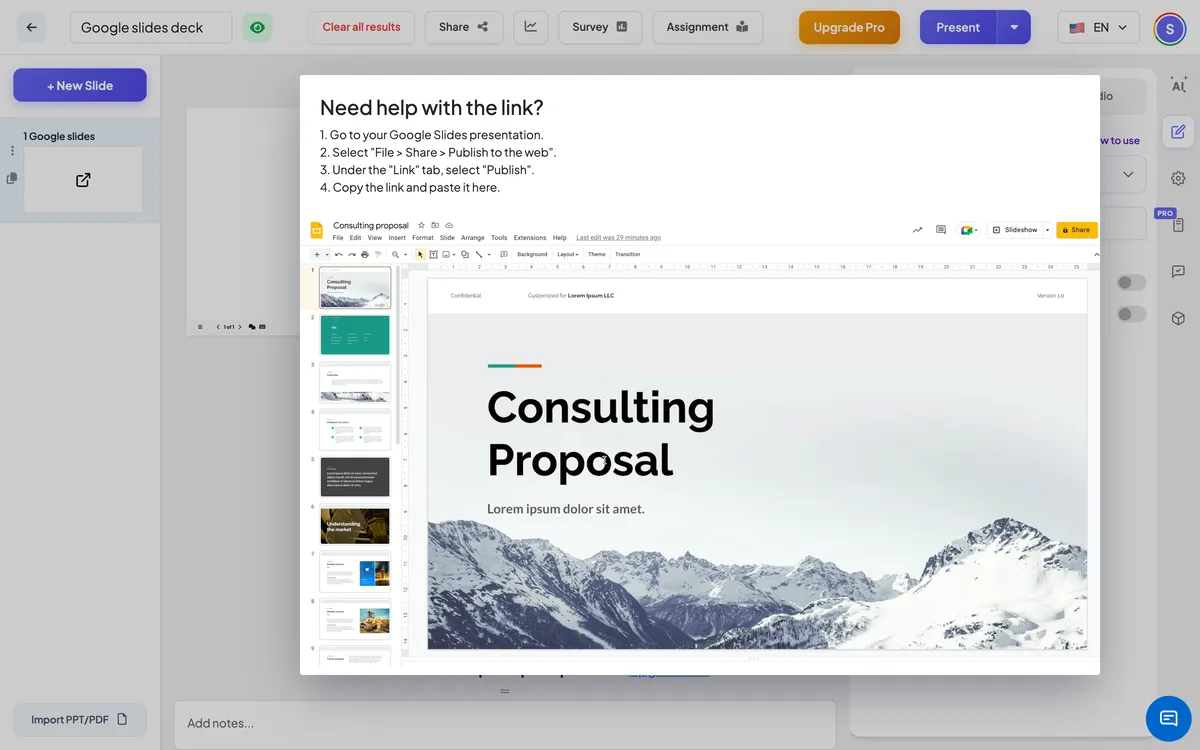
- 1Google Slides তে, আপনার উপস্থাপনা খুলুন এবং নির্বাচন করুন ফাইল → ভাগ করুন → ওয়েব এ প্রকাশ করুন.
- 2উপর লিঙ্ক ট্যাব, ক্লিক করুন প্রকাশনা এবং নিশ্চিত করুন, তারপর লিঙ্ক কপি করুন. দেখে মনে হচ্ছে https://docs.google.com/presentation/d/e/…/pub?start=false….
- 3EngageSlide এ ক্লিক করুন নতুন স্লাইড, খুলুন সংহতকরণ ট্যাব এবং নির্বাচন করুন গুগল স্লাইড.
- 4ডান দিকের ক্ষেত্রে লিঙ্কটি পেস্ট করুন। ডেকটি সরাসরি স্লাইডে উপস্থিত হয়।
- 5ঐচ্ছিকভাবে চালু করুন পূর্ণস্ক্রিন প্রদর্শন এবং শ্রোতা ভিউতে এম্বেড লিঙ্ক প্রদর্শন করুন.
- 6লিঙ্কটা কোথায় আছে তা নিশ্চিত না? ক্লিক করুন লিঙ্ক দিয়ে সাহায্য দরকার? পদক্ষেপ এবং একটি সংক্ষিপ্ত ভিডিও জন্য.
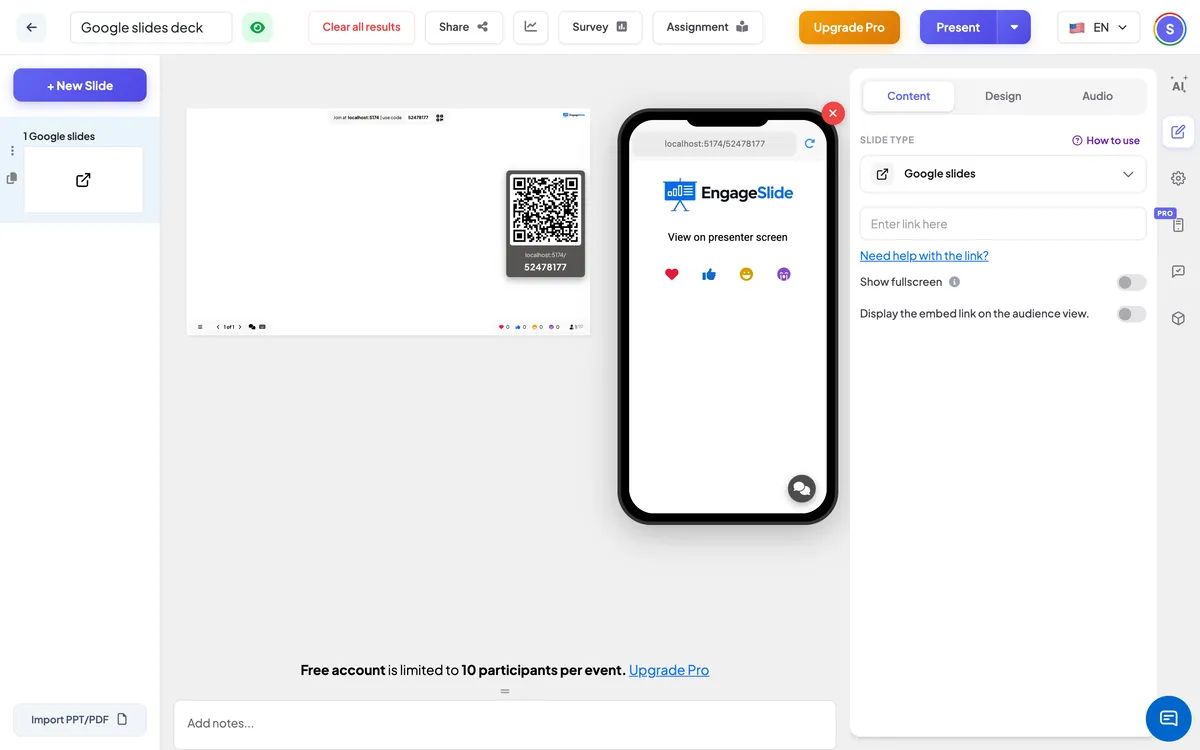
Google Slides সেটিংস
পূর্ণস্ক্রিন প্রদর্শন
ডেকটি পুরো স্লাইড প্রান্ত থেকে প্রান্তে ভরে যায়; হেডার এবং কন্ট্রোল বার উপরে ভাসছে।
শ্রোতা ভিউতে এম্বেড লিঙ্ক প্রদর্শন করুন
অনঃ অংশগ্রহণকারীরা তাদের ফোনে ডেকটি দেখতে এবং ব্রাউজ করতে পারবেন। বন্ধ (ডিফল্ট): তাদের ফোন বলছে উপস্থাপক পর্দায় দেখুন.
শ্রোতাদের পাশে
ডিফল্টরূপে, ফোনগুলি অংশগ্রহণকারীদের উপস্থাপকের স্ক্রিনে তাকাতে বলে। চালু করুন শ্রোতা ভিউতে এম্বেড লিঙ্ক প্রদর্শন করুন to show the deck on their phones as well — useful for people at the back or for reading small text.
ফলাফল দেখুন
এই স্লাইডে কোন প্রতিক্রিয়া পাওয়া যায় না। উপস্থাপনা করার সময়, Google Slides পৃষ্ঠাগুলির মধ্য দিয়ে যেতে ডেকের তীরগুলি ক্লিক করুন (বা ডেকের ভিতরে ক্লিক করুন এবং এর কীগুলি ব্যবহার করুন); আপনার পরবর্তী স্লাইডে যেতে EngageSlide ⁇ s পরবর্তী / পিছনে ব্যবহার করুন, যেমন আপনি যা দেখিয়েছিলেন সে সম্পর্কে একটি জরিপ।
প্রায়শই জিজ্ঞাসিত
স্লাইডে কেন ত্রুটি বা লগইন পেজ দেখানো হয়?
লিঙ্কটি প্রকাশিত লিঙ্ক নয়। Google Slides নির্বাচন করুন ফাইল → ভাগ করুন → ওয়েব এ প্রকাশ করুন, প্রকাশ করুন এবং সেই লিঙ্কটি পেস্ট করুন।
আমি কি কেবল কিছু পৃষ্ঠা দেখাতে পারি?
পুরো ডেকটি এম্বেড করা আছে। ডেকের একটি অনুলিপি তৈরি করুন যেখানে শুধুমাত্র আপনার প্রয়োজনীয় পৃষ্ঠাগুলি রয়েছে, সেই অনুলিপিটি প্রকাশ করুন এবং এর লিঙ্কটি ব্যবহার করুন।
এখনও সাহায্যের দরকার?
আমাদের টিম আপনাকে সাহায্য করতে পেরে খুশি।