🔌সংহতকরণ ৩ মিনিট পড়া
মিরো বোর্ড
একটি স্লাইডের ভিতরে একটি লাইভ মিরো বোর্ড দেখান, আপনার পোল, কুইজ এবং গেমগুলির মধ্যে।
মিরো বোর্ড কি?
এ মিরো স্লাইড একটি লাইভ দেখায় মিরো আপনার উপস্থাপনা ভিতরে বোর্ড. একটি বোর্ডের মাধ্যমে রুমটি ঘুরে দেখুন যা আপনি ইতিমধ্যে — তৈরি করেছেন একটি ব্রেইনস্টর্ম, একটি ব্যবহারকারীর যাত্রা, একটি রেট্রো, একটি প্রকল্প পরিকল্পনা — এবং এর আগে এবং পরে ইন্টারেক্টিভ EngageSlide প্রশ্ন জিজ্ঞাসা করুন, সরঞ্জাম পরিবর্তন না করে। বোর্ডটি লাইভ লোড হয়, যাতে আপনি এর বর্তমান বিষয়বস্তু দেখতে পারেন এবং আপনি উপস্থাপন করার সময় এটির চারপাশে চলাচল করতে পারেন। ঐচ্ছিকভাবে, অংশগ্রহণকারীরা তাদের ফোনেও বোর্ড খুলতে পারবেন।
একটি Miro বোর্ড স্লাইড তৈরি করুন
- 1উপর Home, ক্লিক করুন + নতুন উপস্থাপনা তৈরি করুন (অথবা একটি স্লাইড একটি বিদ্যমান এক যোগ করুন) ।
- 2ভিতরে স্লাইড টাইপ নির্বাচন করুন, পিক মিরো. আপনি এটি টাইপ করতে পারেন সার্চ স্লাইড টাইপ ….
- 3স্লাইড তৈরি করা হয় এবং ডান প্যানেল খোলা হয় বিষয়বস্তু ট্যাব।
বিষয়বস্তু সেট আপ করুন
- 1মিরোতে, আপনার বোর্ড খুলুন, ক্লিক করুন শেয়ার করুন এবং তারপর কপি বোর্ড লিঙ্ক. নিশ্চিত করুন যে বোর্ডের শেয়ারিং সেটিংস যাঁরা এটি দেখবেন তাদের বোর্ড খুলতে দেয়।
- 2EngageSlide তে ফিরে , শিরোনাম ক্ষেত্রে একটি শিরোনাম টাইপ করুন (আপনার প্রশ্ন বা শিরোনাম লিখুন), উদাহরণস্বরূপ ওয়ার্কশপ বোর্ডঃ এখন পর্যন্ত ধারণা. সারিবদ্ধতা, মোটা, ইটালিক, আকার (পিএক্সএক্সএক্সএক্সএক্সএক্সএক্সএক্সএক্সএক্সএক্সএক্সএক্সএক্সএক্সএক্সএক্সএক্সএক্সএক্সএক্সএক্সএক্সএক্সএক্সএক্সএক্সএক্সএক্সএক্সএক্সএক্সএক্সএক্সএক্সএক্সএক্সএক্সএক্সএক্সএক্সএক্সএক্সএক্সএক্সএক্সএক্সএক্সএক্সএক্সএক্সএক্সএক্সএক্সএক্সএক্সএক্সএক্সএক্সএক্সএক্সএক্স ঐচ্ছিকঃ ক্লিক করুন বর্ণনা যোগ করুন যখন আপনি শিরোনামের উপরে ঝাঁপিয়ে পড়েন তখন একটি নোটের জন্য।
- 3লিঙ্কটি পেস্ট করুন মিরো লিঙ্ক (এখানে লিঙ্ক লিখুন). বোর্ডটি স্লাইডে আছে।
- 4লিঙ্কটা কোথায় আছে তা নিশ্চিত না? ক্লিক করুন লিঙ্ক দিয়ে সাহায্য দরকার? পদক্ষেপ এবং একটি স্ক্রিনশট জন্য.
- 5ঐচ্ছিকভাবে চালু করুন পূর্ণস্ক্রিন প্রদর্শন এবং শ্রোতা ভিউতে এম্বেড লিঙ্কটি প্রদর্শন করুন। (নিচের সেটিংস দেখুন) ।
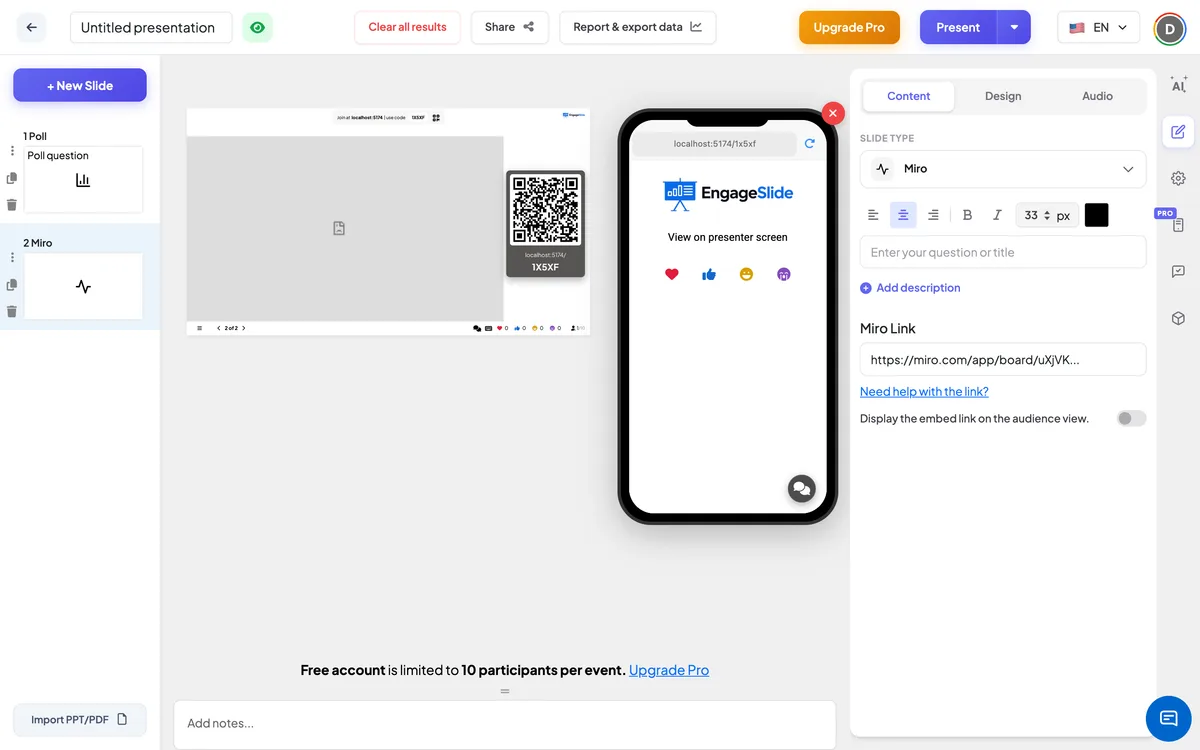
Miro বোর্ড সেটিংস
পূর্ণস্ক্রিন প্রদর্শন
Off (default): শিরোনামটি বোর্ডের উপরে প্রদর্শিত হয়। উপরঃ বোর্ডটি পুরো স্লাইড প্রান্ত থেকে প্রান্তে পূরণ করে, শিরোনাম লুকানো থাকে, এবং হেডার এবং কন্ট্রোল বার উপরে ভাসছে।
শ্রোতা ভিউতে এম্বেড লিঙ্কটি প্রদর্শন করুন।
বন্ধ (ডিফল্ট): অংশগ্রহণকারীদের ফোনগুলি স্লাইডের শিরোনাম দেখায় এবং উপস্থাপক পর্দায় দেখুন. ফোনগুলোতে শিরোনাম ও মিরো বোর্ড আছে।
শ্রোতাদের পাশে
ডিফল্টরূপে, ফোনগুলি স্লাইড শিরোনাম দেখায় এবং উপস্থাপক পর্দায় দেখুন, তাই সবাই বড় পর্দায় বোর্ড অনুসরণ. চালু করুন শ্রোতা ভিউতে এম্বেড লিঙ্কটি প্রদর্শন করুন। প্রতিটি ফোনে বোর্ড লোড করার জন্য, যাতে মানুষ জুম করতে পারে এবং নিজেরাই বিস্তারিত পড়তে পারে। বোর্ডে তারা কী করতে পারে তা নির্ভর করে মিরোতে বোর্ডের শেয়ারিং সেটিংসের উপর।
ফলাফল দেখুন
এই স্লাইডে কোন EngageSlide প্রতিক্রিয়া সংগ্রহ করা হয় না — কোন মিথস্ক্রিয়া Miro বোর্ড নিজেই ঘটে। উপস্থাপনা করার সময়, প্যান এবং জুম করতে বোর্ডে ক্লিক করুন; আপনার পরবর্তী স্লাইডে যাওয়ার জন্য EngageSlide ⁇ এর পরবর্তী / পিছনে বোতামগুলি ব্যবহার করুন, উদাহরণস্বরূপ, আপনি সম্প্রতি পর্যালোচনা করেছেন এমন আইডিয়াগুলিতে ভোট দেওয়ার জন্য একটি পোল।
মিরো স্লাইড ব্যবহার করার উপায়
- কর্মশালাঃ মস্তিষ্কের ঝড়ের সময় বোর্ডকে পর্যালোচনা করুন, তারপর সেরা আইডিয়া নিয়ে ভোট দিন।
- পুনর্বিবেচনাঃ কর্মকাণ্ডে সম্মত হওয়ার আগে দলটির রিট্রো বোর্ড দেখান।
- পরিকল্পনাঃ একটি রোডম্যাপ, ব্যবহারকারীর যাত্রা বা প্রকল্প পরিকল্পনা উপস্থাপন করুন এবং প্রশ্ন করুন।
- শিক্ষাঃ মিরোতে নির্মিত একটি মনের মানচিত্র বা ডায়াগ্রামের মধ্য দিয়ে হাঁটুন।
প্রায়শই জিজ্ঞাসিত
কোন লিঙ্কটা পেস্ট করব?
Miro থেকে বোর্ড লিঙ্কঃ বোর্ড খুলুন, ক্লিক করুন শেয়ার করুন এবং কপি বোর্ড লিঙ্ক. ক্লিক করুন লিঙ্ক দিয়ে সাহায্য দরকার? EngageSlide মধ্যে ধাপ দেখতে.
বোর্ডে কি কোন পরিবর্তন এসেছে?
হ্যাঁ, হ্যাঁ। বোর্ডটি লাইভ লোড করা হয়, তাই প্রতিবার স্লাইডটি খোলার সময় এটি তার বর্তমান সামগ্রী দেখায়।
অংশগ্রহণকারীরা কি তাদের ফোনে বোর্ড দেখতে পারেন?
হ্যাঁ, যদি আপনি চালু শ্রোতা ভিউতে এম্বেড লিঙ্কটি প্রদর্শন করুন। অন্যথায় তাদের ফোন বলে উপস্থাপক পর্দায় দেখুন.
EngageSlide কি বোর্ডে অংশগ্রহণকারীরা যা কিছু করেন তা সঞ্চয় করে?
না, না, না। বোর্ড মিরোতে থাকে; EngageSlide কেবল এটি প্রদর্শন করে।
এখনও সাহায্যের দরকার আছে?
আমাদের টিম আপনাকে সাহায্য করতে পেরে খুশি।