🔌সংহতকরণ ৩ মিনিট পড়া
PowerPoint
আপনার EngageSlide উপস্থাপনা ভিতরে ওয়েব উপস্থাপনা জন্য একটি PowerPoint এম্বেড করুন.
PowerPoint কি ?
এ PowerPoint স্লাইডে আপনার EngageSlide উপস্থাপনার ভিতরে ওয়েবের জন্য PowerPoint (OneDrive বা SharePoint) থেকে একটি উপস্থাপনা দেখানো হয়, যাতে আপনি আপনার বিদ্যমান স্লাইডগুলি উপস্থাপন করতে পারেন এবং তাদের মধ্যে ইন্টারেক্টিভ প্রশ্ন রাখতে পারেন। আপনি পেস্ট এম্বেড কোড যে PowerPoint আপনাকে দেয়। PowerPoint ডেস্কটপ অ্যাপের ভিতরে EngageSlide চান? দেখুন PowerPoint যোগ.)
PowerPoint স্লাইড তৈরি করুন
- 1উপর Home, ক্লিক করুন + নতুন উপস্থাপনা তৈরি করুন (অথবা একটি স্লাইড একটি বিদ্যমান এক যোগ করুন) ।
- 2ভিতরে স্লাইড টাইপ নির্বাচন করুন, পিক পাওয়ার পয়েন্ট. আপনি এটি টাইপ করতে পারেন সার্চ স্লাইড টাইপ ….
- 3স্লাইড তৈরি করা হয় এবং ডান প্যানেল খোলা হয় বিষয়বস্তু ট্যাব।
বিষয়বস্তু সেট আপ করুন
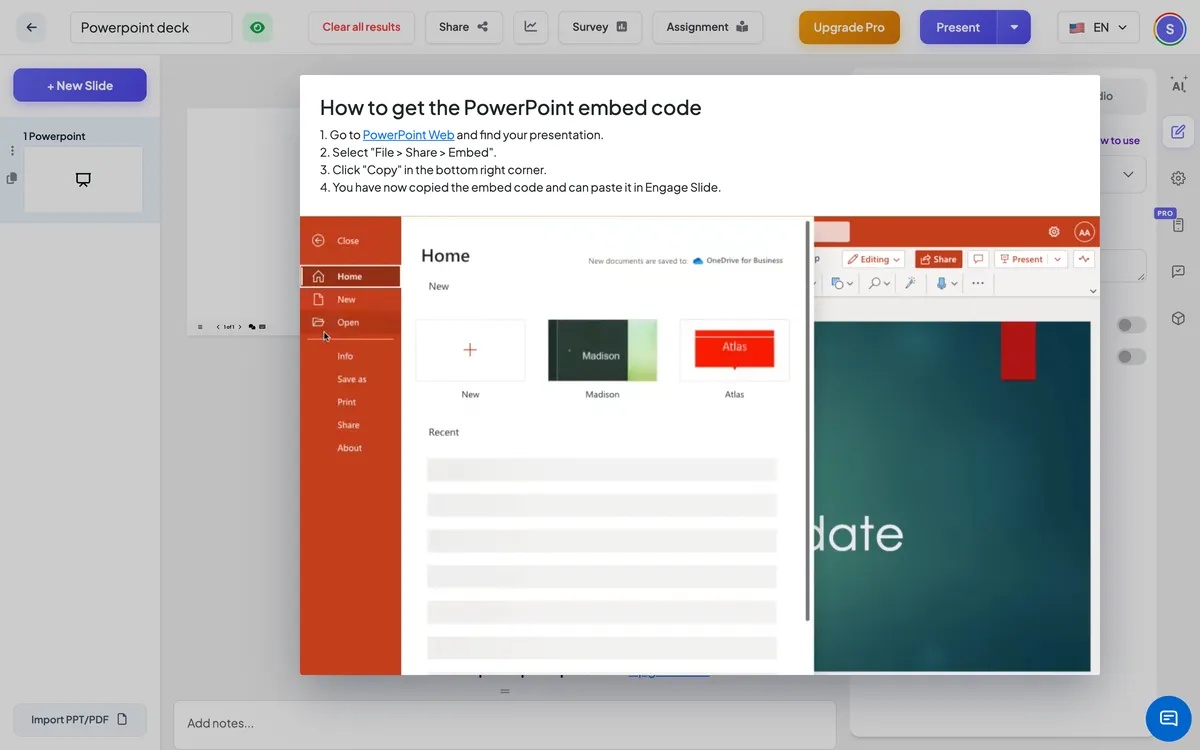
- 1আপনার উপস্থাপনা খুলুন ওয়েবের জন্য PowerPoint. যদি এটি আপনার কম্পিউটারে থাকে, তাহলে প্রথমে এটি ওয়ানড্রাইভে আপলোড করুন।
- 2বেছে নিন ফাইল → শেয়ার → এম্বেড, তারপর ক্লিক করুন কপিরাইট (নীচের ডানদিকে) এটি একটি এম্বেড কোড কপি করে যা দিয়ে শুরু হয় <iframe src=" https://…".
- 3EngageSlide এ ক্লিক করুন নতুন স্লাইড, খুলুন সংহতকরণ ট্যাব এবং নির্বাচন করুন পাওয়ার পয়েন্ট.
- 4পুরো এম্বেড কোডটি পাওয়ারপয়েন্ট এম্বেড কোড. উপস্থাপনাটি স্লাইডে প্রদর্শিত হয়।
- 5ঐচ্ছিকভাবে চালু করুন পূর্ণস্ক্রিন প্রদর্শন এবং শ্রোতা ভিউতে এম্বেড লিঙ্ক প্রদর্শন করুন.
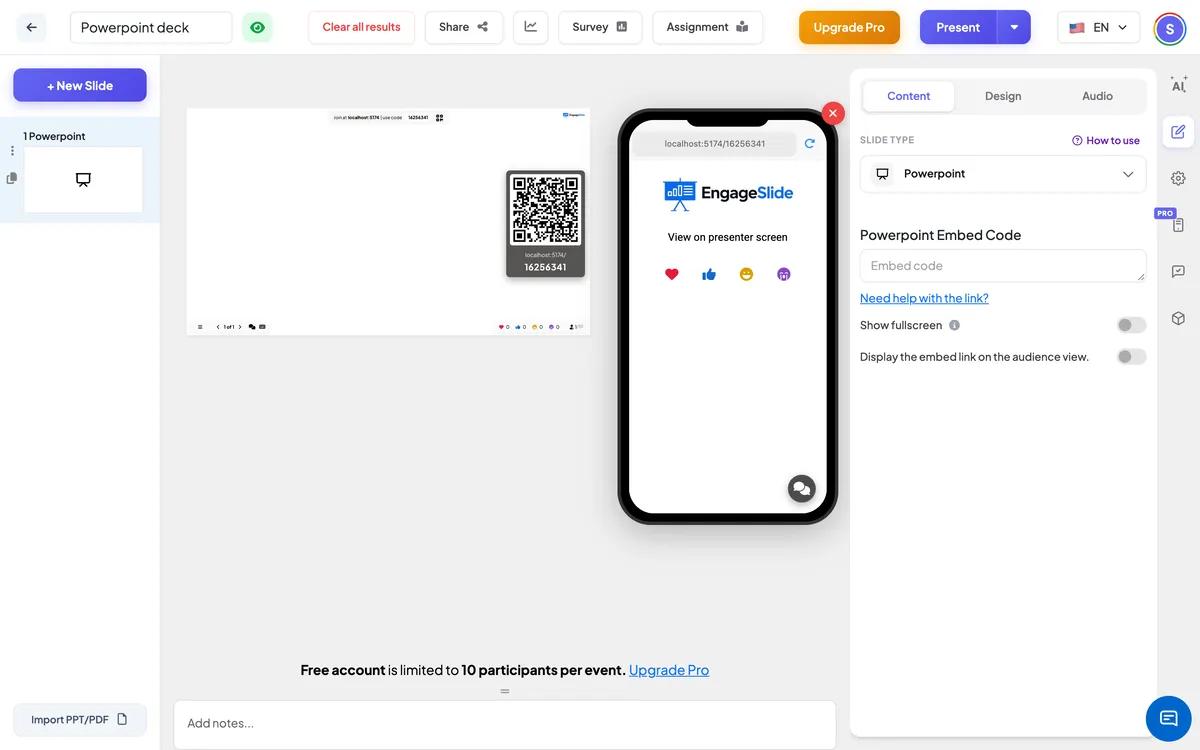
PowerPoint সেটিংস
পূর্ণস্ক্রিন প্রদর্শন
উপস্থাপনাটি পুরো স্লাইডের প্রান্ত থেকে প্রান্ত পর্যন্ত ভরে যায়; শিরোনাম এবং কন্ট্রোল বার উপরে ভাসছে।
শ্রোতা ভিউতে এম্বেড লিঙ্ক প্রদর্শন করুন
অনঃ অংশগ্রহণকারীরা তাদের ফোনে উপস্থাপনাটি দেখতে পারবেন। বন্ধ (ডিফল্ট): তাদের ফোন বলছে উপস্থাপক পর্দায় দেখুন.
শ্রোতাদের পাশে
ডিফল্টরূপে, ফোনগুলি অংশগ্রহণকারীদের উপস্থাপকের স্ক্রিনে তাকাতে বলে। চালু করুন শ্রোতা ভিউতে এম্বেড লিঙ্ক প্রদর্শন করুন তাদের ফোনেও উপস্থাপনা দেখানোর জন্য।
ফলাফল দেখুন
এই স্লাইডে কোন প্রতিক্রিয়া পাওয়া যায় না। এম্বেড করা ভিউয়ারের কন্ট্রোল দিয়ে PowerPoint পাতাগুলির মধ্য দিয়ে যান; আপনার পরবর্তী স্লাইডে যেতে EngageSlide ⁇ s পরবর্তী / পিছনে ব্যবহার করুন।
প্রায়শই জিজ্ঞাসিত
আমি কি এখানে একটি .pptx ফাইল আপলোড করতে পারি?
এই স্লাইডে ওয়েবের জন্য PowerPoint থেকে একটি উপস্থাপনা রয়েছে। পরিবর্তে EngageSlide স্লাইডে ফাইল রূপান্তর করতে, ব্যবহার করুন আমদানি করা পিপিটি/পিডিএফ স্লাইড লিস্টের নীচে।
আমি — পেস্ট করার পরে কিছুই দেখায় না কেন?
আপনি এম্বেড কোড আটকানো নিশ্চিত করুন (এটা দিয়ে শুরু হয় < আইফ্রেম) এবং ফাইলটি ভাগ করা হয় যাতে এম্বেডটি দেখা যায়।
আমার সম্পাদনা কি দেখা যায়?
হ্যাঁ, হ্যাঁ। এম্বেড সবসময় OneDrive বা SharePoint-এ ফাইলের বর্তমান সংস্করণ দেখায়।
এখনও সাহায্যের দরকার আছে?
আমাদের টিম আপনাকে সাহায্য করতে পেরে খুশি।