⚙️উপস্থাপনা সেটিংস ৪ মিনিট পড়া
শ্রোতার তথ্য সংগ্রহ করা
লোকেরা অংশগ্রহণের আগে একটি নাম, কোম্পানি, ইমেল বা অন্য কিছু জিজ্ঞাসা করুন।

এটি কি করে
সঙ্গে শ্রোতাদের তথ্য সংগ্রহ করুন চালু হলে, যারা যোগ দেয় তারা আপনার স্লাইড দেখার আগে তাদের ফোনে একটি সংক্ষিপ্ত ফর্ম পূরণ করে। আপনি ক্ষেত্রগুলো বেছে নিন। Every answer they give is then linked to their details, so after the session you know exactly who said what — handy for workshops, trainings, events and anything you need an attendance list for.
ধাপে ধাপে
- 1সম্পাদক, খুলুন ⚙️ উপস্থাপনা সেটিংস ডান কলামে ট্যাব এবং প্রসারিত সাধারণ সেটিংস.
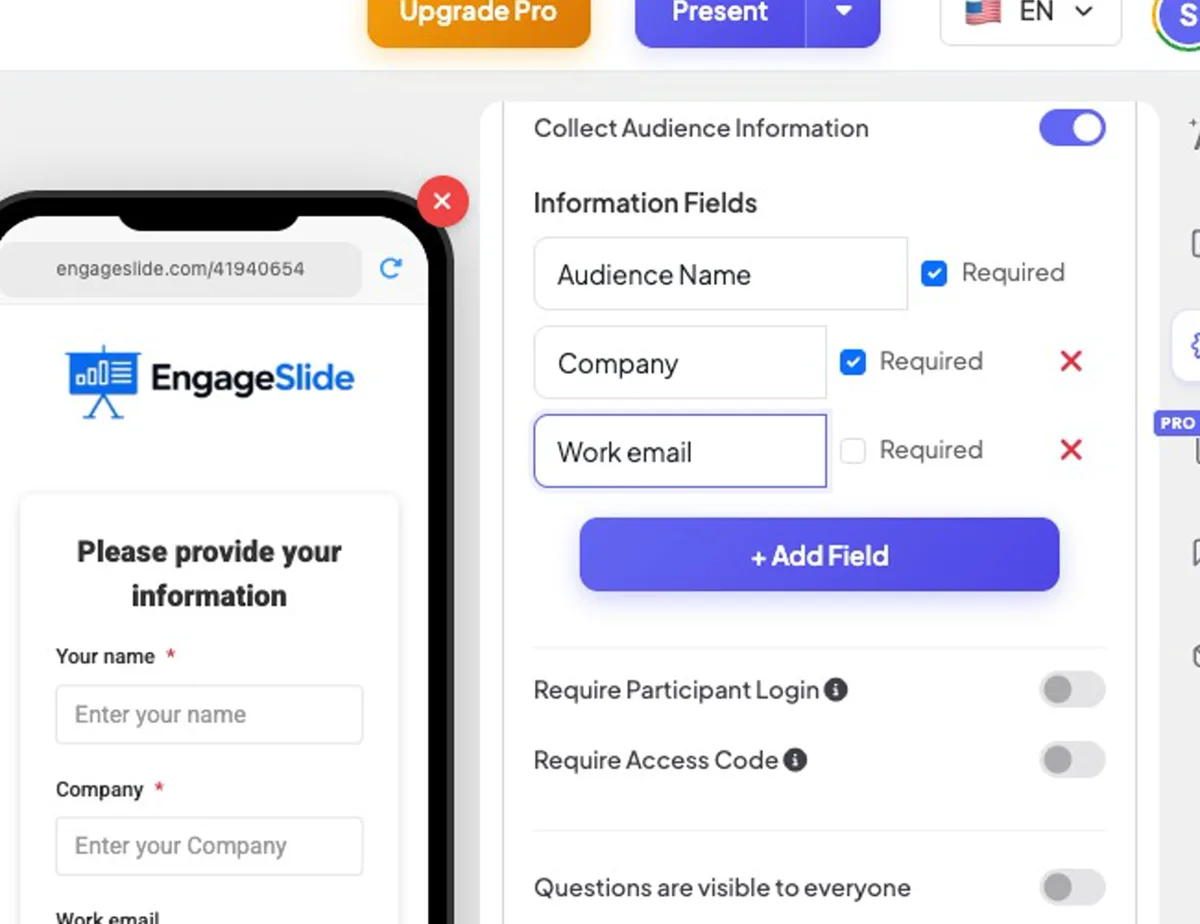
- 2চালু করুন শ্রোতাদের তথ্য সংগ্রহ করুন. একটি শ্রোতার নাম ক্ষেত্রটি প্রথমে যোগ করা হয় এবং সর্বদা প্রয়োজন হয়।
- 3প্রেস + ফিল্ড যোগ করুন এবং উদাহরণস্বরূপ — ক্ষেত্রের শিরোনাম টাইপ করুন কোম্পানি, কাজের ইমেইল, বিভাগ অথবা ছাত্র আইডি.
- 4টিক প্রয়োজনীয় মাঠে মানুষ পূরণ করতে হবে। লাল দিয়ে একটি ক্ষেত্র মুছে ফেলুন ✕.
- 5আগের মতই উপস্থিত। স্লাইডের পাশে থাকা ফোনের প্রিভিউতে আপনার শ্রোতাদের দেখতে পাওয়া ফর্মটি দেখানো হয়েছে।
বাস্তব স্ক্রিনশট
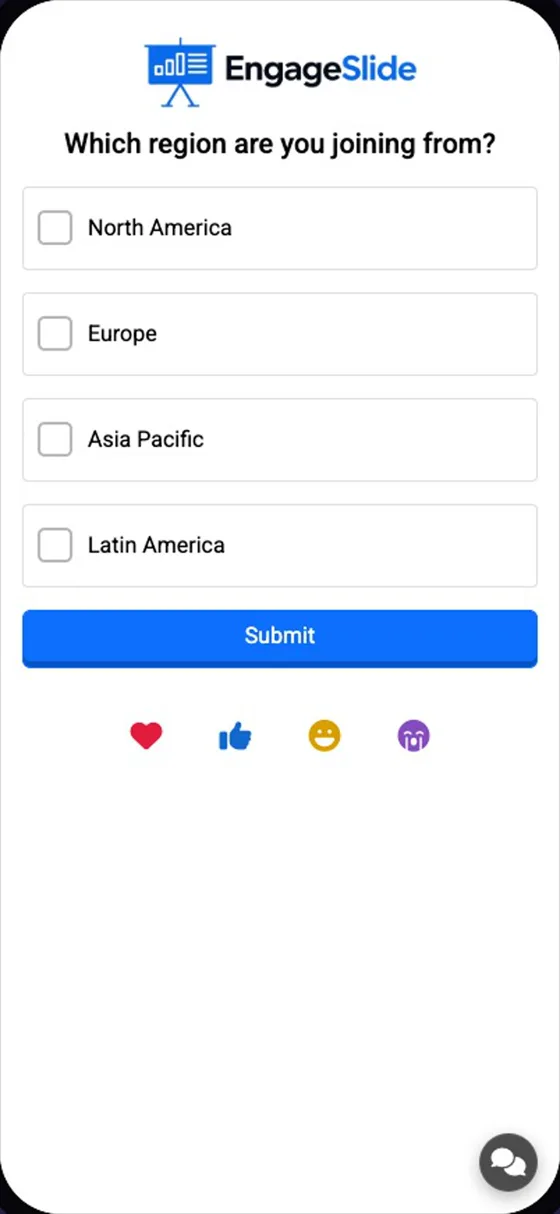
অংশগ্রহণকারীরা কী দেখেন
- এ অনুগ্রহ করে আপনার তথ্য দিন প্রতি ক্ষেত্রের জন্য এক বাক্সের কার্ড। প্রয়োজনীয় ক্ষেত্রগুলি লাল *.
- জমা দিন প্রতিটি প্রয়োজনীয় ক্ষেত্র পূরণ না হওয়া পর্যন্ত নিষ্ক্রিয় থাকে।
- জমা দেওয়ার পর তারা সরাসরি বর্তমান স্লাইডে যায়। এই উপস্থাপনের জন্য তাদের আর অনুরোধ করা হয় না।
- একটি ক্ষেত্র যার শিরোনাম রয়েছে ইমেইল এছাড়াও অংশগ্রহণকারীর ইমেল হিসাবে সংরক্ষণ করা হয়, তাই এটি প্রদর্শিত হয় ইমেইল আপনার প্রতিবেদনের কলাম।
সেশনের পর বিস্তারিত দেখুন
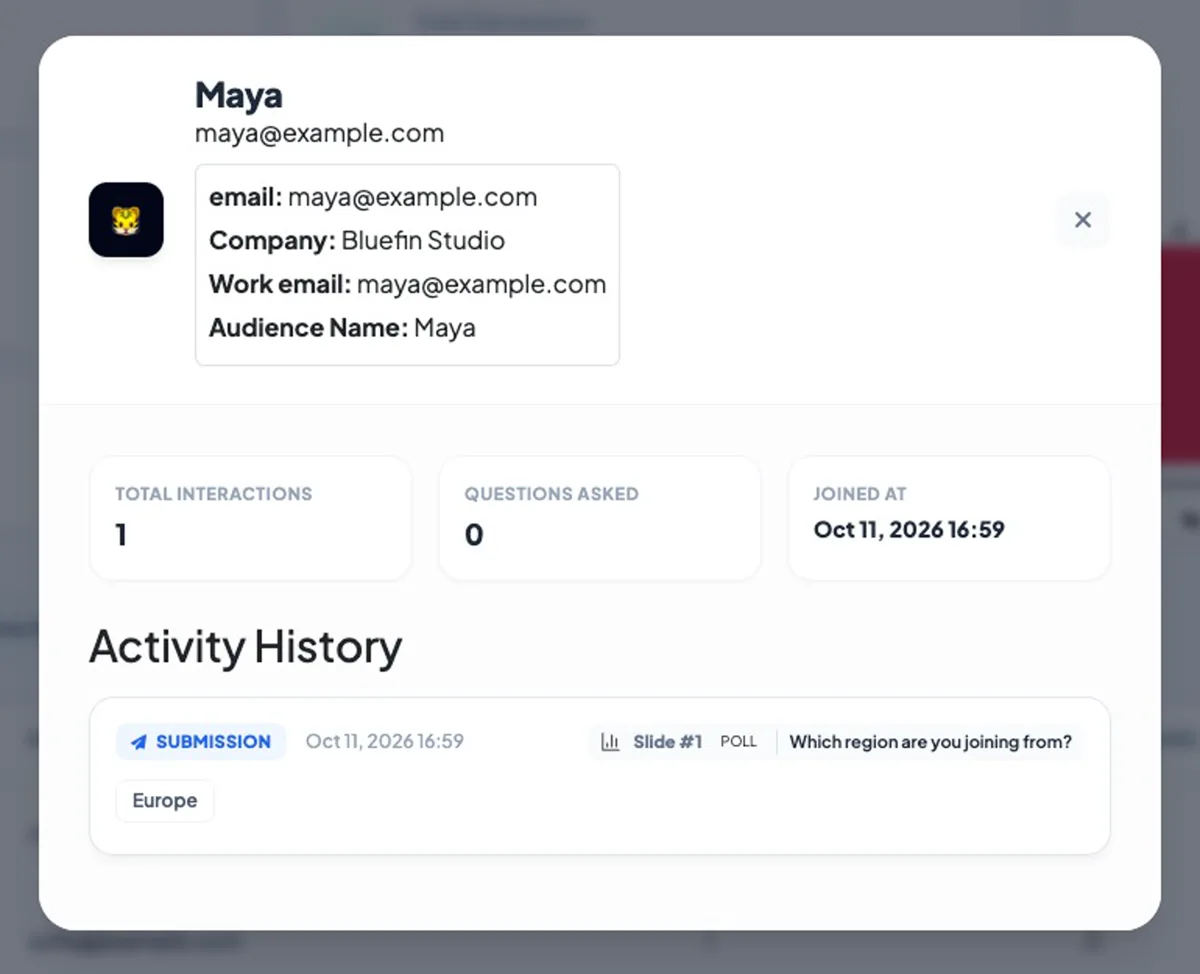
উপস্থাপনা খুলুন প্রতিবেদন (এডিটর শীর্ষ বারে চার্ট আইকন, অথবা আপনার হোম তালিকা থেকে) অংশগ্রহণকারী ট্যাব। প্রতিটি অংশগ্রহণকারী তাদের ইমেল এবং উত্তর সংখ্যা সহ তালিকাভুক্ত করা হয়; তারা প্রবেশ করা সমস্ত বিবরণ এবং তাদের সম্পূর্ণ ক্রিয়াকলাপের ইতিহাস দেখতে একটি সারিতে ক্লিক করুন। উত্তরগুলি স্লাইড ফলাফল লেখকের বিবরণও দেখান। এক্সেল এক্সপোর্ট করুন প্রতি ক্ষেত্রের জন্য এক কলাম যোগ করে। দেখুন প্রদর্শন, পুনরায় সেট এবং রপ্তানি ফলাফল.
প্রায়শই জিজ্ঞাসিত
আমি কি সেশনের সময় ক্ষেত্র পরিবর্তন করতে পারি?
হ্যাঁ, কিন্তু শুধুমাত্র যারা পরে যোগ দেয় তারাই নতুন ফর্ম দেখতে পায়। যারা ইতিমধ্যেই আবেদন করেছেন তাদের পুনরায় জিজ্ঞাসা করা হবে না।
শ্রোতা নাম ক্ষেত্রটি কি ঐচ্ছিক?
না, না, না। সংগ্রহের সময়, নামটি সর্বদা প্রথম ক্ষেত্র এবং সর্বদা প্রয়োজনীয়। এর নিচে আপনার নিজের ক্ষেত্র যোগ করুন।
এটা কি অ্যাক্সেস কোড বা লগইন দিয়ে কাজ করে?
হ্যাঁ, হ্যাঁ। আপনি যদি অ্যাক্সেস কোড বা অংশগ্রহণকারী লগইন, মানুষ প্রথম চেক পাস, তারপর ফর্ম পূরণ করুন.
আমি তথ্য রপ্তানি করতে পারি?
হ্যাঁ — এক্সেল এক্সপোর্ট করুন প্রতিবেদনে প্রতিটি ক্ষেত্রের জন্য একটি কলাম যোগ করা হয়েছে। রপ্তানি প্যাকেজে পাওয়া যায়; বিনামূল্যে প্যাকেজে আপনি রিপোর্টের সবকিছু দেখতে পারেন।
এখনও সাহায্যের দরকার আছে?
আমাদের টিম আপনাকে সাহায্য করতে পেরে খুশি।