🎮Quiz & গেম স্লাইড ৪ মিনিট পড়া
লিডারবোর্ড
আপনার কুইজ — র্যাঙ্কিংয়ের রানিং স্কোরগুলি সরাসরি দেখান, এবং চূড়ান্ত লিডারবোর্ডটি বিজয়ীকে ফায়ারওয়ার্ক দিয়ে মুকুট দেয়।
লিডারবোর্ড কি?
এ লিডারবোর্ড স্লাইডে আপনার উপস্থাপনায় প্রথম থেকে শেষ পর্যন্ত র্যাঙ্কযুক্ত প্রশ্নের আগে প্রত্যেকের মোট স্কোর দেখানো হয়েছে। আপনি যখনই একটি দেখান, খেলোয়াড়রা তাদের পূর্ববর্তী ক্রমে শুরু করে এবং তারপরে উপরে বা নীচে চলে যায় যখন সর্বশেষ প্রশ্নের পয়েন্টগুলি যোগ করা হয় — মুহূর্ত খেলোয়াড়দের জন্য অপেক্ষা করে। উপস্থাপনার শেষ লিডারবোর্ডে, বিজয়ী ফায়ারওয়ার্ক এবং একটি অভিনন্দন! কার্ড। এখানে আর কিছু করার নেইঃ এটি আপনার জন্য স্কোর যোগ করে। একটি দ্রুতগতির খেলায় প্রতিটি প্রশ্নের পরে একটি ব্যবহার করুন, একটি দীর্ঘ কুইজের প্রতিটি প্রশ্নের পরে, অথবা কেবলমাত্র শেষে বিজয়ীকে মুকুট দিন।

লিডারবোর্ড স্লাইড তৈরি করুন
- 1উপর Home, ক্লিক করুন + নতুন উপস্থাপনা তৈরি করুন (অথবা একটি স্লাইড একটি বিদ্যমান এক যোগ করুন) ।
- 2ভিতরে স্লাইড টাইপ নির্বাচন করুন, পিক লিডারবোর্ড. আপনি এটি টাইপ করতে পারেন সার্চ স্লাইড টাইপ ….
- 3স্লাইড তৈরি করা হয় এবং ডান প্যানেল খোলা হয় বিষয়বস্তু ট্যাব।
বিষয়বস্তু সেট আপ করুন
- 1আপনি প্রায়ই এটি নিজে যোগ করার প্রয়োজন হয় নাঃ আপনি যখন একটি কুইজ প্রশ্ন তৈরি করেন, তখন এটির ঠিক পরে একটি লিডারবোর্ড স্লাইড স্বয়ংক্রিয়ভাবে যোগ করা হয় (যদি পরবর্তী স্লাইড ইতিমধ্যে একটি না হয়) । আপনি যেগুলো চান না সেগুলো মুছে ফেলুন।
- 2হাত দিয়ে একটি যোগ করার জন্য, এটি কুইজ স্লাইডের পরে রাখুন এটি গণনা করা উচিত। এটি থেকে পয়েন্ট যোগ করে প্রতিটি quiz slide before it in the presentation — not just the last one.
- 3বিকল্পভাবে শিরোনাম ক্ষেত্রের শিরোনাম পরিবর্তন করুন (এটি দেখায় লিডারবোর্ড একটি স্থান ধারক হিসাবে) এবং ক্লিক করুন বর্ণনা যোগ করুন এর নিচে একটি লাইন যোগ করা, যেমনঃ অর্ধেক পথ!.
- 4নীচের নোটটি পড়ুন সেটিংস: পয়েন্ট শুধুমাত্র কুইজ স্লাইড থেকে আসে (যেমন Select Answer, Puzzle এবং Match Pair) । Polls, শব্দ মেঘ এবং অন্যান্য ইন্টারেক্টিভ স্লাইড পয়েন্ট দেয় না।
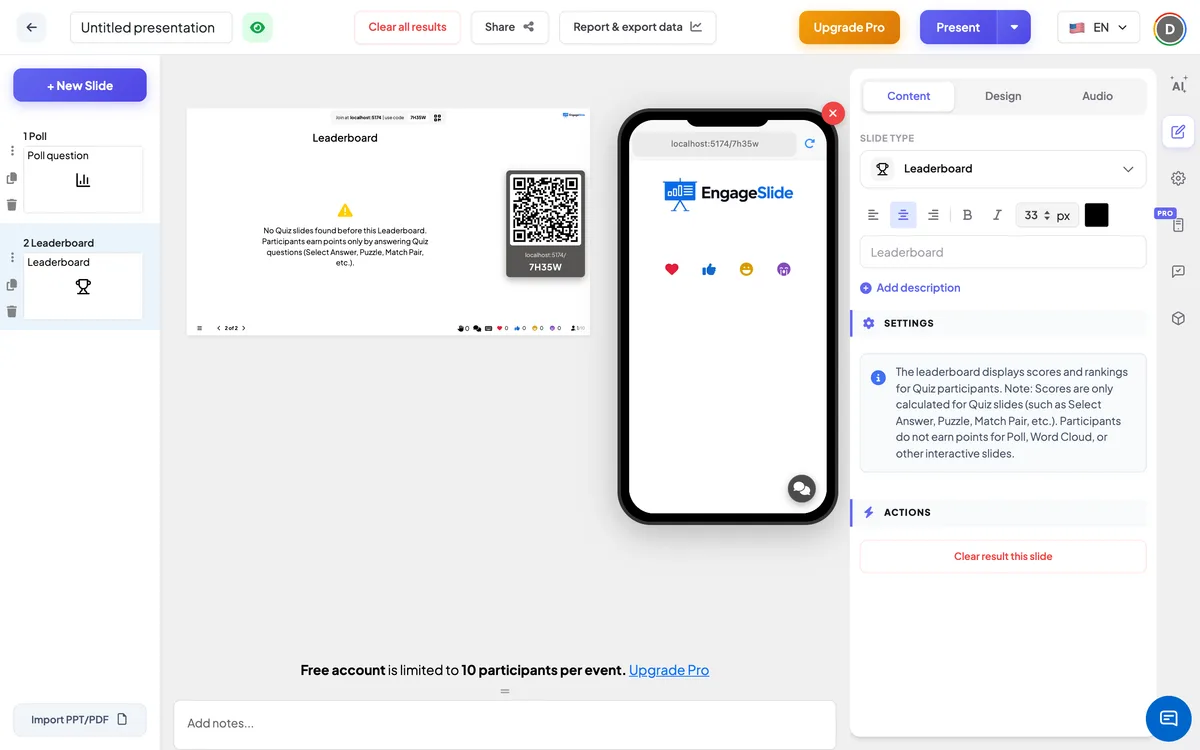
লিডারবোর্ড সেটিংস
কোন স্লাইডগুলি গণনা করে
সমস্ত কুইজ স্লাইডগুলি এই শীর্ষস্থানীয় তালিকার আগে স্থাপন করা হয়েছেঃ উত্তর নির্বাচন করুন, সত্য বা মিথ্যা, পাজল, টাইপ উত্তর, ম্যাচ জোড়া, ফাঁকা পূরণ করুন, বাজি / বাজি, অনুমান, পিন উত্তর এবং ভোট · আলোচনা · Revote। র্যাঙ্কবোর্ডটি সরিয়ে ফেলুন যা গুরুত্বপূর্ণ তা পরিবর্তন করতে।
টিম কুইজ মোড
এ সেটিংস নীচের ট্যাব সাধারণ সেটিংস. যখন এটি চালু হয়, লিডারবোর্ড একটি পায় দলসমূহ / খেলোয়াড় টিম র্যাঙ্কিংয়ে স্যুইচ করুন এবং ওপেন করুন। দলীয় স্কোর হতে পারে মোট পয়েন্ট (সদস্যদের সংখ্যা), গড় পয়েন্ট (সমানভাবে ভাগ করা) অথবা প্রতি প্রশ্নের দ্রুততম উত্তর.
শ্রোতাদের পাশে
প্রতিটি ফোনে বড় পর্দার মতো একই র্যাঙ্কযুক্ত তালিকা প্রদর্শিত হয়, প্রতিটি খেলোয়াড়ের র্যাঙ্ক, ইমোজি, ডাকনাম এবং স্কোর সহ। খেলোয়াড়ের নিজের সারিটি তুলে ধরা হয়, এবং তালিকাটি স্বয়ংক্রিয়ভাবে এটিতে স্ক্রোল করে যাতে কাউকে তাদের নাম অনুসন্ধান করতে না হয়। এই স্লাইডে কাউকে কিছু করার দরকার নেই।
ফলাফল দেখুন
বড় পর্দায় খেলোয়াড়দের সংখ্যা এবং প্রতিটি খেলোয়াড়ের র্যাঙ্ক, ইমোজি, ডাকনাম এবং মোট স্কোর সহ একটি র্যাঙ্কযুক্ত তালিকা দেখানো হয়; শীর্ষ তিনটি সারি হাইলাইট করা হয় এবং নেতা একটি 👑 পান। যখন লিডারবোর্ডের আগে একের বেশি কুইজ প্রশ্ন ছিল, তখন তালিকাটি সর্বশেষ প্রশ্নের আগে থেকে অর্ডারে প্রদর্শিত হয় এবং তারপরে এক সেকেন্ডের পরে নতুন মোটগুলির সাথে পুনরায় সাজানো হয়, যাতে খেলোয়াড়রা দেখতে পায় যে কে এগিয়ে গেছে। একটি পর বাজি / বাজি প্রশ্ন, প্রতিটি সারি দেখায় যে খেলোয়াড় কত পয়েন্ট জিতেছে বা হারিয়েছে। আপনার উপস্থাপনা বা স্লাইডে নিজস্ব অডিও না থাকলে পডিয়াম সঙ্গীত বাজায়। যদি এই শীর্ষ পত্রের পরে কোন কুইজ প্রশ্ন আসে এবং কেউ স্কোর করেছে, এটা হল চূড়ান্ত শীর্ষস্থান: ফায়ারওয়ার্ক শুরু এবং একটি অভিনন্দন! কার্ড দেখায় র্যাঙ্ক ১ বিজয়ীর নাম এবং পয়েন্ট (অথবা বিজয়ী দল এবং তার সদস্যদের) সহ। কার্ডটি বন্ধ করতে × বা কার্ডের বাইরে অন্য কোথাও ক্লিক করুন এবং সম্পূর্ণ তালিকাটি দেখুন। যদি শীর্ষক তালিকার আগে কোনও কুইজ স্লাইড না থাকে তবে একটি সতর্কতা ব্যাখ্যা করে যে খেলোয়াড়রা কেবল কুইজ প্রশ্নের উত্তর দিয়ে পয়েন্ট অর্জন করে।
লিডারবোর্ড ব্যবহারের উপায়
- ক্লাসরুমঃ একটি পাঠ-পর্যালোচনা কুইজ শেষের দিকে একটি র্যাঙ্কবোর্ড দিয়ে; শীর্ষ তিনজনকে পুরস্কৃত করুন।
- প্রশিক্ষণঃ টিম কুইজ মোড চালু করুন যাতে বিভাগগুলো দল হিসেবে প্রতিযোগিতা করে, বড় ও ছোট দলগুলোকে ন্যায়পরায়ণ রাখতে গড় স্কোর দিয়ে।
- ইভেন্ট ও পার্টিঃ প্রতিটি রাউন্ডের পরে একটি লিডারবোর্ড সহ একটি পাব-কিউজ ফরম্যাট।
- বৈঠকঃ দুইটি প্রশ্নের উষ্ণায়ন এবং রুমকে জাগানোর জন্য একটি দ্রুত লিডারবোর্ড।
প্রায়শই জিজ্ঞাসিত
স্কোরগুলো কোথা থেকে আসে?
একই উপস্থাপনার শীর্ষক তালিকার সামনে রাখা প্রতিটি কুইজ স্লাইড থেকে। প্রতিটি খেলোয়াড়ের এই প্রশ্নের পয়েন্ট যোগ করা হয়।
একটা টাই দিয়ে কি হয়?
একই স্কোরের খেলোয়াড়দের একই র্যাঙ্ক রয়েছে। উদাহরণস্বরূপ, 250 পয়েন্টের উপর দুই খেলোয়াড় উভয়ই # 1 এবং পরবর্তী খেলোয়াড় # 3।
যেসব খেলোয়াড় উত্তর দেয়নি, তারা কি হাজির হবে?
খেলোয়াড়রা কুইজ প্রশ্নগুলির একটির উত্তর রেকর্ড করার পরে উপস্থিত হয়। তারা যে প্রশ্নের উত্তর দেয়নি তার জন্য তারা 0 পয়েন্ট পায়।
আমি কিভাবে স্কোর রিসেট করব?
ব্যবহার পরিষ্কার ফলাফল এই স্লাইড প্রতিটি কুইজ স্লাইডে, নীচে কার্যক্রম বিষয়বস্তু ট্যাবে। র্যাঙ্কবোর্ডটি সংরক্ষিত উত্তরগুলি থেকে গণনা করা হয়, তাই এটি তাদের সাথে আপডেট হয়।
Draw & Guess বা Duck Race কি গণনা করে?
না, না, না। শুধুমাত্র কুইজ স্লাইডেই লিডারবোর্ড পয়েন্ট পাওয়া যায়। Draw & Guess তার নিজস্ব চূড়ান্ত স্কোর দেখায়, এবং দৌড়গুলি তাদের নিজস্ব বিজয়ীদের বেছে নেয়।
এখনও সাহায্যের দরকার আছে?
আমাদের টিম আপনাকে সাহায্য করতে পেরে খুশি।