📝Indholdsslide 4 min læsning
Indhold
Et gratis-layout-slide til formateret tekst, billeder, GIF'er og videoer — starter fra en klar skabelon eller et tomt lærred.
Hvad er tilfredshed?
A. Indhold Slide er et normalt, ikke-interaktivt slide, som du designer frit: tekstbøger, billeder, GIF'er og videoer, som du kan placere hvor som helst på slideen, ændre størrelse og rotere. Brug det til at åbne din session, præsentere et emne, forklare en idé, vise et billede eller luk med en takke — og så gå videre til dine meningsmålinger og quizzer. Du kan starte med en af de færdige Fortegnelser (titelslide, sektionsoverskrifter, lister, billedlayouter, tal og afslutningslide) og blot udskift teksten. Indholdsslideer fylder altid hele slidesiden kant til kant; kodeoverskriften og styringslinjen flyver ovenpå.

Skriv et indholdsdiagram
- 1På Home, klik på + oprette ny præsentation (eller tilføje en slide til en eksisterende).
- 2Ind i Vælg Slide Type, udvælg Indhold. Du kan også skrive det i Søgningstyper ….
- 3Slides er oprettet og højre panel åbner på Indhold Tab.
Indstilling af indholdet
- 1Valgfrit: under Fortegnelser (Vælg et layout til at starte — og så blot udskift teksten.), vælge en kategori — Titulslide, Sektionsoverskrift, Tekst & lister, Billede, Data & citater eller Slukning — og klik på et layout som Gradient helt, Kontrolliste, Tidsplan, KPI-kort eller - Tak for det.. Modellen angiver tekstfeltet, billederne, baggrunden og tekstfarven.
- 2Hvis glidet allerede har indhold, spørger EngageSlide Brug denne skabelon? Klik på — Udskift til at bytte dit indhold til skabelonen, eller Afbestilling For at beholde det.
- 3Brug værktøjslinjen øverst på slidet til at tilføje elementer: T ikon tilføjer en tekstbokse, kamera ikon uploader en video, billed ikon uploader et billede, og GIPHY Ikonen åbner en søgning efter GIF'er og plakater (Søg efter gif eller påkleber …).
- 4Klik på et element en gang for at vælge det, træk det derefter for at flytte det, træk håndtagene for at ændre størrelsen på det eller brug den runde håndtag til at rotere det.
- 5Klik på en valgt tekstbokse igen (eller skriv ind i en ny) for at redigere teksten. Tekstværktøjslinjen har afhjælpe/afhjælpe, skriftstørrelse, linjehøjde, tekstfarve, fremhævelsesfarve, indviklet, italiensk, understreger, justerer og bullerede eller nummererede lister.
- 6Over et valgt element får du også: Vælg Font (en skrifttype kun til den tekst boks), den øverste pil for at bringe det foran andre elementer, bin for at slette det, og — på billeder — Udskift billedet. Du kan også slette et valgt element med Bagrummet.
- 7Skift til Konstruktion Tab til at ændre lysbillederne Tekstfarve, skrifttype (Ændre skrifttypen), Baggrundsfarve eller baggrundsbilledeTilføj baggrundsbillede, med en Baggrundssignalitet slidere). Anvend baggrund og farve på alle skiver kopierer udseendet til hele dækket.
- 8Valgfrit: i Audio tab, tilføje Baggrundsmusik eller en Tilpasset lyd fil til dette lysbillede.
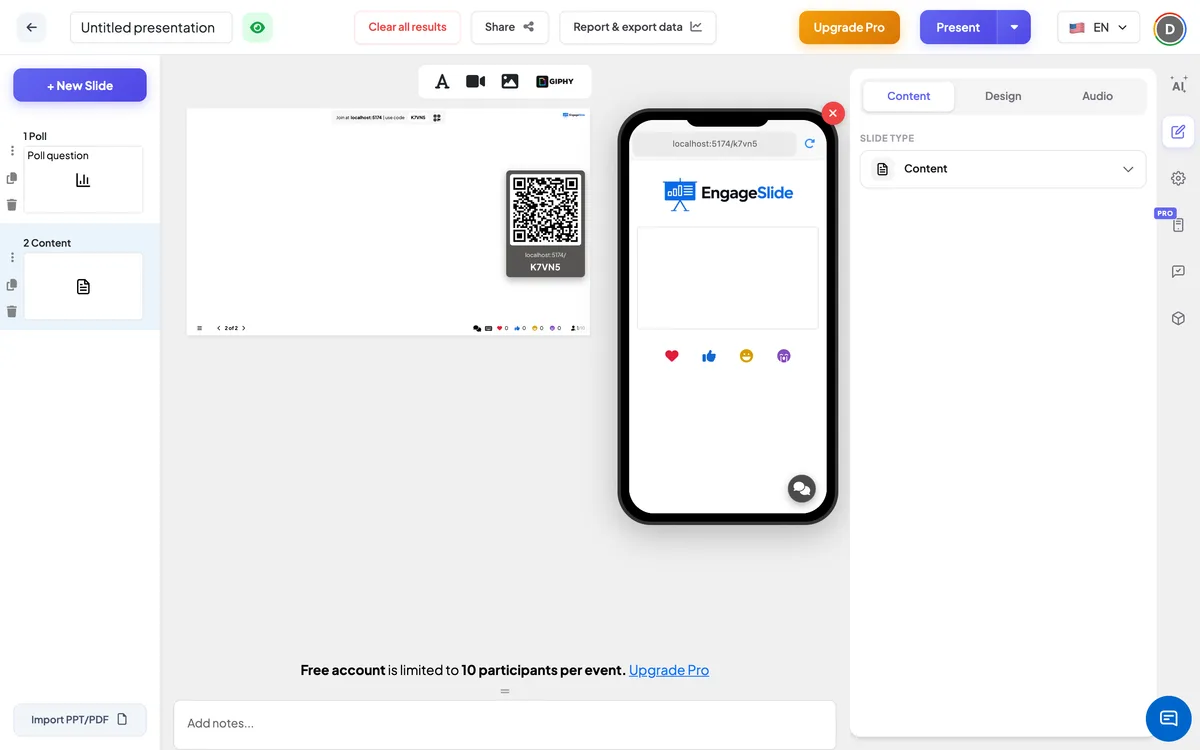
På publikumssiden
Deltagerne, der har tilmeldt sig, kan se en mindre kopi af hele skibet på deres telefon —Q med samme tekst, billeder, baggrund og farver, der skaleres til at passe til skærmen. Videoer kan afspilles på telefonen med deres egne kontroller. Der er intet at svare på på dette lysbillede.
Se resultater
Ingen svar er indsamlet — dette lysbillede er til at vise oplysninger. Når du præsenterer, er elementerne fast på plads (de kan ikke slettes eller redigeres), videoer spilles med deres normale kontroller, og du bevæger dig videre med næste / tilbage knapper eller pil tastaturer.
Måder at bruge et indholdsslide
- Åbningsslide: a) Titulslide skabelon med sessionens navn og dit navn.
- Afsnit pause: a) Sektionsoverskrift template før hver ny del af sessionen.
- Beskriv et begreb: Definition, Tidsplan eller Før og efter, efterfulgt af et quiz for at kontrollere forståelsen.
- Del resultater eller tal: KPI-kort, Fremskridt eller Stort citat.
- Luk sessionen: - Tak for det., Opkald til handling, Kontaktkort eller Q&A.
Ofte spurgt
Vil en skabelon slette mit indhold?
Ja — en skabelon erstatter alt på skibet, herunder baggrunden. EngageSlide beder dig om først at bekræfte, hvornår skibet ikke er tomt. Hvis du vil bevare dit arbejde, skal du tilføje et nyt indholdsslide og anvende skabelonen der.
Kan jeg tilføje en GIF eller et klistermærke?
- Ja, det gør jeg. Klik på GIPHY ikon i værktøjslinjen øverst på skivet, søg og klik på et resultat for at tilføje det.
Hvordan sætter jeg et objekt foran et andet?
Vælg elementet og klik på den øverste pil over det — det bevæger sig foran alle de andre elementer.
Kan jeg bruge en anden skrifttype til en tekstboks?
- Ja, det gør jeg. Vælg tekstfeltet og klik på Vælg Font. Hvis du vil ændre skrifttypen for hele skibet, brug Ændre skrifttypen i den Konstruktion Tab.
Kan deltagerne reagere på et indholdsslide?
Nej, det er for at vise information. Sæt en meningsmåling, en quiz eller et åbent lysbillede lige efter det for at få rummet involveret.
Har du stadig brug for en hånd?
Vores team er glade for at hjælpe dig.