📝Indholdsslide 3 min læsning
Liste
En bulletpoint liste i en eller to kolonner, afslørede en linje ad gangen, mens du præsenterer.
Hvad er List?
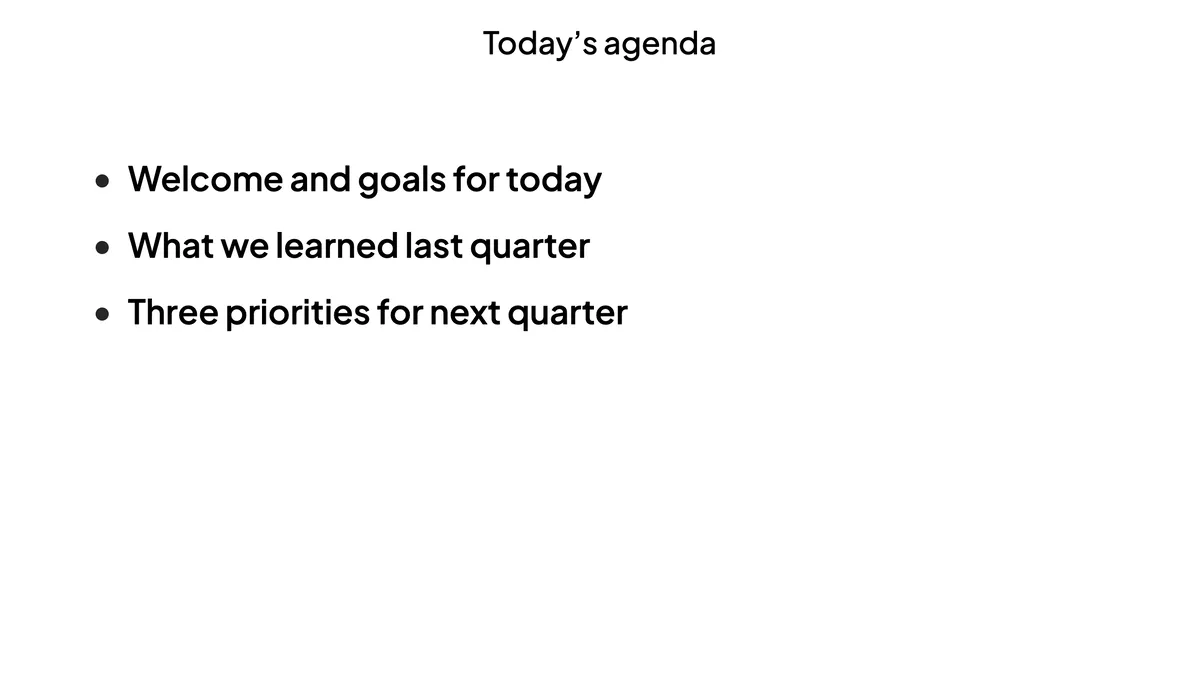
A. Liste Slide viser en titel og en kort liste i stor, læsbar tekst — en dagsorden, nøglepunkter, regler eller næste skridt. Mens du præsenterer, er linjerne skjult i begyndelsen og vises én ad gangen. Hver gang du trykker på pilnøglen, så rummet lytter til det du siger i stedet for at læse fremad. I redaktøren ser man altid hele listen.

Oprett en liste slide
- 1På Home, klik på + Oprett en ny præsentation (eller tilføje en slide til en eksisterende).
- 2Ind i Vælg Slide Type, udvælg Liste. Du kan også skrive det i Søgningstyper ….
- 3Slides er oprettet og højre panel åbner på Indhold Tab.
Indstilling af indholdet
- 1Indtast Titelf.eks. Dagens dagsorden. Du kan ændre dens justering, størrelse, fedt, kursivt og farve ved hjælp af værktøjslinjen over den.
- 2Under Optioner, skriv én linje pr. post. Tryk Indtast ved enden af en række til at tilføje den næste, eller klikke + Tilføj mulighed. En liste kan have op til 9 linjer.
- 3Træk håndtaget til venstre for en linje for at omordne det; klik på ✕ for at fjerne det.
- 4Under Indstillinger, vælge 1 kolonne eller 2 kolonner. Med to kolonner går den første halvdel af linjerne til venstre, resten til højre.

Listeindstillinger
Kolonne
1 kolonne (standard) for korte lister 2 kolonner For de længere — er teksten lidt mindre, så alt passer.
På publikumssiden
Deltagerne, der har tiltrådt, ser samme titel og liste på deres telefon, efter din afsløring linje efter linje. I en selvgående præsentation ser de hele listen på én gang. Der er intet at svare på på dette lysbillede.
Se resultater
Der indsamles ingen svar. Når man præsenterer, tryk →, ↓, Rummet, Indtast eller Sidste side at afsløre den næste linje; når hver linje vises, går den samme nøgle til den næste slide. ←, ↑ eller Sider op Skjul den sidste linje igen, så gå en slide tilbage. Når vi kommer tilbage til listen fra et senere lysbillede viser hver eneste linje.
Ofte spurgt
Må jeg vise alle linjerne på én gang?
Tryk på pilnøglen, indtil hver linje er synlig, eller kom tilbage til skibet fra den næste — det viser derefter den fulde liste.
Må jeg tilføje billeder til linjerne?
Listen er designet til tekst. For billeder, brug en Indhold Slide.
Hvor mange linjer kan en liste have?
Op til 9. Brug to kolonner, når du har mere end fem eller seks.
Har du stadig brug for en hånd?
Vores team er glade for at hjælpe dig.