📝Indholdsslide 3 min læsning
Anvisninger
Vis tilmeldingsadressen, koden og en stor QR, så alle kan komme ind, før du starter.
Hvad er instruktioner?
En Anvisninger Slide viser dit publikum præcis, hvordan man deltager i sessionen: webadressen at gå til, join-koden, og en stor QR code de kan scanne i stedet. Den udfylder adressen og koden automatisk, så der er ikke noget at skrive eller opdatere. Læg den lige i starten af din præsentation og lad den være på skærmen, mens folk ankommer, eller vis den igen før en aktivitet for sentkommere.

Oprette et lysbillede af instruktioner
- 1På Home, klik på + Oprett ny præsentation (eller tilføje en slide til en eksisterende).
- 2Ind i Vælg Slide Type, udvælg Anvisninger. Du kan også skrive det i Søgningstyper ….
- 3Slides er oprettet og højre panel åbner på Indhold Tab.
Indstilling af indholdet
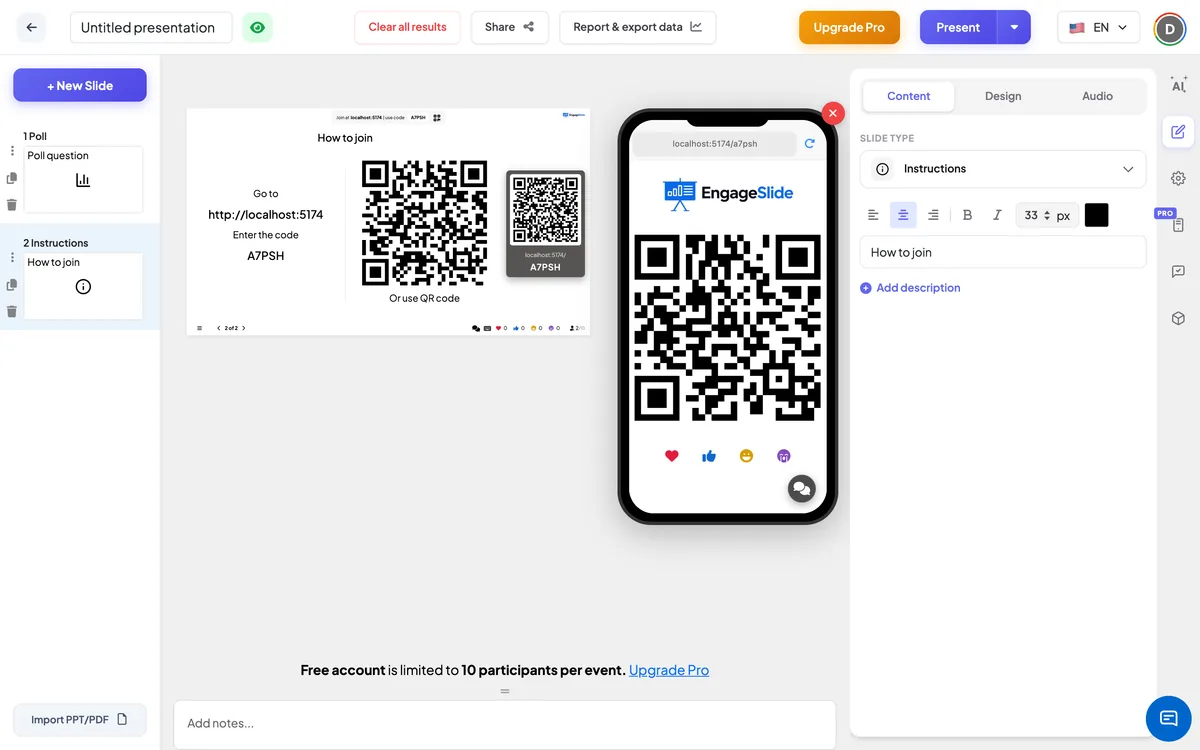
- 1Indtast en rubrik i titelfeltet (Indtast dit spørgsmål eller titel), for eksempel Deltag i sessionen på din telefon. Brug knapperne ovenpå for at ændre justeringen, gør den fed eller kursiv, indsæt størrelsen i px (33 standard) og vælg en farve.
- 2Vælg: klik Tilføj beskrivelse for at tilføje en kort bemærkning. Det vises som et værktøjstips, når du svinger over titlen på skivet.
- 3Det er det — resten af slides er fyldt ind for dig: Gå til + ansættelsesadresse Indtast koden + din præsentationskode og QR code (Eller bruge QR code).
- 4Valgfrit: Brug Konstruktion Tab til at ændre tekstfarve, skrifttype og baggrund, så slides matcher dit dæk.
På publikumssiden
Deltagere, der allerede er med, ser samme QR code store på deres telefon. De kan holde det op for en nabo til at scanne — praktisk i et stort rum, hvor skærmen er langt væk. Der er intet at svare på på dette lysbillede.
Se resultaterne
Der indsamles ingen svar; denne slide's opgave er at få alle ind i rummet. Den store skærm viser din titel, adressen og koden til venstre og QR code til højre. Når du scanner QR-kortet, åbner du adressen med din kode. Fortsæt med næste knap eller pil-nøgle, når alle er ind.
Godt tid til at vise det
- Før du begynder: Som det første skud, mens folk tager deres sæder eller slutter sig til opkaldet.
- Efter en pause: Så alle, der har lukket deres browser, kan deltage igen.
- Før en quiz eller et spil: Et sidste opkald til de forsinket, før talerne tæller.
Ofte spurgt
Skal jeg skrive koden eller knytte selv?
- Nej, det gør jeg ikke. Adressen, koden og QR code tilføjes automatisk fra din præsentation.
Kan jeg ændre teksten ⁇ Gå til ⁇ og ⁇ Indtask koden ⁇ ?
Nej, de linjer er fikse. Du kan ændre overskriften over dem og lysbilledernes farver, skrifttype og baggrund.
Hvorfor vises QR code også på deltagernes telefoner?
Så folk, der allerede er med, kan hjælpe andre med at deltage ved at lade dem scanne det fra deres telefon.
Kan jeg få mere end én instrukseslide?
- Ja, det gør jeg. Tilføj en i starten og en anden før en quiz eller efter en pause — alle viser den samme kode.
Har du stadig brug for en hånd?
Vores team er glade for at hjælpe dig.