📝Indholdsslide 4 min læsning
Flip-kort
Et grid af farvede kort: hver viser et spørgsmål og vender for at afsløre svaret — eller skjuler et brev bag et nummer. Det er frivilligt.
Hvad er Flip Cards?
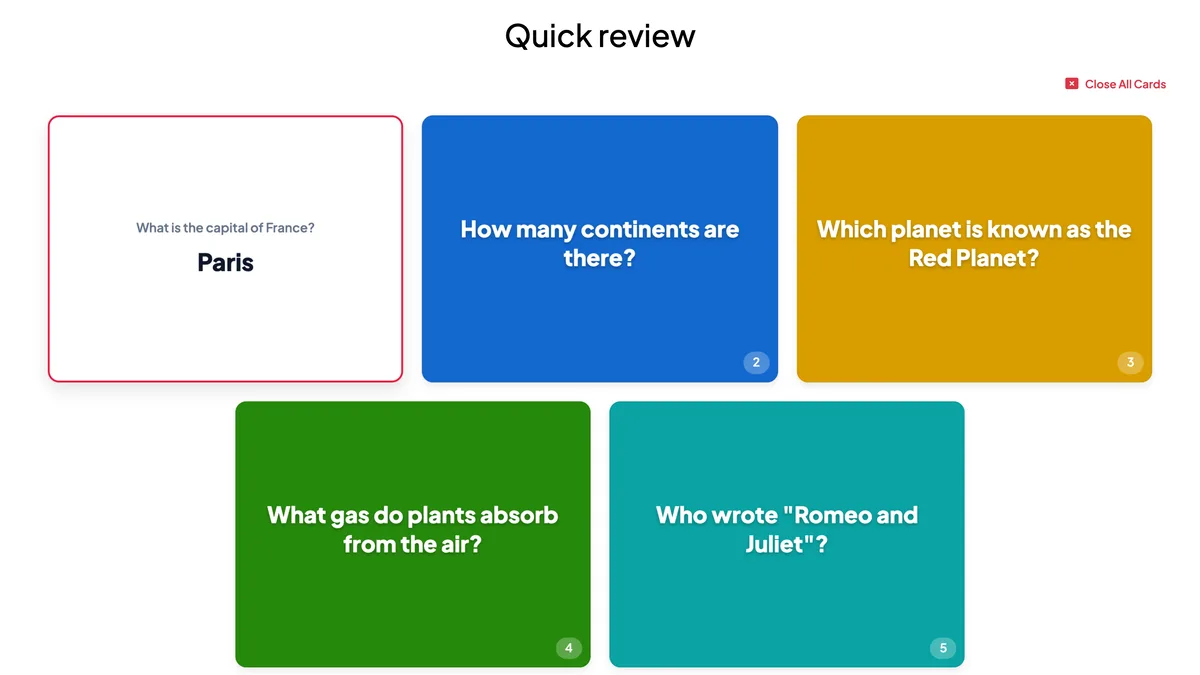
Flip-kort viser et grid af farvede kort på den store skærm. Der er to korttyper. Med Spørgsmål og svar Hver kort viser sit spørgsmål; klik på et kort, og det vender sig om for at afsløre svaret — perfekt til en hurtig gennemgang med fem farvede spørgsmål. Med Mysterisk kort hvert kort viser en ? og et nummer og skjuler en prompt — et talende spørgsmål, et ordforråd, et diskussions emne eller en opgave — indtil du klikker på det. En timer kan starte automatisk, når et kort åbnes, så alle højttalere får samme tid. Den er ideel til revision, sprogsprogpraksis, isbrud og workshopdiskussioner.

Præsentant opretter slides Klik på Nu Del kode / QR Publikum indtaster kode Svar og indsend Resultat i realtid
Skriv en Flip Cards glid
- 1På Home, klik på + oprette ny præsentation (eller tilføje en slide til en eksisterende).
- 2Ind i Vælg Slide Type, udvælg Flip-kort. Du kan også skrive det i Søgningstyper ….
- 3Slides er oprettet og højre panel åbner på Indhold Tab.
Indstilling af indholdet
- 1Giv f.eks. et overskrifter til skibet Talende kort.
- 2Under OptionerHver række er et kort. Inden for Spørgsmål og svar stil type den Spørgsmål (på det farvede kort) og Svar (vises, når kortet er vendt). Inden for Mysterisk kort stil felterne er en kort Kortetitel (f.eks. Kort 1 eller et emne) og Spørgsmålets indhold der vises, når kortet er vendt.
- 3Vælg en farve til hvert kort med det kvadratiske farve. Brug billedknapperne til at tilføje en forsidebillede (på det lukkede kort) og et billede på det åbne kort.
- 4Klik på + Tilføj mulighed at tilføje flere kort med — op til 9.
- 5Under Indstillinger, vælg Kortstil, den Timer og om Ordning af blandede varer (Mysterium kort har også Antal handelspladser).
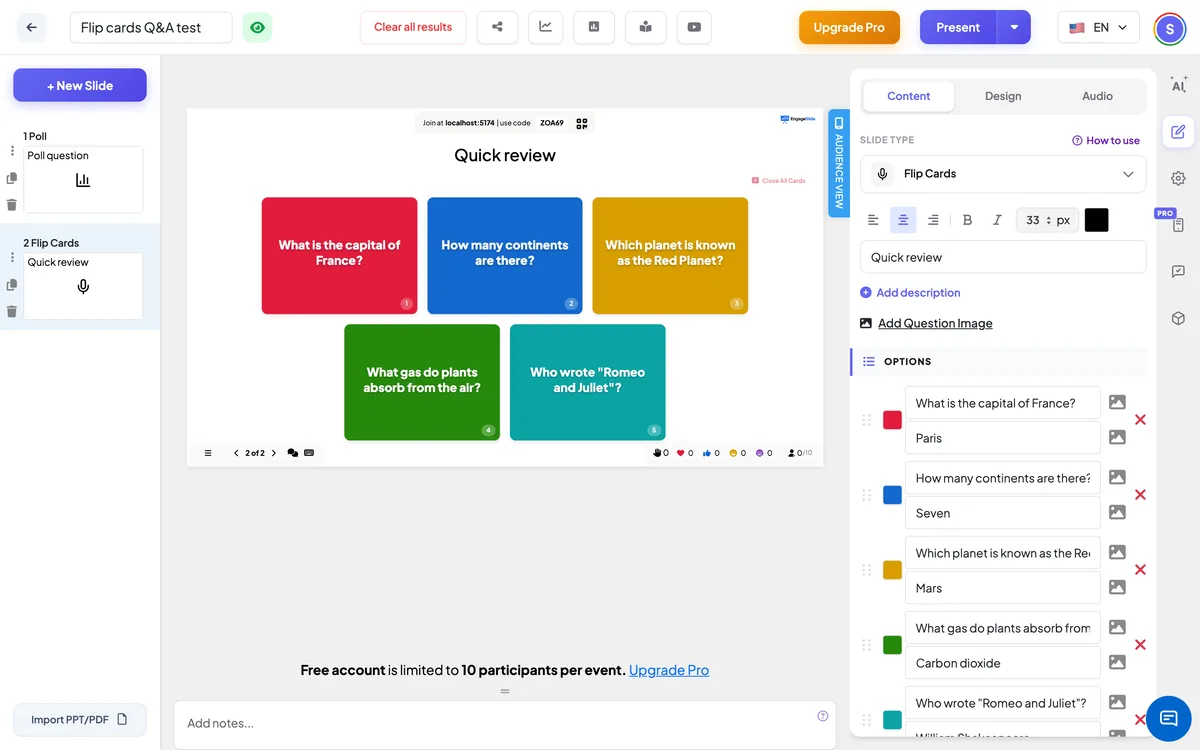
Flip Cards indstillinger
Kortstil
Spørgsmål og svar (standard for nye slides): hvert farvet kort viser sit spørgsmål og vender for at afsløre svaret; hvert kort åbner og lukker sig selv. Mysterisk kort: kort viser en ? og et nummer indtil du klikker på dem (Flip Cards slides lavet før denne indstilling eksisterede hold denne stil).
Timer
Ingen af dem (standard), Tæl op eller Tæl ned (tilsat minutter og sekunder, 30 sekunder som standard). Timeren starter, når et kort åbnes, og stopper, når hvert kort er lukket.
Antal handelspladser
Kun mystiske kort. Hvor mange kort kan åbnes samtidig (1 – 9). Når grænsen er nået, åbner man et andet kort og lukker det ældste.
Ordning af blandede varer
Bland kortene én gang, så numrene ikke længere følger den rækkefølge, du har skrevet dem i. Sluk den, så du kan gå tilbage til din ordre.
Præsenter og dele join-koden
- 1Klik på Til stede I den øverste bar for at sætte skibet på den store skærm.
- 2A. tilmeldingskode og a QR code (f.eks.
36Y56). - 3Deltagerne åbner Publikum app på engageslide.com, skriv koden og tryk Indtast — eller bare scanne QR.
- 4Når alle er gået med, begynder svarene at strømme i live.
Hvordan publikum reagerer
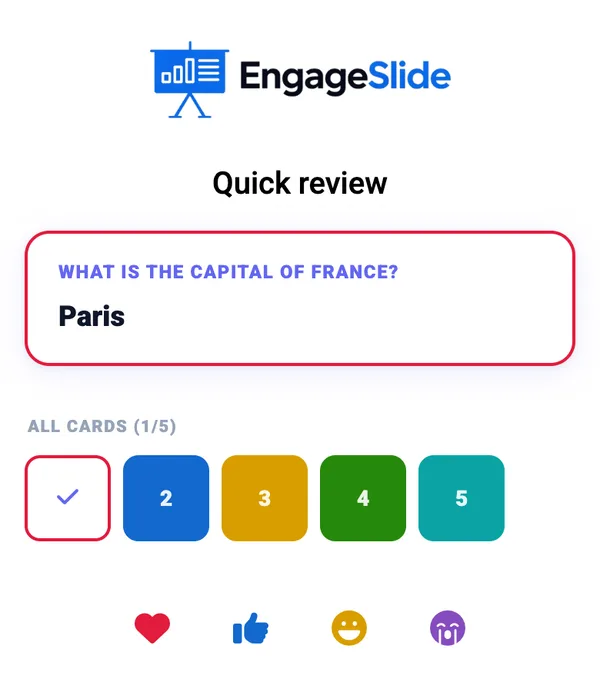
Deltagerne, der har deltaget, kan se det åbne kort stort på deres telefon — dens titel, spørgsmålet og dets billede —, så alle kan læse det tæt på. En stribe nedenfor viser alle kortene, med de åbne markeret, og timeren. Før det første kort åbnes, siger telefonerne Ventende på, at præsentanten afslører et …-kort. Kun præsentanten kan vende kort.
Se resultaterne
Klik på et kort for at vende det. Timerbalken under nettet viser tiden, med Pause og Omstilling knapper; når nedtællingen når nul, bliver timeren rød. Luk alle kortene (oven til højre) vender hvert kort nedad igen og indstiller timeren. Intet er noteret — kortene er opkald til tale eller diskussion.
Måder at bruge Flip Cards
- Sprogklasse: tale spørgsmål, billedbeskrivelse, ⁇ tale i 60 sekunder om … ⁇ .
- Revision: en nøglebegrebet på hvert kort — den studerende forklarer det før timer udløber.
- Isbrydere: To sandheder og en løgn, din bedste ferie, en færdighed, du kunne lære os.
- Workshops: et diskussions emne pr. kort for hvert bord eller udgangsgruppe.
Ofte spurgt
Kan deltagerne kaste kortene på deres telefoner?
- Nej, det gør jeg ikke. Kun præsentanten vender kortene; telefonerne viser det åbne kort og timeren.
Hvordan genoptager jeg timer efter at have trykket Pause?
Åbn et kort — Timeren fortsætter, når et kort er åbent. Omstilling Det sætter det tilbage til begyndelsen.
Hvor mange kort kan jeg tilføje?
Op til 9 pr. slide. Til et længere dæk skal du tilføje et andet Flip Cards-slide.
Er svarene gemt?
- Nej, det gør jeg ikke. Flip Cards er et præsentationsværktøj; det indsamler ikke svar. Brug Open Ended eller Q&A, hvis du vil have skriftlige svar.
Har du stadig brug for en hånd?
Vores team er glade for at hjælpe dig.