📝Indholdsslide 3 min læsning
Nedtælling
En stor timer på skærmen til pauser, tidsbestemte aktiviteter og overgange — start, pause og indstille det, mens du præsenterer.
Hvad er Countdown?
A. Nedtælling slide viser en stor timer i minutter og sekunder (for eksempel 1:30) tæller ned til nul, med en titel ovenpå. Brug det til en kaffepause, til et diskussionsmoment med din nabo, til en stille tænkning, til en tidsbestemt gruppeopgave eller til at opbygge lidt spænding før en afsløring. Når tiden løber ud viser slides Tiden er forbi!. Du styrer den med knapper på skibet eller med tastaturet, og du kan sætte den til at starte af sig selv, når skibet kommer op.
Oprett en nedtællingsbillede
- 1På Home, klik på + oprette ny præsentation (eller tilføje en slide til en eksisterende).
- 2Ind i Vælg Slide Type, udvælg Nedtælling. Du kan også skrive det i Søgningstyper ….
- 3Slides er oprettet og højre panel åbner på Indhold Tab.
Indstilling af indholdet
- 1Indtast en titel i titelfeltet (Indtast dit spørgsmål eller titel), for eksempel Kaffepause — tilbage om 10 minutter. Brug knapperne ovenpå for at finde justering, bold, kursivt, størrelse (i px) og farve.
- 2Vælg: klik Tilføj beskrivelse for en kort note; det vises som et værktøj tip, når du svinger over titlen på skibet.
- 3Under Indstillinger, skriv den Nedtællingstid i sekunder for eksempel — 300 i 5 minutter. Billedet viser det som minutter og sekunder.
- 4Tænd på Auto start countdown hvis timeren starter af sig selv, så snart du præsenterer skibet.
- 5Vil du tjekke det? Klik på Start på slide i redaktøren for at køre en test, så Omstilling.
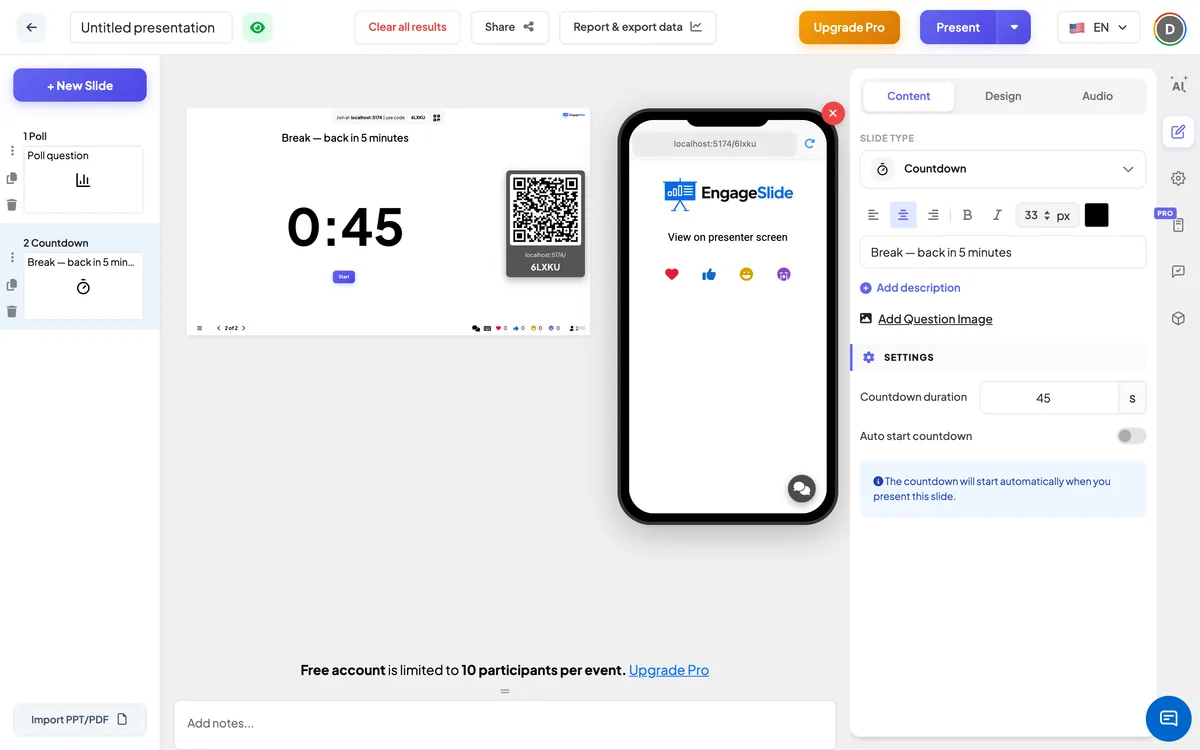
Indstillinger af nedtællingen
Nedtællingstid
Hvor lang tid timer kører i sekunder (mindst 1). Et nyt Countdown-slide starter på 45 sekunder. Hvis du ændrer den, indstiller du timeren på skibet.
Auto start countdown
På: Nedtællingen starter af sig selv, når billedet vises i præsentationstilstand. Uaktiveret (afviklet for et nyt lysbillede): det venter indtil du klikker Start eller tryk Rummet.
På publikumssiden
Nedtællingen vises kun på den store skærm. Deltagere telefonudstilling Visning på præsentationsskærmen mens denne slide er oppe, så alle ser på den delte timer.
Se resultater
Der indsamles ingen svar. Under timer du får StartNår den er i gang, Pause og Omstilling; når der stilles pause, Fortsæt og Omstilling. Under præsentationen, Rummet eller Indtast start, pauser og fortsætter timeren i stedet for at gå til det næste lysbillede. Ved nul viser lysbillederne Tiden er forbi! med en Genopstart knappen, der kører timer igen, og Rummet / Indtast Gå tilbage til næste slide. Når du forlader skibet og kommer tilbage, indstiller du timer til den fulde varighed (og starter den igen, hvis Auto start countdown er på).
Måder at bruge en nedtælling
- Pauser: Kaffepause — tilbage om 10 minutter (600 sekunder).
- Tænk tid: 60 sekunder stille tænkning før et Open Ended eller Word Cloud spørgsmål.
- Gruppenarbejde: Diskuter med dit bord i 3 minutter (180 sekunder).
- Inden sessionen: En kort nedtælling, mens folk slutter sig og bosætter sig.
Ofte spurgt
Kan jeg sætte tiden i minutter?
Varigheden angives i sekunder: 60 for et minut, 300 for fem minutter, 600 for ti. Billedet viser det som minutter og sekunder.
Hvordan pauser jeg timer?
Klik på Pause under timer eller tryk Rummet eller Indtast under præsentationen. Klik på Fortsæt (eller trykke på nøglen igen) for at fortsætte.
Hvordan tæller jeg tilbage igen, når tiden er overstået?
Klik på Genopstart under Tiden er forbi! — timer starter igen fra den fulde varighed. At gå til et andet slide og tilbage også indstiller det.
Kan deltagerne se timer på deres telefoner?
- Nej, det gør jeg ikke. Telefonerne siger Visning på præsentationsskærmenTimeren er på den delte skærm.
Flytter nedtællingen til næste slide?
- Nej, det gør jeg ikke. Det stopper ved nul og viser Tiden er forbi!Du går videre, når du er klar.
Har du stadig brug for en hånd?
Vores team er glade for at hjælpe dig.