📊Interaktivt spørgeskema 4 min læsning
100 point
Uddele 100 point på forskellige valgmuligheder for at vise prioriteter.
Hvad er 100 point?
A. 100 point slide giver hver deltager 100 point til at sprede over en liste over muligheder, men de kan lide — alle 100 på en favorit, eller et par point på alt. Fordi budgettet er begrænset, må folk gøre reelle kompromiser, så du lærer ikke bare Hvad er det? De kan godt lide det. hvor meget De er mere interesserede i det ene end i det andet. Den store skærm viser det gennemsnitlige antal point, hver mulighed har modtaget. Det er den klassiske ⁇ 100-dollar-test ⁇ , der anvendes til prioritering af funktioner og køreplaner, budgetdiskussioner, valg af uddannelses emner eller at beslutte som en klasse, hvilket projekt eller rejse man skal gøre næste gang.

Præsentant opretter slides Klik på Nu Del kode / QR Publikum indtaster kode Svar og indsend Resultat i realtid
Skriv et 100 point-slide
- 1På Home, klik på + oprette ny præsentation (eller tilføje en slide til en eksisterende).
- 2Ind i Vælg Slide Type, udvælg 100 point. Du kan også skrive det i Søgningstyper ….
- 3Slides er oprettet og højre panel åbner på Indhold Tab.
Indstilling af indholdet
- 1Skriv dit spørgsmål ind Indtast dit spørgsmål eller titelf.eks. Hvordan vil du bruge budgettet næste kvartal?. Værktøjslinjen over feltet angiver justering, bold, kursivt, skriftstørrelse og farve.
- 2Vælg klik Tilføj beskrivelse for at forklare, hvad punkterne står for, f.eks. Du har 100 point. Giv flere pointer til hvad der betyder mest for dig.
- 3Vælg klik Tilføj spørgsmål Bilde. Det vises på alle telefoner over mulighederne, og på den store skærm en Vis billede / Skjul billedet knapper mellem billedet og resultaterne.
- 4Under Optioner, klik på + Tilføj mulighed for hvert valg f.eks. — En hurtigere kasse, Mørk modus, Offline støtte, Bedre søgning. Du kan addere op til 9. Tryk Indtast eller Tab Hvis du vil tilføje det næste alternativ, træk håndtaget for at omordne og klik på farvekvadret for at vælge hver af alternativerne ⁇ s barfarve.
- 5Vælg indstillingerne nedenfor: om resultaterne er skjult i første omgang og om indsendelser er åbne.
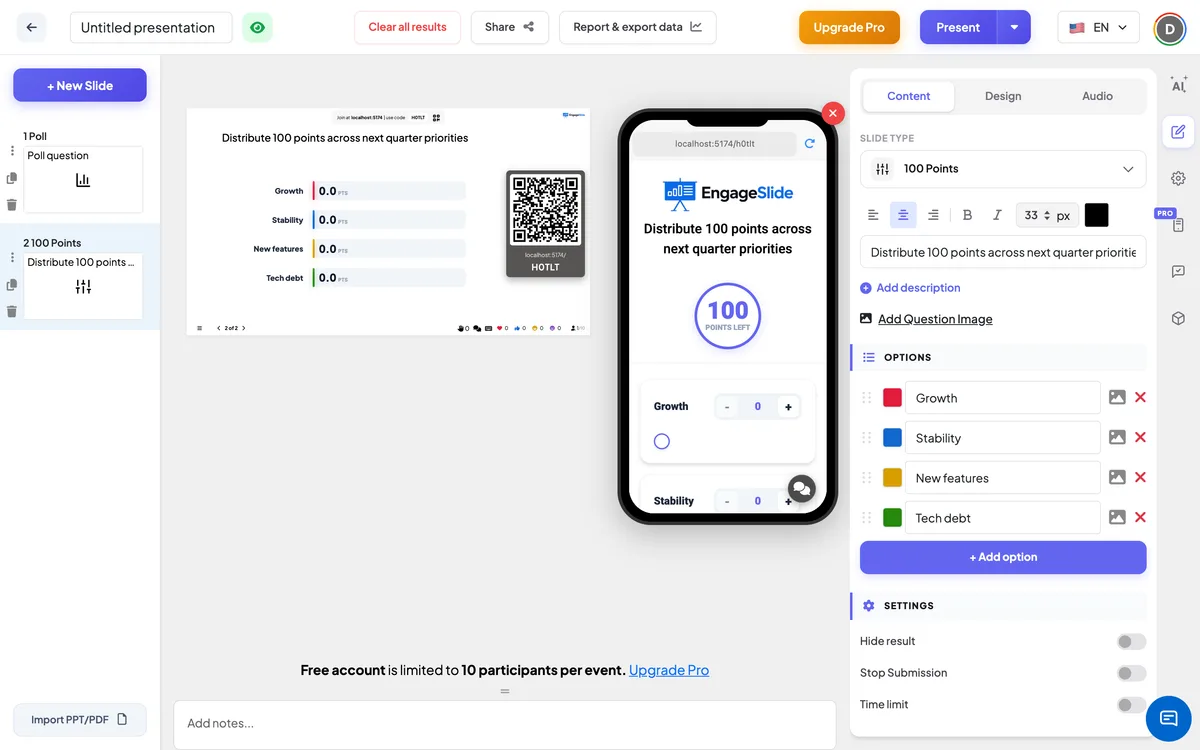
Indstilling af 100 point
Skjul resultat
De er slået af. Når det er tændt, forbliver alle barer på nul, mens folk svarer; klik Vis resultat på den store skærm for at afsløre gennemsnittet.
Stop med at indsende
De er slået af. Når telefonen er tændt Indsendelse standset. Klik på Tillad indsendelse på den store skærm for at åbne igen.
Resultatet er klart på dette lysbillede
Under Aktioner: sletter alle svar på dette lysbillede, så du kan køre det igen.
Præsenter og dele join-koden
- 1Klik på Til stede I den øverste bar for at sætte skibet på den store skærm.
- 2A. tilmeldingskode og a QR code (f.eks.
36Y56). - 3Deltagerne åbner Publikum app på engageslide.com, skriv koden og tryk Indtast — eller bare scanne QR.
- 4Når alle er gået med, begynder svarene at strømme i live.
Hvordan publikum reagerer
Deltagerne ser spørgsmålet (og billedet, hvis der er nogen) og en klæbemærk Punkter til venstre tæller, der starter på 100. Hver mulighed har sit eget kort med en − / + Stepper, et nummerfelt, de kan skrive ind, og en glidere fra 0 til 100. Som de giver point til en mulighed, Punkter til venstre når app'en går ned; app'en lader aldrig det samlede gå over 100 — en værdi, der ville skubbe det over, er skåret til det, der er tilbage. De behøver ikke at bruge alle 100 point. Når de er færdige trykker de Indlevering; knappen ændres til Indleveret og punktslås.
Se resultater
Den store skærm viser en horisontal stange pr. valg, i de farver, du har valgt, og i rækkefølgen af din valgliste. Hver bar viser gennemsnitlige point den modtagne mulighed, f.eks. 32,5 pts, og dens længde er det gennemsnit af 100. Bars vokser og antallet tæller op efter hvert nyt svar, og responstællingen viser hvor mange mennesker har indsendt. Anvendelse Vis resultat hvis resultaterne er skjulte, Vis billede at skifte til spørgeskemabilledet og Tillad indsendelse at åbne skibet igen. I præsentationsrapporten er hver mulighed opført med sin gennemsnitlige (Avg: … pts) og hver deltager er delt — se Resultat & eksport.
Ideer til 100 point
- Produkt & køreplan: Hvilke funktioner skal vi bygge videre? Spred 100 point.
- Budget: Hvordan ville du dele budgettet til hold-event — mad, sted, aktiviteter, transport?
- Uddannelse Hvilke emner vil du have mere tid til i morgen?
- Møder & retros: Hvilke problemer skal vi løse først?
- Klasserum: Hvilken bog, projekt eller udflugt skal klassen vælge? · Hvor meget har hver enkelt årsag bidraget til den begivenhed, vi undersøgte?
Ofte spurgt
Hvad betyder tallet på hver stange?
Det er det gennemsnitlige antal point, som optionen har modtaget fra alle, der har indsendt. Folk, der gav et alternativ 0 point tæller også, så gennemsnittet tilsammen summer op til højst 100.
Skal deltagerne bruge alle 100 point?
- Nej, det gør jeg ikke. De kan indsende sig med resterende point. De kan ikke gå over 100 — tælleren og indgangene stoppe dem.
Hvor mange muligheder kan jeg tilføje?
Op til 9. Når der er mere end 7 alternativer, bliver pointen spredt tyndt, så en kortere liste giver normalt tydeligere resultater.
Kan deltagerne ændre deres fordeling efter indsendelse?
- Nej, det gør jeg ikke. Efter Indlevering Inputterne er låst. For at starte en ny runde, brug Resultatet er klart på dette lysbillede.
Hvorfor er alle barerne nul?
Enten ingen har indsendt endnu, eller Skjul resultat er på — klik Vis resultat under diagrammet for at afsløre gennemsnittet.
Har du stadig brug for en hånd?
Vores team er glade for at hjælpe dig.