📊Interaktivt spørgeskema 5 min læsning
Word Cloud
Collect one-word answers and watch them grow into a live word cloud — the more people say it, the bigger it gets.
Hvad er Word Cloud ?
A. Word Cloud Slide stiller et kort spørgsmål — Beskriv denne uge med ét ord., Hvad tænker du på, når du hører ⁇ AI ⁇ ? — og hver deltager skriver et ord eller en kort sætning på sin telefon. Svarene vises på den store skærm som en sky: Jo flere mennesker sender det samme ord, jo større og mere centralt bliver det, så rummets hovedidéer springer ud med et øjeblik. Brug det som en isbrud eller check-in, til at brainstorm, for at se hvad folk allerede ved før en lektion, eller for at få hurtig feedback ved afslutningen af en session. Hver deltager kan sende op til syv ord på én gang, og du kan lade dem sende mere end én gang.

Præsentant opretter slides Klik på Nu Del kode / QR Publikum indtaster kode Svar og indsend Resultat i realtid
Skriv et Word Cloud-billede
- 1På Home, klik på + Oprett en ny præsentation (eller tilføje en slide til en eksisterende).
- 2Ind i Vælg Slide Type, udvælg Word Cloud. Du kan også skrive det i Søgningstyper ….
- 3Slides er oprettet og højre panel åbner på Indhold Tab.
Indstilling af indholdet
- 1Indtast dit spørgsmål i titelfeltet (Indtast dit spørgsmål eller titel), for eksempel Beskriv dagens workshop i ét ord.. De knapper, der er ovenpå, angiver justeringen, bold, kursivt, skriftstørrelse (i px) og farve.
- 2Vælg: klik Tilføj beskrivelse til en ekstra række instruktioner, f.eks. Et ord, ingen fulde sætninger. Telefoner viser det under spørgsmålet; på den store skærm vises det, når du svæver over titlen.
- 3Vælg: klik Tilføj spørgsmål Bilde at vedhæfte et billede. Telefoner viser det over indgangskassen, og på den store skærm kan du skifte mellem billedet og skyen.
- 4Under Indstillinger, vælg Antal svar (1 til 7) og de øvrige muligheder nedenfor.
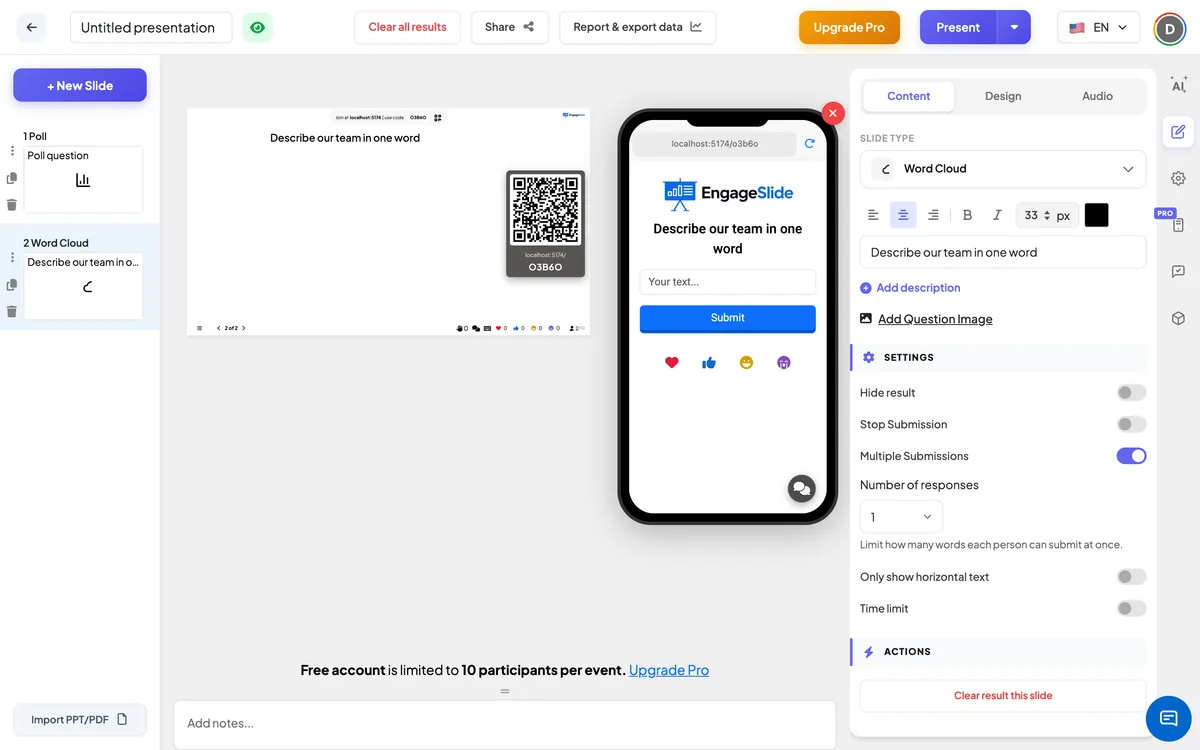
Indstillinger for Word Cloud
Antal svar
Hvor mange ord hver person kan sende på én gang, fra 1 til 7 (1 standard). Telefoner viser at der er mange indskrifter; tomme indskrifter bliver simpelthen overset.
Flere indlæg
Som standard: deltagerne kan indsende igen efter deres første svar. Tænd den for at tillade en enkelt indgivelse pr. person — knappen ændres derefter til Indleveret.
Kun vise horisontale tekster
Afbrudt som standard, så nogle ord er vendt på deres side for at fylde skyen. Tænd den for at holde hvert ord horisontalt og let at læse.
Skjul resultat
Det holder skyen tom, mens folk svarer. A. Vis resultat knappen vises under skibet, så du kan afsløre det, når du er klar.
Stop med at indsende
Lukker slide: telefoner viser Indsendelse standset. Klik på Tillad indsendelse Under glidet for at åbne den igen.
Tidsbegrænsning
Tænd og indsæt Sekunder til at besvare. Når du præsenterer, kører en nedtælling på den store skærm og på hver telefon; ved nul viser skærmen Tiden er forbi! og indsendelser stopper automatisk.
Aktiver Filtrering
En præsentationsoverensstemmende switch under Indstillinger → Almindelige indstillinger. Når den er tændt, erstattes fornærmende ord med **** på den store skærm. De oprindelige svar forbliver uændrede.
Præsenter og dele join-koden
- 1Klik på Til stede I den øverste bar for at sætte skibet på den store skærm.
- 2A. tilmeldingskode og a QR code (f.eks.
36Y56). - 3Deltagerne åbner Publikum app på engageslide.com, skriv koden og tryk Indtast — eller bare scanne QR.
- 4Når alle er gået med, begynder svarene at strømme i live.
Hvordan publikum reagerer
Deltagerne kan se spørgsmålet, enhver beskrivelse og billede og en indgangskasse pr. tilladt svar (placeringsholder) Din tekst …, op til 50 tegn hver). De skriver deres ord og trykker Indlevering· Kasserne er åbne, så de kan sende flere Flere indlæg - Det er på. A. Se min indlæg Link viser alt, hvad de har sendt på dette lysbillede. Hvis du sætter en tidsbegrænsning, kører en countdown bar øverst. Mens nogen skriver, viser den store skærm Deltager skriver i foden.
Se resultater
Ord flyver i skyen i realtid. Ordstørrelsen afhænger af hvor ofte et ord blev sendt, de mest almindelige ord sidder tæt på midten, og hvert ord får sin egen farve. Samme svar er grupperet, så opmuntre folk til at stave den samme idé på samme måde. Klik på ethvert ord på den store skærm til Redigér det (f.eks. for at fikse en skrivefejl —, hvis den nye stavning allerede findes, de to er fusioneret og deres tal tilsat) eller Fjern Det er efter en bekræftelse. Anvendelse Resultatet er klart på dette lysbillede under Aktioner at tømme skyen og køre igen. Efter sessionen åbner Rapporterings- og eksportdata at se hvert ord med dets antal; se Anvisning, genindstilling og eksportresultater.
Spørgsmål
- Klasserum: Hvad ved du allerede om vulkaner? · One word that describes the main character.
- Uddannelse Hvad er den største udfordring i din rolle lige nu? · One thing you will try tomorrow.
- Møder: Hvordan har du det i dag? · Beskriv sidste kvartal med ét ord.
- Begivenheder: Hvor kommer du fra? · Hvilket emne skal vi behandle næste gang?
Ofte spurgt
Kan folk skrive mere end ét ord?
- Ja, det gør jeg. Sæt Antal svar (op til 7) at give hver person flere kasser på én gang, og forlade Flere indlæg Så de kan komme tilbage og sende flere.
Er svarene anonyme?
Skyen viser aldrig, hvem der sendte et ord. Navne gemmes med svaret kun, hvis deltageren indtaster et ved at deltage, og de kan vises i rapporten, aldrig på den store skærm.
Tælles ⁇ holdsarbejde ⁇ og ⁇ holdsarbejde ⁇ som det samme ord?
- Nej, det gør jeg ikke. Svarene grupperes kun, når de er nøjagtigt ens, herunder store bogstaver. Du kan sammensætte varianter under sessionen ved at klikke på et ord, vælge Redigér og skrive den anden stavning.
Hvordan fjerner jeg et upassende ord?
Klik på ordet på den store skærm og vælg Fjern. For at maske fornærmende ord automatisk, tænd Aktiver Filtrering i Indstillinger → Almindelige indstillinger.
Hvor lang tid kan et svar tage?
Op til 50 tegn pr. boks. Lange svar holdes horisontale, så de forbliver læsbare.
Har du stadig brug for en hånd?
Vores team er glade for at hjælpe dig.