📊Interaktivt spørgeskema 5 min læsning
Den er åben.
Saml svar, billeder eller tegninger i fri tekst og vis dem som en levende væg af kort.
Hvad er Open Ended?
En Den er åben. slide lets participants answer in their own words — a sentence, a paragraph, an idea or a question. Hvert svar vises på den store skærm som et farvet kort i en voksende væg, så hele rummet kan læse dem sammen. Du kan også lade folk tilføje et billede eller tegne et skits med deres svar, og bede om deres navn, e-mail eller avatar. Brug det til feedback ( ⁇ Hvad skal vi ændre næste gang? ⁇ ), refleksioner og exit tickets, idé indsamling, eller ethvert spørgsmål, hvor en ord sky ville være for kort.

Præsentant opretter slides Klik på Nu Del kode / QR Publikum indtaster kode Svar og indsend Resultat i realtid
Skriv et åbent slys
- 1På Home, klik på + Oprett en ny præsentation (eller tilføje en slide til en eksisterende).
- 2Ind i Vælg Slide Type, udvælg Den er åben.. Du kan også skrive det i Søgningstyper ….
- 3Slides er oprettet og højre panel åbner på Indhold Tab.
Indstilling af indholdet
- 1Indtast dit spørgsmål i titelfeltet (Indtast dit spørgsmål eller titel), for eksempel Hvad skal vi gøre som et hold?. De knapper, der er ovenpå, angiver justeringen, bold, kursivt, skriftstørrelse (i px) og farve.
- 2Vælg: klik Tilføj beskrivelse til yderligere instruktioner, f.eks. Be specific — one idea per answer. Telefoner viser det under spørgsmålet; på den store skærm vises det, når du svæver over titlen.
- 3Vælg: klik Tilføj spørgsmål Bilde at vedhæfte et billede, som deltagerne bør reagere på. Telefonerne viser det over svaret, og på den store skærm kan du skifte mellem billedet og svarene.
- 4Under Indstillinger, beslutter, om der skal indsamles navne, e-mails eller avatarer, om folk kan svare mere end én gang og om der er en tidsbegrænsning.
- 5Under indstillingerne, slå på Aktiver Publikum upload billede og/eller Aktiver Audience Draw hvis svarene skal indeholde et billede eller et tegning.
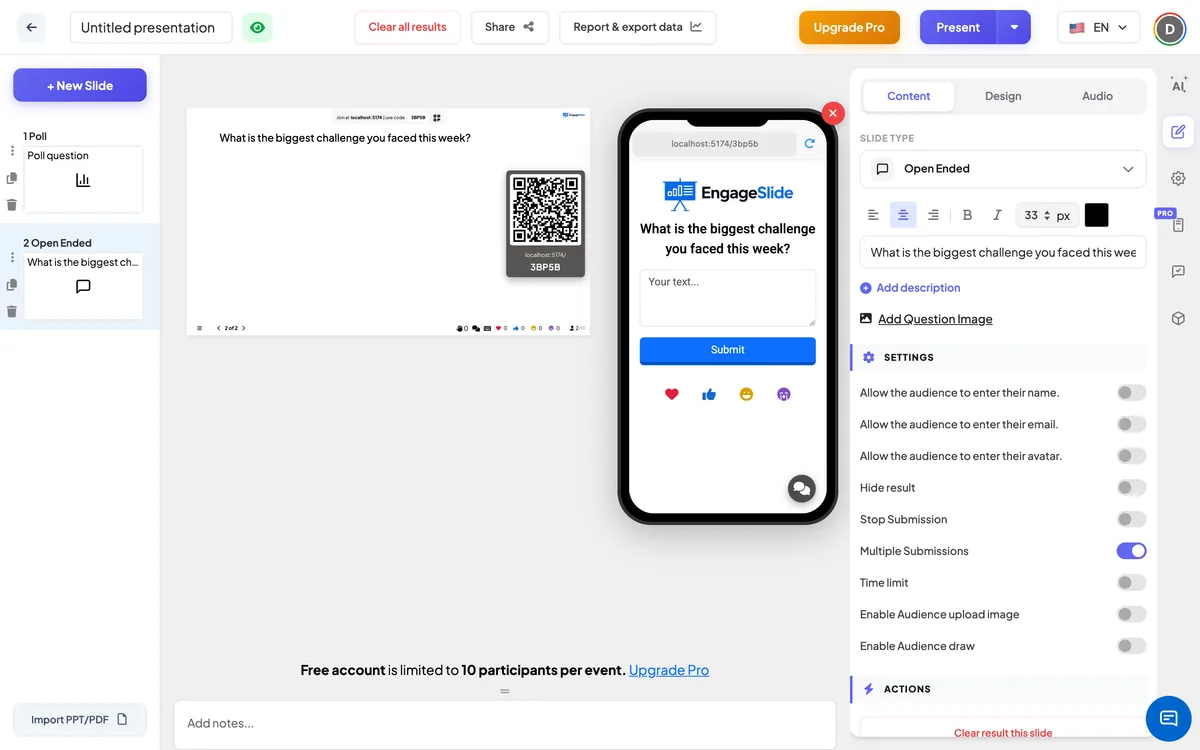
Indstillinger med åbent ende
Lad publikum indtaste deres navn.
Tilføj et navnefelt til telefonformularen. Når den er tændt, vises navnet på hvert kort på den store skærm. Afsluttet standard, så svarene er anonyme på skærmen.
Lad publikum indtaste deres e-mail.
Tilføj et e-mailfelt til telefonformularen. E-mailen gemmes med svaret, men vises aldrig på den store skærm.
Lad publikum komme ind i deres avatar.
Lad deltagerne vælge en avatar, som vises på deres kort.
Skjul resultat
Den holder væggen tom, mens folk svarer. A. Vis resultat knappen vises under skibet, så du kan afsløre alt på én gang.
Stop med at indsende
Lukker slide: telefoner viser Indsendelse standset. Klik på Tillad indsendelse Under glidet for at åbne den igen.
Flere indlæg
Som standard: deltagerne kan sende så mange svar, som de vil. Sluk den af for at tillade et svar pr. person — knappen derefter viser Indleveret.
Tidsbegrænsning
Tænd og indsæt Sekunder til at besvare. En nedtælling kører på den store skærm og på hver telefon; ved nul viser skærmen Tiden er forbi! og indsendelser stopper automatisk.
Aktiver Publikum upload billede
Tilføj en Tilføj billede knappen, så deltagerne kan vedhæfte et foto fra deres telefon.
Aktiver Audience Draw
Tilføj et tegneplads over tekstboksen. Tegningen sendes som et billede med svaret, og teksten bliver valgfri.
Aktiver Filtrering
En præsentationsoverensstemmende switch under Indstillinger → Almindelige indstillinger. De fornærmende ord erstattes af **** på den store skærm; de oprindelige svar forbliver uændrede.
Præsenter og dele join-koden
- 1Klik på Til stede I den øverste bar for at sætte skibet på den store skærm.
- 2A. tilmeldingskode og a QR code (f.eks.
36Y56). - 3Deltagerne åbner Publikum app på engageslide.com, skriv koden og tryk Indtast — eller bare scanne QR.
- 4Når alle er gået med, begynder svarene at strømme i live.
Hvordan publikum reagerer
Deltagerne kan se spørgsmålet (plus eventuelle beskrivelser og billeder) og en tekstkasse med pladsholderen Din tekst …. Afhængigt af dine indstillinger kan de også tegne på panden, trykke Tilføj billede at vedhæfte et billede, og udfylde deres navn, e-mail eller avatar. De trykker Indlevering og se Indleveret med succes; formularen er klar, så de kan sende et andet svar, hvis Flere indlæg - Det er på. Se min indlæg Der er en liste over alt hvad de har sendt på dette lysbillede. Med en tidsbegrænsning kører en nedtællingsbar øverst.
Se resultater
Hvert svar flyver op på den store skærm som et kort med en farvet kant, placeret i en ordentlig væg, der vokser, når svarene ankommer. Kortene viser teksten, ethvert billede eller tegning samt forfatterens avatar og navn, hvis du indsamler dem. Klik på et kort for at åbne det stort for diskussion — klik uden for det for at lukke. Hvert kort ⋮ Menuen lader dig Redigér teksten (f.eks. for at rette en skrivefejl) eller Fjern Det er efter en bekræftelse. Hvis videoopkald er tændt, Ring knappen på et kort giver dig mulighed for at invitere deltageren til at tale. Mens nogen skriver, viser fodsiden Deltager skriver. Anvendelse Resultatet er klart på dette lysbillede under Aktioner at starte på ny, og Rapporterings- og eksportdata at læse og eksportere hvert svar derefter — se Anvisning, genindstilling og eksportresultater.
Spørgsmål
- Klasserum: Beskriv fotosyntesen med dine egne ord. · Tegn vandcyklussen (med Aktiver Audience Draw).
- Uddannelse Beskriv en situation, hvor du har anvendt dagens teknik. · Hvad er der stadig uklart?
- Møder og retros: Hvad skal vi starte, stoppe eller fortsætte? · Which risk worries you most?
- Begivenheder: Tag et billede af dit arbejdsområde (med Aktiver Publikum upload billede). · Hvad var din nøgle takeaway?
Ofte spurgt
Er svarene anonyme?
Ja, som standard. Navne vises på kortene kun hvis du tænder på Lad publikum indtaste deres navn.. E-mails vises aldrig på den store skærm.
Kan en deltager sende mere end ét svar?
Ja — Flere indlæg er aktiveret som standard. Sluk den af for at begrænse hver person til ét svar.
Kan jeg fjerne eller rette et svar?
- Ja, det gør jeg. Klik på ⋮ På kortet og vælge Redigér eller Fjern. Filteret af skænderi i Indstillinger → Almindelige indstillinger kan også maskere fornærmende ord automatisk.
Kan folk bare svare med et billede?
Med Aktiver Audience Draw Teksten er valgfri, så et tegning alene er nok. Et billede kan tilføjes med Aktiver Publikum upload billede.
Hvad sker der hvis nogen både tegner og uploader et billede?
Opladet billede bruges som svarsbillede, så tegningen ikke vises. Spørg folk om at bruge den ene eller den anden.
Hvordan adskiller det sig fra en Word Cloud?
A. Word Cloud grupper af korte, gentagne ord for at vise de mest almindelige. Open Ended holder hvert svar helt, så det passer til længere tanker, ideer og feedback.
Har du stadig brug for en hånd?
Vores team er glade for at hjælpe dig.