📊Interaktivt spørgeskema 5 min læsning
Poll
Undersøg dit publikum og vis resultaterne live som en bar eller kage diagram.
Hvad er en Poll ?
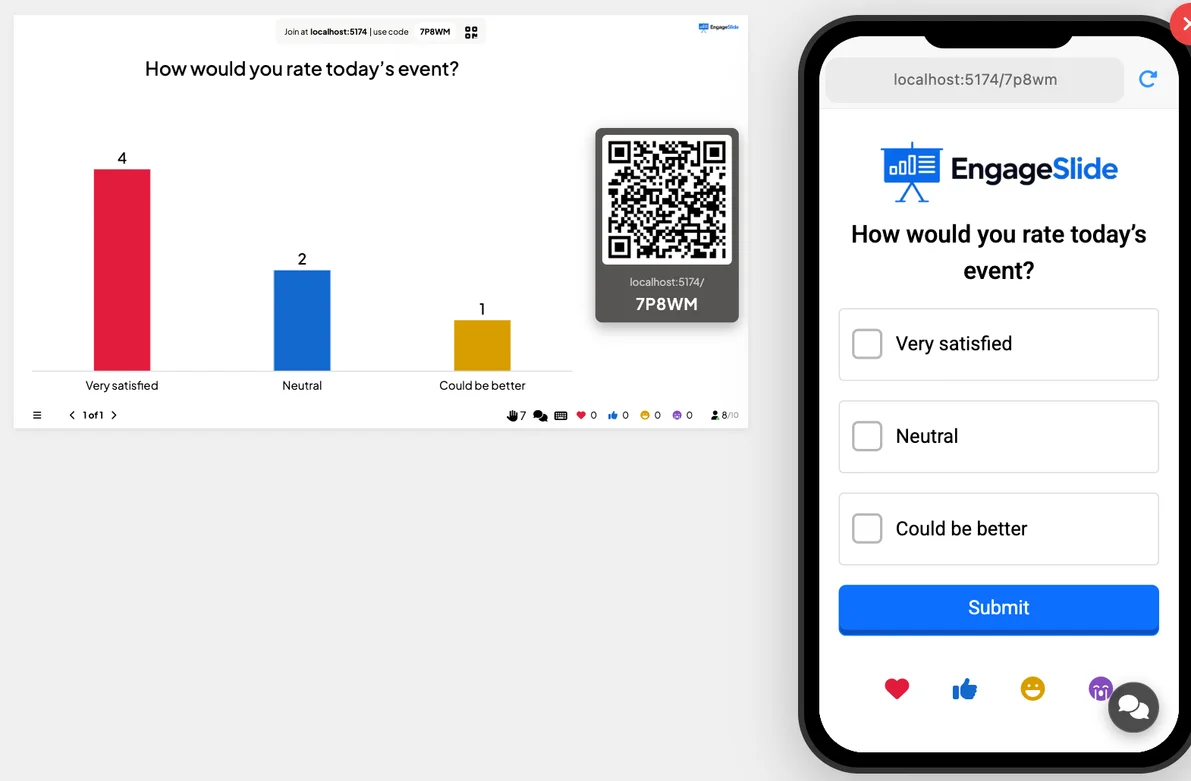
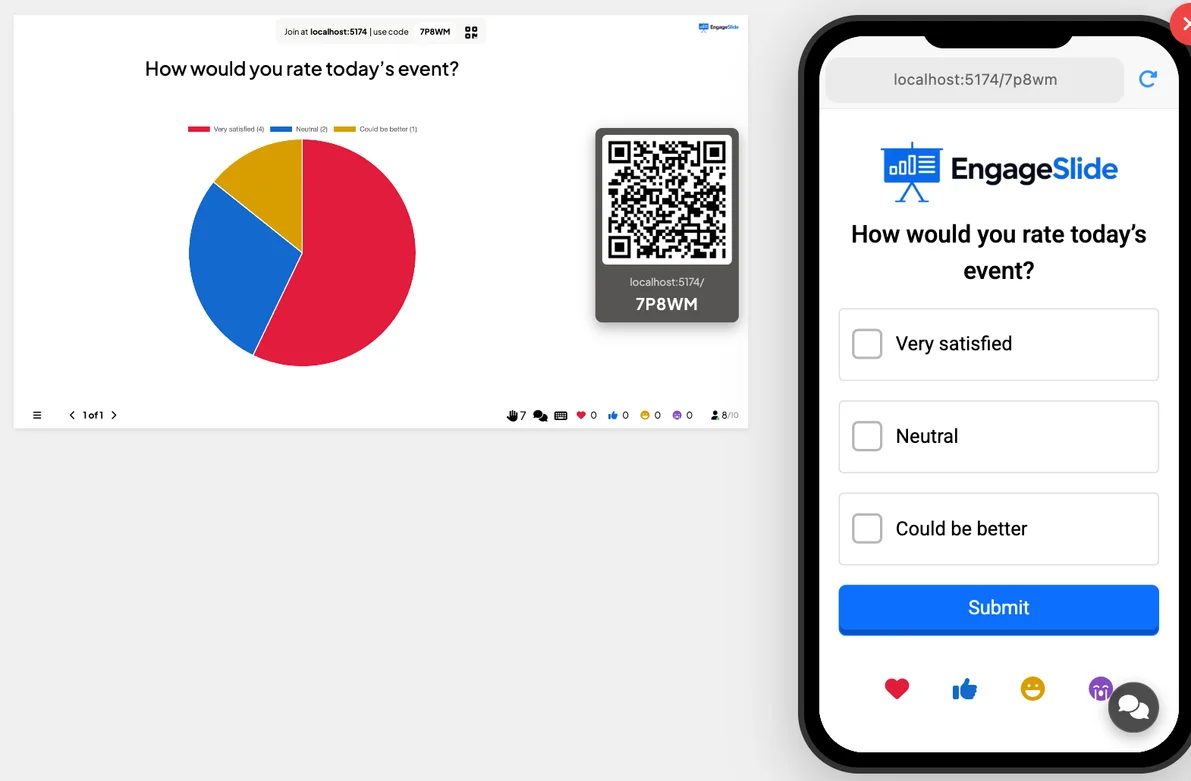
A. Poll Hvis man stiller et spørgsmål med et sæt af muligheder, stemmer publikum fra deres egne enheder, og de samlede resultater vises øjeblikkeligt på den store skærm som en bar eller Torte Kartet. Det er den hurtigste måde at læse rummet på.

Præsentant opretter slides Klik på Nu Del kode / QR Publikum indtaster kode Svar og indsend Resultat i realtid
Skriv et Poll-billede
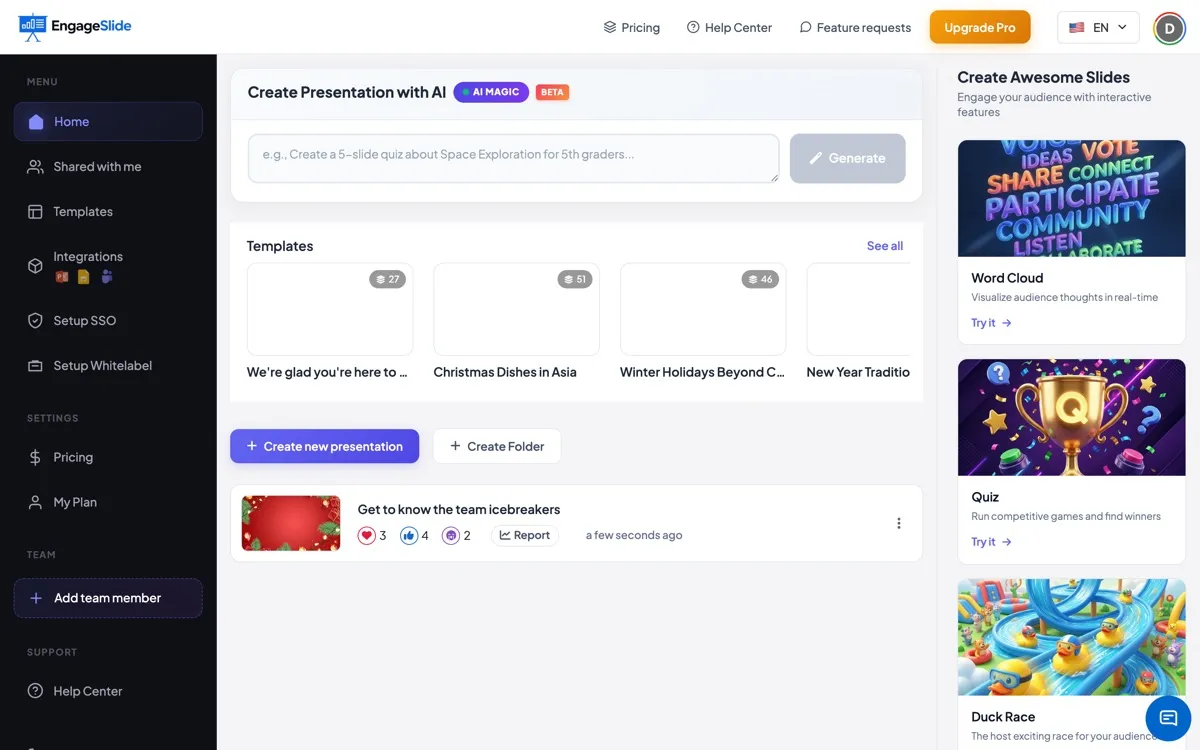
- 1På Home, klik på + oprette ny præsentation.
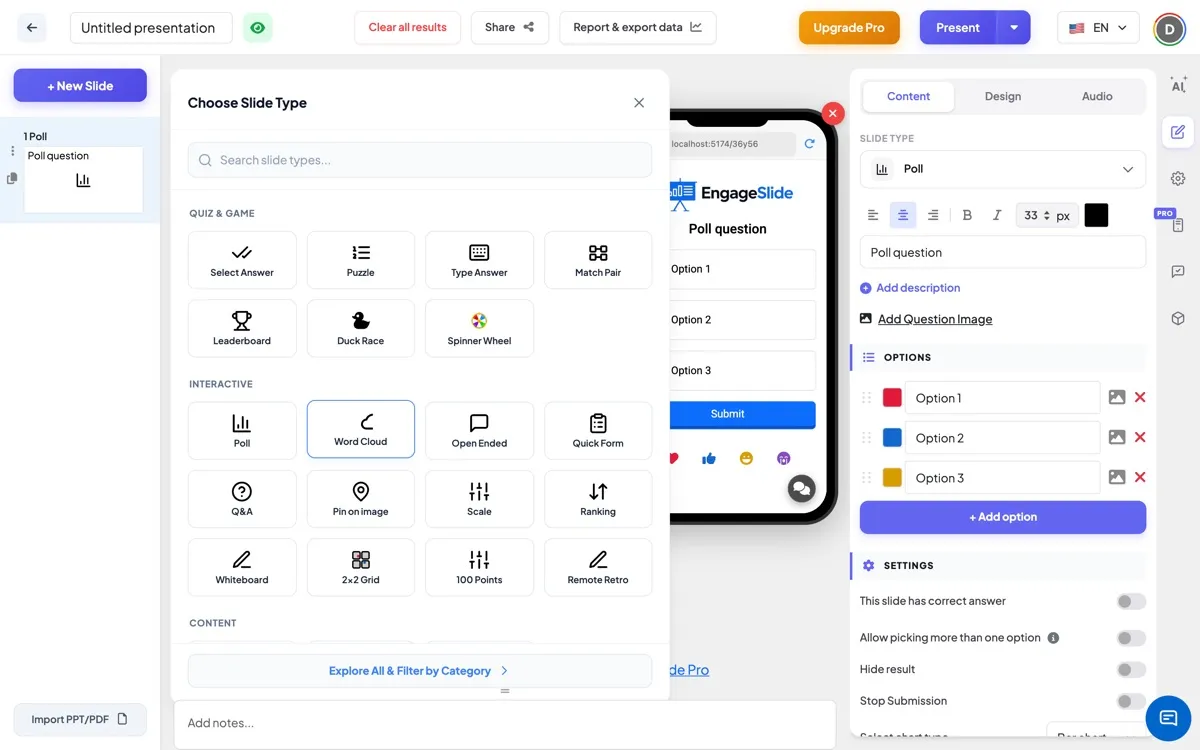
- 2Ind i Vælg Slide Type, under Interaktive spørgsmål gruppe, udvælg Poll.
- 3Slides er oprettet og højre panel åbner på Indhold Tab.
Indtast spørgsmålet & muligheder
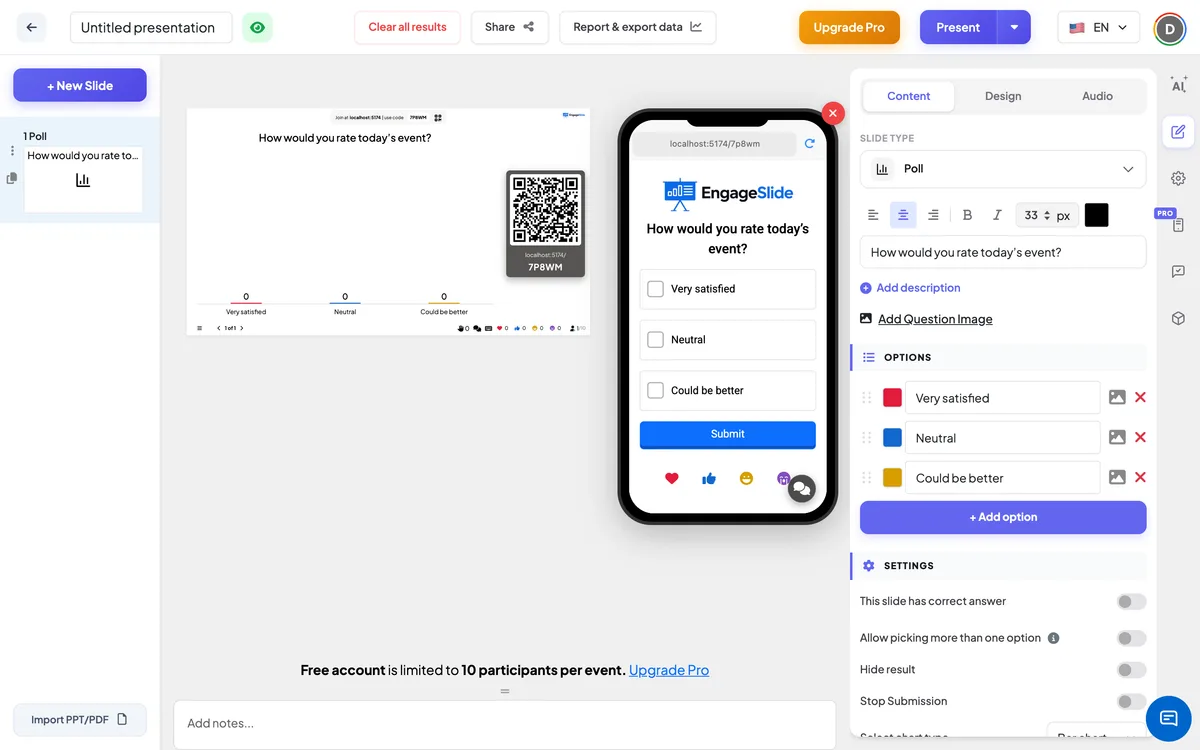
- 1Spørgsmål: Skriv den i det første felt. Anvendelse Tilføj beskrivelse til en valgfri undertekst.
- 2Spørgsmålskilde (valgfrit): Klik på Tilføj spørgsmål Bilde at uploade en illustration.
- 3Optioner: Klik på + Tilføj mulighed — op til 9 muligheder.
- 4Hver mulighed kan ændres farve, tilslutte en billede, være omregnet ved træk, eller udgået.
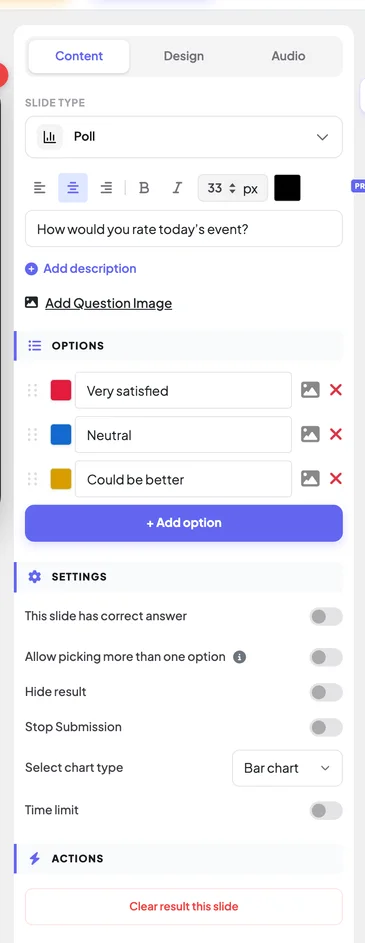
Indstillinger for Poll
Dette lysbillede har et korrekt svar
Omdanner meningsmålingen til et rigtigt/falske spørgsmål; hver mulighed får en tick-box til at markere det rigtige.
Tillad at vælge mere end én mulighed
Lad publikum udvælge. Automatisk aktiveret, hvis du markerer 2 + korrekte svar.
Skjul resultat
Skjul diagrammet under afstemningen; klik på Vis resultat for at afsløre det.
Stop med at indsende
Låser afstemning — ikke længere accepteret svar.
Vælg diagramtype
Vis resultaterne som et bardiagram eller et piediagram.
Tidsbegrænsning
Begræns svartid; indsæt Sekunder til at svare (standard 60).
Præsenter og dele join-koden
- 1Klik på Til stede I den øverste bar for at sætte skibet på den store skærm.
- 2A. tilmeldingskode og a QR code (f.eks.
36Y56). - 3Deltagerne åbner Publikum app på engageslide.com, skriv koden og tryk Indtast — eller bare scanne QR.
- 4Når alle er gået med, begynder svarene at strømme i live.
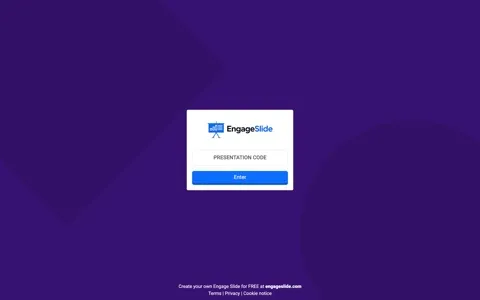
Hvordan publikum stemmer
- 1Deltagerne ser spørgsmålet og mulighederne og vælger en (radio som standard).
- 2Den valgte mulighed viser en grøn kontrol og grænse. Med multi-select på, kan flere kontrolleres.
- 3De trykker. Indlevering; knappen bliver Indleveret Og listen lukker.
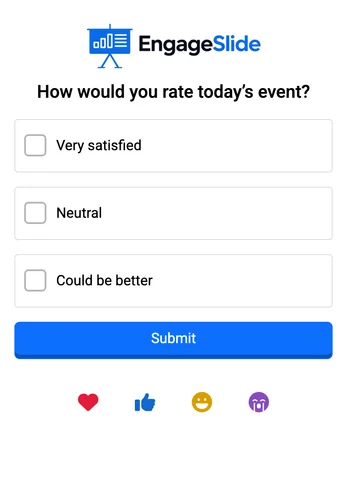
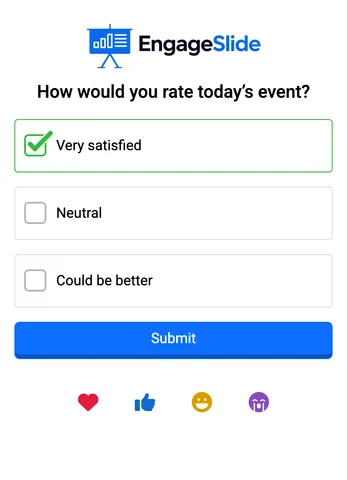
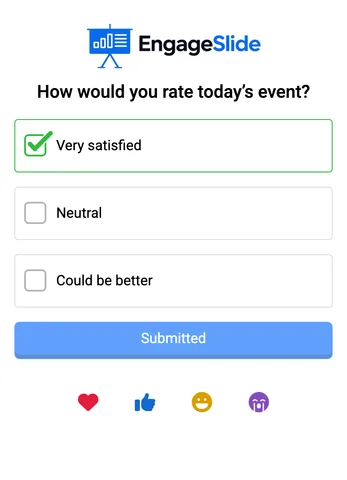
rigtige skærmbilleder
Se resultater
Resultaterne opdateres i realtid på præsentationsskærmen som en bar eller Torte diagram med deltagerantallet. Tænd den. Skjul resultat at holde dem skjult, indtil du klikker Vis resultat• hvis spørgeskemaet har et korrekt svar, fremhæves det ved afsløring. Anvendelse Rapporterings- og eksportdata I den øverste bar for at downloade detaljerne.
Ofte spurgt
Kan deltagerne ændre deres stemme?
- Nej, det gør jeg ikke. Efter Indlevering Optionerne låses på deres telefon. Hvis du vil udøve den samme meningsmåling igen med en ny gruppe, klik Resultatet er klart på dette lysbillede under Aktioner.
Kan folk se, hvem der stemte for hvad?
- Nej, det gør jeg ikke. Tabellen viser, hvor mange stemmer hver valgmulighed fik, og hvor mange deltagere — ikke hvem der valgte hvilken valgmulighed.
Hvordan forhindrer jeg folk i at følge folkemængden?
Tænd den. Skjul resultat. Kartet forbliver skjult, mens folk stemmer, og du afslører det med Vis resultat Når alle har besvaret.
Hvor mange muligheder kan en meningsmåling have?
Op til 9. Hver mulighed kan have sin egen farve og et eget billede.
Hvordan lukker jeg afstemningen på et bestemt tidspunkt?
Tænd den. Tidsbegrænsning og sæt Sekunder til at besvare, eller tænd Stop med at indsende Når du selv vil lukke meningsmålingen.
Har du stadig brug for en hånd?
Vores team er glade for at hjælpe dig.