📊Interaktivt spørgeskema 4 min læsning
Hurtig formulering
Saml navne, e-mails og andre oplysninger fra dit publikum med et kort formular på deres telefoner.
Hvad er Quick Form?
A. Hurtig formulering Slide lægger et kort formular på hver deltageres telefon. Det begynder altid med: Publikumsnavn og Publikums e-mail, og du kan tilføje dine egne felter som Virksomhed, Beskæftigelse eller Telefon. Brug den til at indsamle leads på en begivenhed, deltage i en klasse eller træning, bygge en tilmeldingsliste til en opfølgning eller indsamle oplysninger før en giveaway. Den store skærm viser en forhåndsvisning af formularen og en live tælle af svarene — svarene selv forbliver private og læses i rapporten efterfølgende.
Præsentant opretter slides Klik på Nu Del kode / QR Publikum indtaster kode Svar og indsend Resultat i realtid
Skriv et hurtigt formularbillede
- 1På Home, klik på + Oprett en ny præsentation (eller tilføje en slide til en eksisterende).
- 2Ind i Vælg Slide Type, udvælg Hurtig formulering. Du kan også skrive det i Søgningstyper ….
- 3Slides er oprettet og højre panel åbner på Indhold Tab.
Indstilling af indholdet
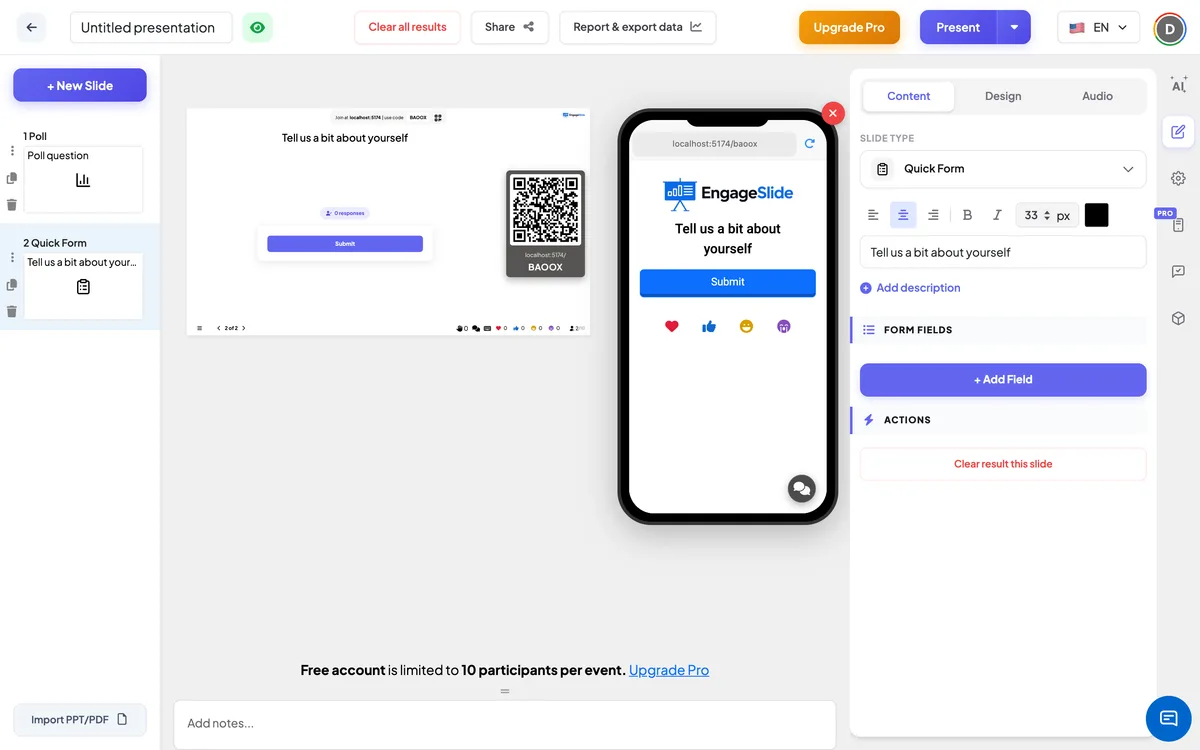
- 1Indtast en titel i titelfeltet (Indtast dit spørgsmål eller titel), for eksempel Læg dine detaljer til at få billederne.. De knapper, der er ovenpå, angiver justeringen, bold, kursivt, skriftstørrelse (i px) og farve.
- 2Vælg: klik Tilføj beskrivelse at forklare, hvorfor du spørger, f.eks. Vi vil kun bruge din e-mail til at sende dagens materiale.. Telefonerne viser det under titlen.
- 3Under Udformningsfelter, de to standardfelter Publikumsnavn og Publikums e-mail De er allerede der. De er låst (🔒 ): De kan ikke omdøbes eller slettes.
- 4Klik på + Tilføj felt for hver ekstra oplysning indskrive titlen i rubrikken (Feltetitel (f.eks. telefon, virksomhed)), for eksempel Virksomhed. Fjern et felt, du ikke længere har brug for ×.
- 5Klik på ✱ ved siden af et felt for at gøre det Forpligtet (Highlighted) eller valgfri. Begge standardfelter starter som krævet — klik på ✱ for at gøre e-mailen valgfri, for eksempel.
Hurtige formularindstillinger
Udformningsfelter
Publikumsnavn og e-mail er altid inkluderet. Hvert felt, du tilføjer med + Tilføj felt er en kort tekstkasse med din titel som etikette.
Forpligtet
Klik på stjernebilledet på et felt for at gøre det obligatorisk. De krævede felter viser en rød * Det er vigtigt, at der tages hensyn til Indlevering knappen forbliver deaktiveret, indtil de er fyldt.
Resultatet er klart på dette lysbillede
Under Aktioner: sletter svarene indsamlet på dette lysbillede, så du kan genbruge det med en ny gruppe.
Præsenter og dele join-koden
- 1Klik på Til stede I den øverste bar for at sætte skibet på den store skærm.
- 2A. tilmeldingskode og a QR code (f.eks.
36Y56). - 3Deltagerne åbner Publikum app på engageslide.com, skriv koden og tryk Indtast — eller bare scanne QR.
- 4Når alle er gået med, begynder svarene at strømme i live.
Hvordan publikum reagerer
Deltagerne kan se titlen, beskrivelsen og formularen: en boks pr. felt, med pladsbeholdere som Indtast dit navn, Indtast din e-mail eller Kom ind i dit selskab., og en rød * på de krævede områder. Hvis de allerede har givet et navn, er det fyldt ud for dem. E-mail-boksen tjekker, om adressen ser gyldig ud. Når de krævede felter er udfyldt, trykker de Indlevering, se Indleveret med succes, og formularen erstattes af: - Tak for det! Deres svar er indsendt.
Se resultater
Den store skærm viser en forhåndsvisning af din formular — hvert felt med sin etikette, en * på de krævede og en Indlevering —-knappen, så folk ved, hvad de skal udfylde, plus en live chip som 12 svar. Individuelle svar vises aldrig på den store skærm. For at læse dem, åbne Rapporterings- og eksportdata Fra den øverste stange: Den hurtige formular viser en tabel med én kolonne pr. felt og tidspunktet for hver indgivelse. Se, hvad der sker. Anvisning, genindstilling og eksportresultater.
Måder at bruge en hurtig formular
- Events og webinarer: indsamle navn, e-mail og virksomhed fra folk, der vil have lysbillederne eller et opfølgende opkald.
- Klasserum: være til stede i begyndelsen af lektionen med navn og klasse eller elevnummer.
- Uddannelse Samle navn, team og manager for at få afsluttet.
- Møder: indsamle frivillige til et projekt, med navn, e-mail og foretrukne tidsrum.
Ofte spurgt
Kan en deltager indsende formularen to gange?
Hver deltager har ét svar pr. Quick Form slide. Hvis den samme deltager indsender igen, opdateres deres tidligere svar i stedet for at tilføjes som et nyt.
Kan jeg fjerne navnet eller e-mail-feltet?
- Nej, det gør jeg ikke. Publikumsnavn og Publikums e-mail er altid en del af formen. Du kan gøre nogen af dem valgfri ved at klikke på ✱.
Hvilke felt kan jeg tilføje?
Hvert felt, du tilføjer, er en kort tekstfeltet. E-mail-feltet er det eneste, der kontrollerer formatet af det, der er skrevet.
Kan publikum se hinandens svar?
- Nej, det gør jeg ikke. Den store skærm viser kun formen og antallet af svar. Svarene er synlige for dig Rapporterings- og eksportdata.
Hvordan er det anderledes end at indsamle publikumsinformation, når folk deltager?
Samle indlysninger fra publikum (i) Indstillinger → Almindelige indstillinger) anmoder om detaljer, inden nogen indgår i præsentationen. En hurtig formular er et lysbillede, du viser på det tidspunkt, du vælger, med dine egne felter.
Har du stadig brug for en hånd?
Vores team er glade for at hjælpe dig.