📊Interaktivt spørgeskema 6 min læsning
Overdragelser
Skriv hjemmeopgaver og quizzer, lad AI bygge dem ud af en eksamensfil, og automatisere alle indsendelser med en live klassebog.
Hvad er en opgave?
En Opdragelse er en graderet udgave af en undersøgelse: du bygger et sæt spørgsmål, som have korrekte svar, dele det på sit eget link eller QR code , og EngageSlide markerer alle indlæg automatisk og viser hver elev deres score og effektive løsninger. Det er perfekt til lektier, quizzer, formative kontroller og øvelse tester — studerende besvarer i deres eget tempo på en hvilken som helst enhed, og du får en live klassebog uden at markere et eneste papir med hånden. Som en undersøgelse kan det være selvstændig eller knyttet til en præsentation, men i modsætning til en undersøgelse tilføjer den korrekte svar, point, matematisk støtte og AI-eksamen import.
Skriv en opgave Tilføj eller AI-genererede spørgsmål Find de rigtige svar Del link / QR Studerende indsender Automatisk klassificeret klassebog
Skriv en opgave
- 1Åben Opdragelse fra venstre menu og klik Oprette en opgave.
- 2Vælg en Linket præsentation (valgfrit) eller holde det standalone, så bekræft.
- 3Giv opgaven en Titel og instruktioner.
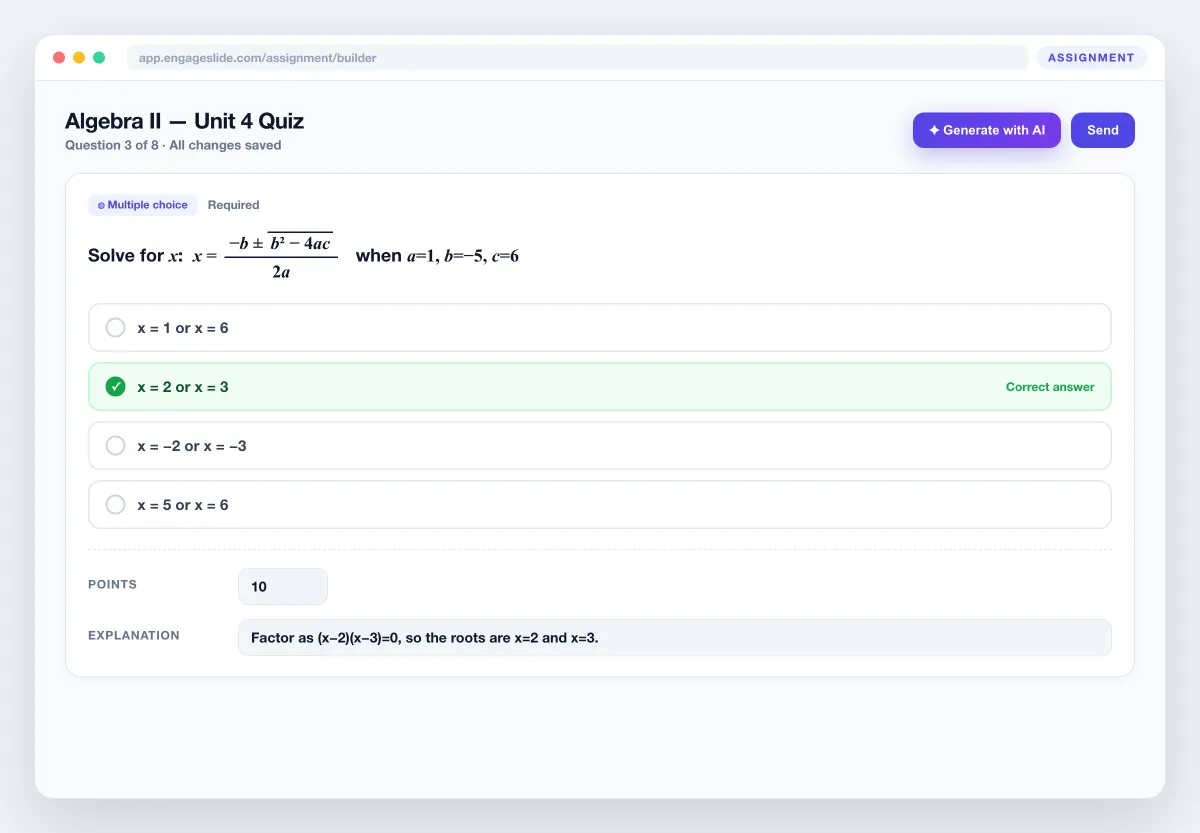
- 4Klik på Tilføj spørgsmål eller anvendelse Generere med AI, så vælg en Spørgsmålstype For hver af dem.
- 5Mark den korrekt svar, sæt point, og tilføje en valgfri forklaring. Alt det. Autosparing.
Spørgsmålstyper & klassificering
Flere valgmuligheder
Vælg en mulighed. Auto-klassificeret mod det rigtige valg.
Tjekkasser
Vælg alle, der gælder. Skore alt-eller- intet eller give delvis kredit.
Kort svar
Et indskrevet svar, der matcher mod accepterede svar (tilfælde/rumfølsomhed).
Numerisk
Et nummer, der er klassificeret med en valgfri tolerance (±) for afrundelse.
Matematisk udtryk
Studerende skriver en formel i et matematisk felt; sammenlignes som LaTeX.
Forsøg
Et langt skriftligt svar, du noterer ved hånden i klassebogen.
Rich matematisk redaktør
Alle spørgsmål og muligheder understøtter formler. Klik på Indsæt formel at åbne matematikredigereren, skrive i et visuelt felt eller i rå LaTeX, og se en live KaTeX forhåndsvisning, før du indsætter det. Formuler giver også tydeligt for eleverne, så ligninger, fraktioner, rødder og matricer ser rigtigt ud på enhver skærm — ideel til matematik, fysik, kemi og teknik.
Generere en opgave med AI
- 1Klik på Generere med AI i byggeren.
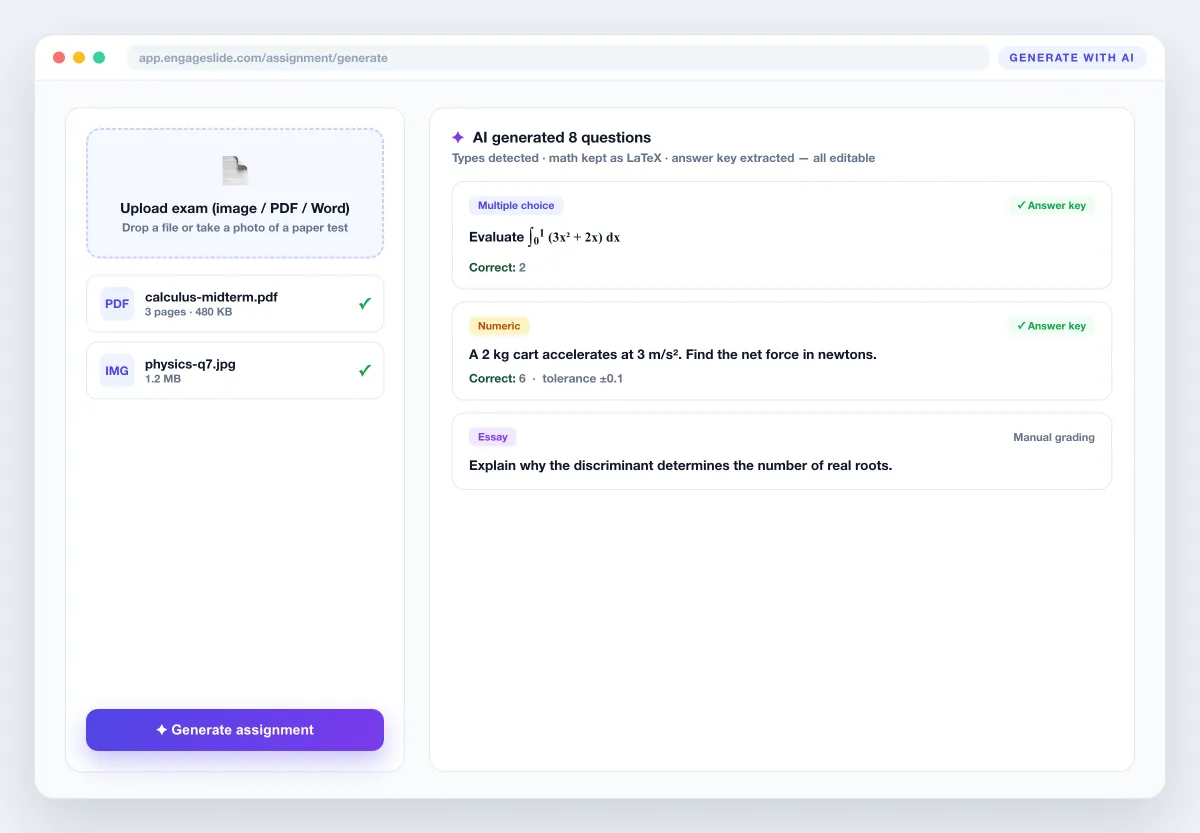
- 2Uploade en eksamen som en image, PDF eller Word dokumentation (også billeder af et papirarbejde).
- 3Vent et par sekunder, mens AI udvinder spørgsmål, muligheder og svarnøgle.
- 4Gennemgå de genererede spørgsmål, fikse noget, og dele — hvert spørgsmål er fuldt redigerbart.
Vedhæft filer & medier
Tilføj en billeder, videoer eller lydklipp til ethvert spørgsmål eller alternativ —, der er nyttigt for høringsopgaver, diagrammer og eksempler — og vedhæft referencefiler (billeder, PDF-filer, dokumenter) til opgaven som helhed. Studerende får en knap til at åbne hvert bilag, mens de arbejder.
Hvordan eleverne svarer
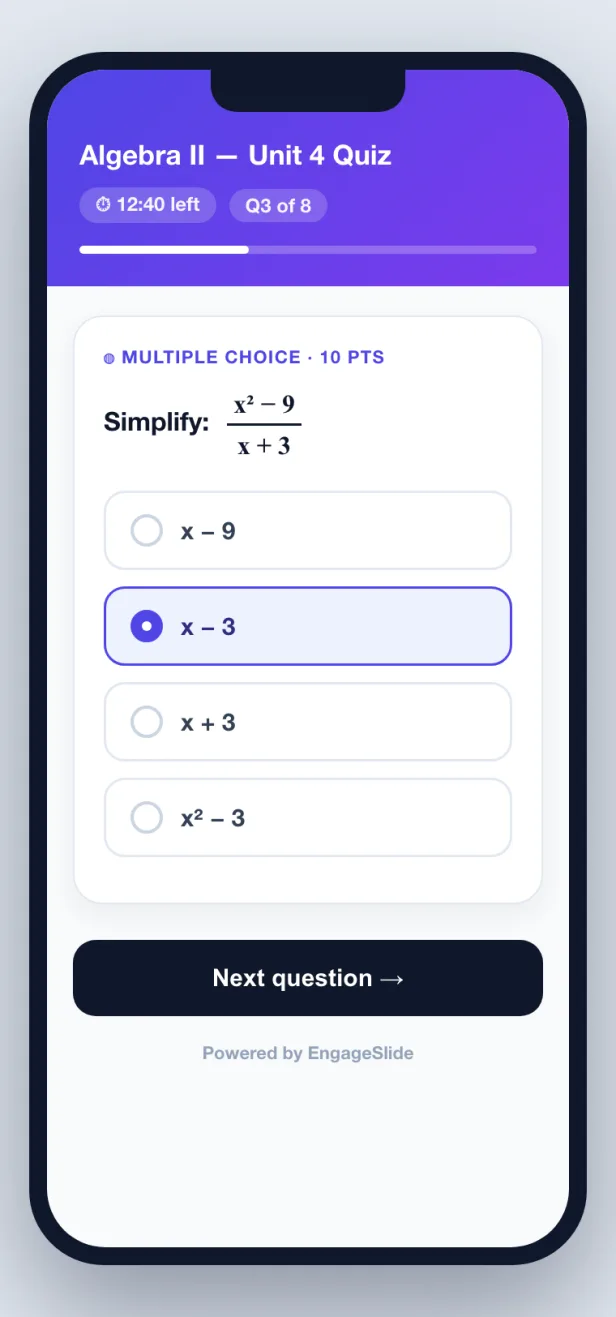
Publikumsudsigten er mobil-først: et rent spørgsmål pr. kort, formler i linje, og den rigtige indgang til hver type — muligheder at trykke på, en tekst eller nummer boks, eller et matematisk felt for formel svar. Hvis du indstiller en tidsbegrænsning en nedtælling vises, og Forsøg er håndhævet. Efter indsendelse ser eleverne deres score og — afhængigt af dine indstillinger — de rigtige svar og dine forklaringer.
Grade & analyse
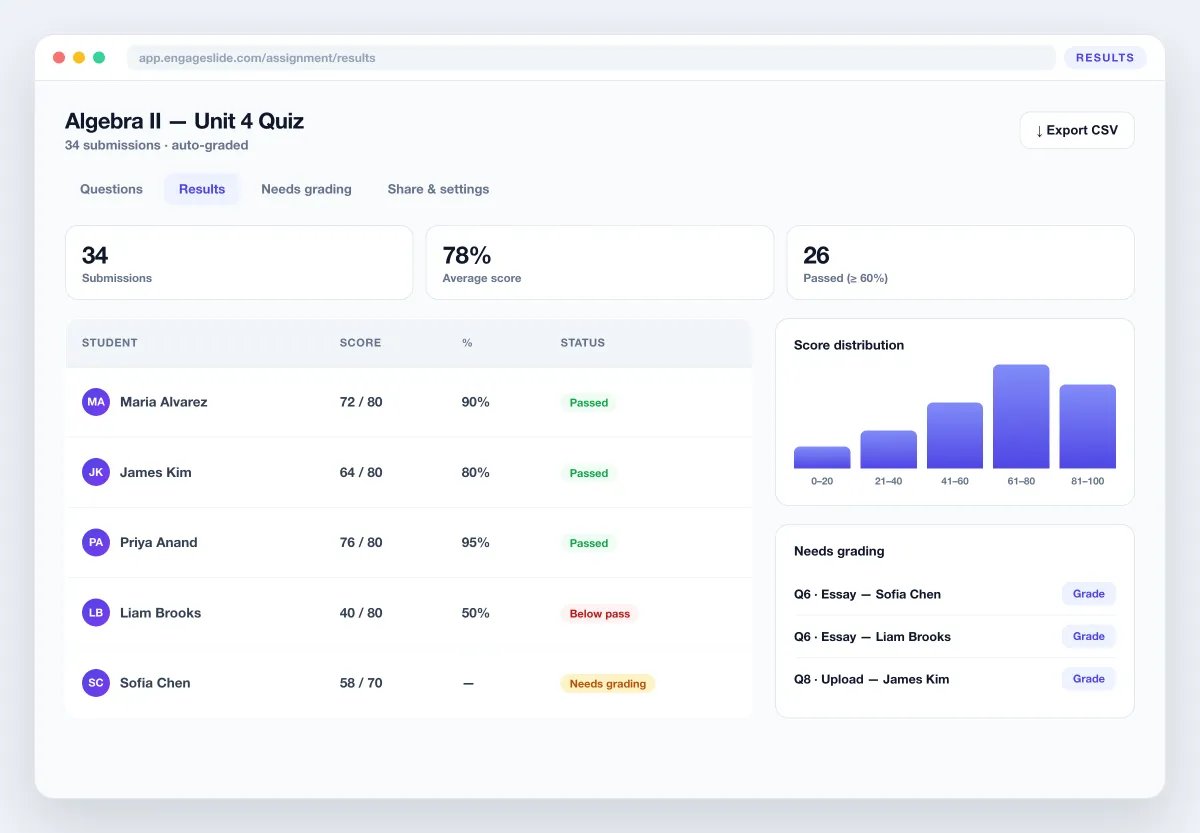
Åbn det. Resultaterne tab for en live klassebog: hver elev, deres samlede score, og en opdeling pr. spørgsmål af rigtige og forkerte svar. Auto-graderede spørgsmål markeres øjeblikkeligt; essays og filopladninger lander i Behov for vurdering, hvor du indtaster en score ved hånden. Eksporter hele klassebogen til CSV for dine poster eller LMS.
Indstillinger for overdragelse
Antagelse af indlæg
Åbn eller lukke opgaven til nye indlæg til enhver tid.
Udløbsdato
Indsæt en frist efter hvilken opgaven ikke længere accepterer arbejde.
Forsøg tilladt
Lad eleverne prøve én eller flere gange.
Tidsbegrænsning
Giv en nedtælling pr. forsøg i minutter.
Pass score (%)
Definer de karakterer, eleverne skal bestå.
Vis svarene
Oplys korrekte svar efter indsendelse, efter forældelsesdatoen eller aldrig.
Ofte spurgt
Hvordan adskiller en opgave sig fra en undersøgelse?
En undersøgelse indsamler udtalelser uden et rigtigt svar. En opgave har korrekte svar, point, matematisk støtte og AI-eksamen import, så indsendelser er graderet automatisk, og hver elev får en score og løsninger.
Kan AI virkelig bygge en opgave ud fra et billede af en eksamen?
- Ja, det gør jeg. Upload et billede, PDF- eller Word-fil og AI extraherer spørgsmålene, gemmer matematik som LaTeX, opdager hver type spørgsmål og udfylder svarnøglen, når filen har en. Du gennemgår og redigerer før du deler.
Hvilke spørgsmål vurderes automatisk?
Multiple choice, checkboxes, kort svar, numeriske og matematiske spørgsmål bliver rangeret øjeblikkeligt. Essayer og filopladninger går til en "Needs grading queue", så du kan markere dem ved hånden.
Har eleverne brug for en konto?
- Nej, det gør jeg ikke. De åbner et link eller scanner en QR code og svarer på enhver enhed — ingen app eller login kræves.
Kan jeg forhindre eleverne i at se svarene?
- Ja, det gør jeg. Brug indsættelsen Vis svar for at afsløre korrekte svar efter indsendelse, kun efter udløbsdatoen eller aldrig.
Har du stadig brug for en hånd?
Vores team er glade for at hjælpe dig.