📊Interaktivt spørgeskema 4 min læsning
Træk
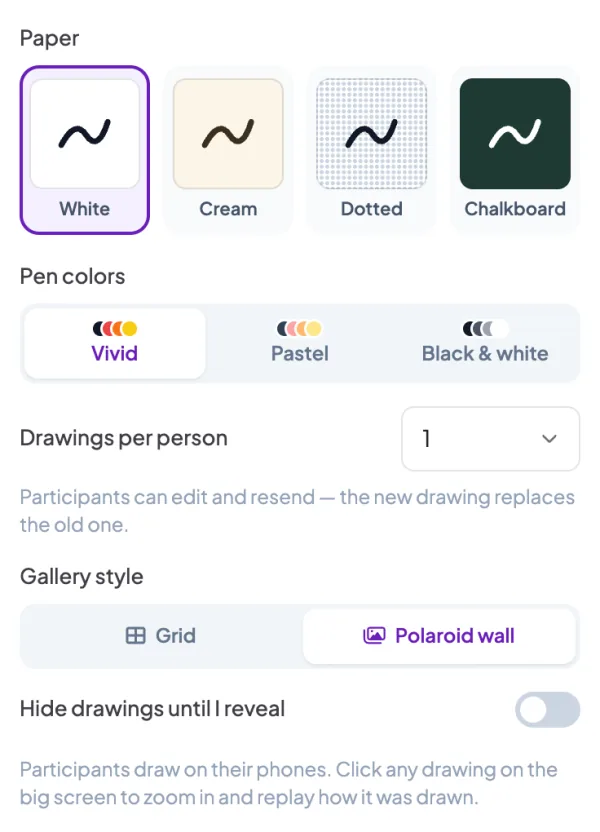
Alle tegner på deres telefon, og tegningerne dukker op i et levende galleri på den store skærm.
Hvad er Draw?
A. Træk Slide giver deltagerne mulighed for at tegne et svar på deres telefon og sende det til den store skærm. Tegninger vises i et levende galleri, når de ankommer — klik på nogen til at zoome ind og endda afspille, hvordan det blev tegnet. Der er ingen scoring: den er lavet til isbrudere, kreative prompts, visuel brainstorming og kontrol af forståelse på en mere legende måde.

Præsentant opretter slides Klik på Nu Del kode / QR Publikum indtaster kode Svar og indsend Resultat i realtid
Skriv et tegningsbillede
- 1På Home, klik på + oprette ny præsentation (eller tilføje en slide til en eksisterende).
- 2Ind i Vælg Slide Type, udvælg Træk. Du kan også skrive det i Søgningstyper ….
- 3Slides er oprettet og højre panel åbner på Indhold Tab.
Indstilling af indholdet
- 1Skriv din omgående som slide titel, f.eks. Tegn din drømmeferie.
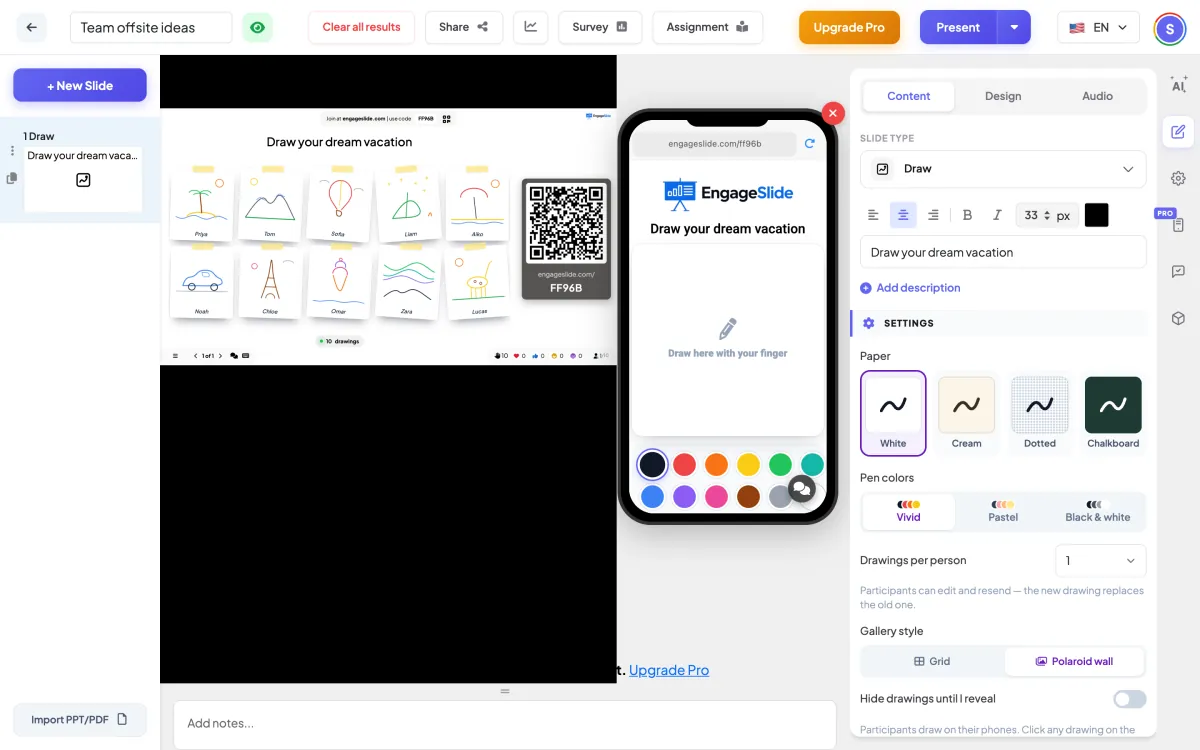
- 2Vælg den Papir (hvid, creme, prikket eller plat) og Penfarver (Vivid, Pastel eller sort og hvid).
- 3Vælg Tegninger pr. person — 1 giver folk mulighed for at redigere og videresende (det nye tegning erstatter det gamle); 2, 3, 5 eller Unlimited giver dem mulighed for at sende flere.
- 4Vælg en Gallery stil — et rent Grid eller en Polaroid væg med båndede, lidt hældne billeder.
Tegn indstillinger
Papir
Folk tegner baggrunden på — White, Cream, Dotted eller Chalkboard.
Penfarver
Vivid, Pastel eller sorte og hvide paletter på telefonen.
Tegninger pr. person
1 (edit & resend erstatter det), 2, 3, 5 eller Unlimited.
Gallery stil
Grid eller Polaroid væg på den store skærm.
Skjul tegningerne, indtil jeg afslører det.
Vis kun en nedadvendt stab og en tæller, mens folk tegner, og afslør dem alle på én gang.
Samle navn / e-mail / avatar
Vis hvem der tegnede hvad under hvert tegning.
Tidsbegrænsning
Giv alle en nedtælling til at færdiggøre tegningen.
Stop med at indsende
Luk glidet, så der ikke kommer flere tegninger ind.
Præsenter og dele join-koden
- 1Klik på Til stede I den øverste bar for at sætte skibet på den store skærm.
- 2A. tilmeldingskode og a QR code (f.eks.
36Y56). - 3Deltagerne åbner Publikum app på engageslide.com, skriv koden og tryk Indtast — eller bare scanne QR.
- 4Når alle er gået med, begynder svarene at strømme i live.
Hvordan publikum reagerer
Deltagerne tegner med fingeren på et firkantet lærred, med en farvepalette, fire børstegrader, en tørrer, ophæve og klare. Tapping Send mig min tegning. flyver billedet op på den store skærm. Afhængigt af dine indstillinger kan de så redigere det eller teg en anden. Uferdige tegninger opbevares, hvis telefonen låses eller siden overlades.
Se resultaterne
Tegninger dukker op i galleriet, så snart de ankommer, og nettet ændrer størrelse, så alt passer til skærmen. Klik på et tegning for at åbne det fuld skærm: Brug pilnøglerne til at blade, Afspilning af tegningen at se den tegnes slag efter slag, eller Skjul dig. at fjerne den fra galleriet.
Ofte spurgt
Kan jeg fjerne et upassende tegning?
Ja — åbne den og klikke Skjul dig. (klik igen for at bekræfte). Den forsvinder straks fra galleriet.
Skifter pilnøglerne skivebilleder, mens et tegning er åbent?
- Nej, det gør jeg ikke. Mens et tegning zoomer ind, bevæger pilnøglerne sig mellem tegninger; tryk på Esc for at lukke det og gå tilbage til præsentation.
Hvordan adskiller det sig fra Whiteboard?
På et Whiteboard-diagram tegner du selv på den store skærm, og deltagerne kan hver sende et tegning fra deres eget tomme bord. Tegning er bygget omkring rummet: hver person tegner på sin telefon, og resultaterne vises sammen i et live-galleri, med en lyskasse og slag for slag afspilning.
Har du stadig brug for en hånd?
Vores team er glade for at hjælpe dig.