📊Interaktivt spørgeskema 5 min læsning
2x2 Grid
Plot responser på et to-dimensionelt grid.
Hvad er 2x2 Grid?
A. 2x2 Grid slide beder publikum om at vurdere flere elementer på to skaler på én gang — for eksempel Forsøg og Indvirkning. Hver deltager bevæger to glidere pr. element på deres telefon, og den store skærm tegner hvert element som et punkt på et fire-kvadrant grid på gennemsnit af alle ratings. På få sekunder ser rummet, hvilke ideer der er hurtige gevinster (lav indsats, høj effekt) og hvilke der ikke er værd at besværge sig med. Brug den til prioriteringsworkshops, køreplan og backlogplanlægning, risikovurderinger eller i klasse for at sammenligne karakterer, kilder eller løsninger på to kriterier.

Præsentant opretter slides Klik på Nu Del kode / QR Publikum indtaster kode Svar og indsend Resultat i realtid
Oprett et 2x2 glid
- 1På Home, klik på + oprette ny præsentation (eller tilføje en slide til en eksisterende).
- 2Ind i Vælg Slide Type, udvælg 2x2 Grid. Du kan også skrive det i Søgningstyper ….
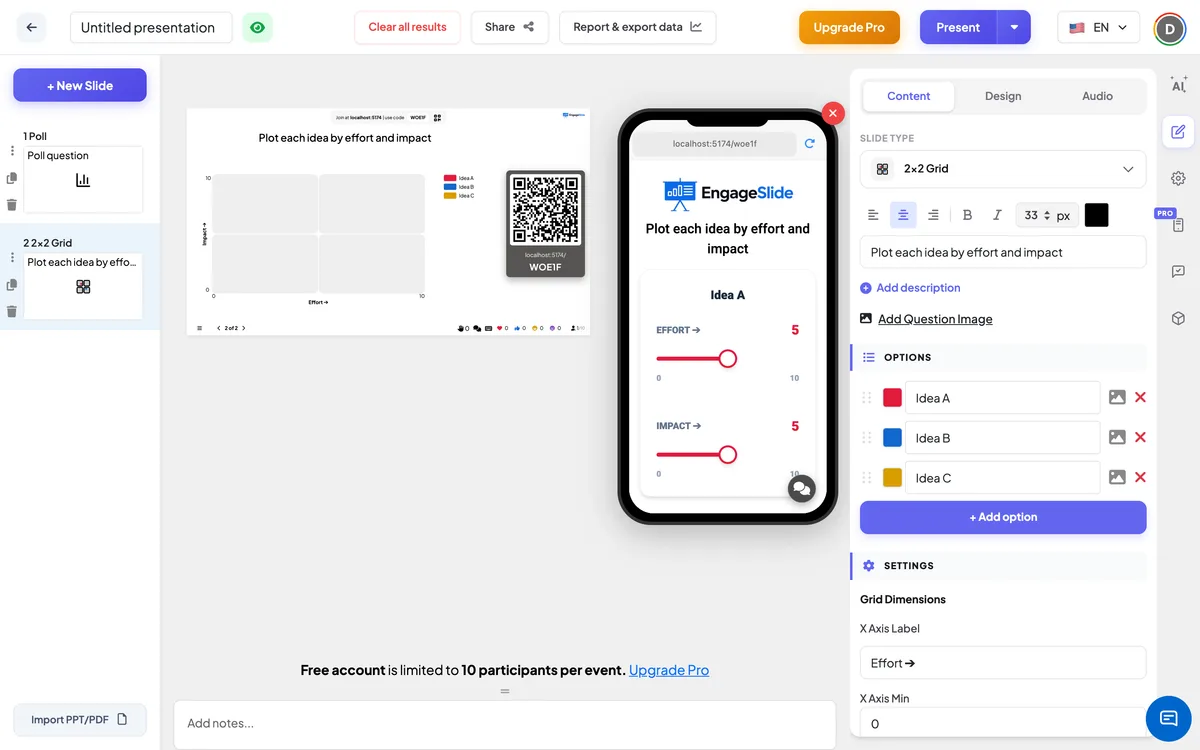
- 3Slides er oprettet og højre panel åbner på Indhold Tab.
Indstilling af indholdet
- 1Skriv dit spørgsmål ind Indtast dit spørgsmål eller titelf.eks. Evaluere vores projektidéer. Værktøjslinjen over feltet angiver justering, bold, kursivt, skriftstørrelse og farve.
- 2Vælg klik Tilføj beskrivelse for at forklare skalerne, f.eks. 0 = meget lidt indsats, 10 = en stor indsats.
- 3Vælg klik Tilføj spørgsmål Bilde. Deltagerne ser det over glidere, og på den store skærm en Vis billede / Skjul billedet knapsskifter mellem billedet og nettet.
- 4Under Optioner, klik på + Tilføj mulighed at tilføje hvert element folk vil vurdere — for eksempel Mobilapp, Ny indgående e-mail, Kunderportal. Du kan addere op til 9. Tryk Indtast eller Tab i et element til at tilføje det næste, træk håndtaget for at omordne, og klik på farvekvadret for at vælge elementets farve på nettet.
- 5Ind i Indstillinger → Griddimensioner, indstille X-axis-mærket (standard) Forsøg ➔) med sin X Akse Min og X Axis Max, og Y-axis-mærket (standard) Indvirkning ➔) med sin Y Akse Min og Y akse Max. Begge akser går fra 0 til 10 som standard; værdier er heltal.
- 6Vælg de resterende indstillinger — indsamle navne, skjule resultater, stop indsendelser — beskrevet nedenfor.
2x2 Grid indstillinger
Griddimensioner
X-axis-mærket, Y-axis-mærket og den Min. / Max. af hver akse. Forudsætninger: Forsøg ➔ og Indvirkning ➔, begge 0 – 10. Etiketter og numre vises på nettet og ved siden af hver glidere på telefonen.
Tillad publikum at angive deres navn / e-mail / avatar
Tre separate switches, alle slukket. Når deltagerne er tændt, ser de et navnefelt, et e-mailfelt eller en avatar picker over Indlevering knappen.
Skjul resultat
De er slået af. Når det er tændt, bliver prikkerne ikke tegnet, mens folk svarer; klik Vis resultat på den store skærm for at afsløre dem.
Stop med at indsende
De er slået af. Når telefonen er tændt Indsendelse standset. Klik på Tillad indsendelse på den store skærm for at åbne igen.
Resultatet er klart på dette lysbillede
Under Aktioner: sletter alle vurderinger til dette lysbillede, så du kan starte på ny.
Præsenter og dele join-koden
- 1Klik på Til stede I den øverste bar for at sætte skibet på den store skærm.
- 2A. tilmeldingskode og a QR code (f.eks.
36Y56). - 3Deltagerne åbner Publikum app på engageslide.com, skriv koden og tryk Indtast — eller bare scanne QR.
- 4Når alle er gået med, begynder svarene at strømme i live.
Hvordan publikum reagerer
Deltagerne ser spørgsmålet (og billedet, hvis du tilføjer et) og derefter et kort pr. punkt. Hvert kort har to glidere: X-aksen (f.eks. Forsøg ➔) og Y-aksen (f.eks. Indvirkning ➔), med min og max på hver ende og den aktuelle værdi i postens farve. Begge glidere starter i midten, og de bevæger sig i hele trin. Deltagerne vurderer hvert element, udfylder deres navn, e-mail eller avatar, hvis du bad om dem, og tryk Indlevering. Knoppen ændrer sig til Indleveret og slidere låses — hver person svarer én gang.
Se resultater
Den store skærm viser et gricke opdelt i fire kvadranter, med axelmærkerne langs siderne og min og max værdier i hjørnerne. En legende viser alle ting med farven. Når noteringerne ankommer, vises hvert element som et stort punkt på gennemsnit X og Y af alle, der vurderede det, og punkterne bevæger sig live som flere mennesker svarer. Reaktionstællingen viser, hvor mange der har indsendt. Anvendelse Vis billede at skifte til spørgeskemaet Vis resultat når resultaterne er skjulte, og Tillad indsendelse at åbne et lukket skib igen.
Populære 2x2-matrixer
- Anstrengelse / Indvirkning: udvælge hurtige gevinster fra en liste over ideer eller bagloggen.
- Hurtig / Vigtig (Eisenhower): sortere opgaver til gøre nu, planlægge, delegere eller droppe.
- sandsynlighed / alvorlighed: en hurtig risikovurdering for et projekt eller en sikkerhedsopgørelse.
- Værdi / Kompleksitet: planlægge et produkt roadmap eller vælge funktioner til næste udgivelse.
- Klasserum: karakterer på Modig / venlig, kilder til Pålidelig / nyttig, eller løsninger på Omkostninger / hastighed.
- Holdets sundhed: Rateprojekter på Tillid / begejstring i begyndelsen af et kvartal.
Ofte spurgt
Viser graden hver enkelt persons rating?
- Nej, det gør jeg ikke. Hvert element vises som et punkt i gennemsnittet af alle vurderinger for det pågældende element, så nettet forbliver læsbart selv med et stort publikum.
Kan jeg ændre skalaen, for eksempel 1 – 5?
- Ja, det gør jeg. Sæt X Akse Min, X Axis Max, Y Akse Min og Y akse Max i Griddimensioner. Brug hele tal — glidere bevæger sig i trin 1.
Hvor mange ting kan jeg tilføje?
Op til 9 ting pr. slide. For læsbarhed fungerer 4 – 7 normalt bedst.
Kan deltagerne ændre deres vurderinger efter indsendelse?
- Nej, det gør jeg ikke. Efter Indlevering Slidere er låst og knappen siger Indleveret. Hvis du har brug for en ny runde, brug Resultatet er klart på dette lysbillede.
Hvor kan jeg se navne, hvis jeg samler dem?
Navne, e-mails og avatarer gemmes med hvert svar; nettet selv viser kun gennemsnittet, ikke hvem der vurderede hvad.
Har du stadig brug for en hånd?
Vores team er glade for at hjælpe dig.