📊Interaktivt spørgeskema 5 min læsning
Q&A
Lad publikum stille spørgsmål, stemme de, de er interesserede i og se den mest populære stigning til toppen.
Hvad er Q&A ?
A. Q&A Slide giver dit publikum et sted at stille spørgsmål fra deres telefoner. Alle kan se spørgsmålene og give en tommelfinger op til dem de ønsker besvaret, og listen på den store skærm sorterer sig selv efter stemmer — så du altid besvarer det, der betyder mest for rummet. Spørgsmål kan være anonyme, og med moderering aktiveret, vises intet, før du eller en moderator godkender det. Brug det til rådhuse og møder, ⁇ spørg mig alt ⁇ sessioner, slutningen af en lektion eller træning, paneler og webinarer. Spørgsmål hører til hele præsentationen, så du kan også lade folk spørge fra ethvert lysbillede.

Præsentant opretter slides Klik på Nu Del kode / QR Publikum indtaster kode Svar og indsend Resultat i realtid
Skriv et Q&A-billede
- 1På Home, klik på + Oprett en ny præsentation (eller tilføje en slide til en eksisterende).
- 2Ind i Vælg Slide Type, udvælg Q&A. Du kan også skrive det i Søgningstyper ….
- 3Slides er oprettet og højre panel åbner på Indhold Tab.
Indstilling af indholdet
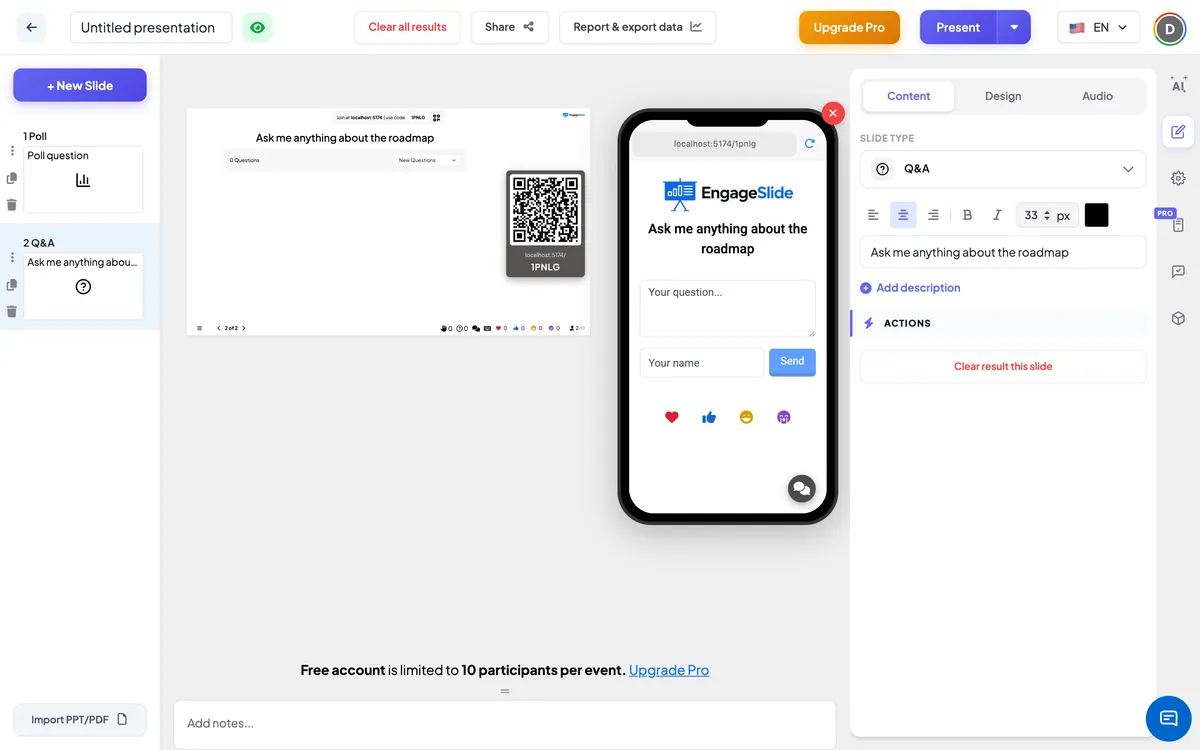
- 1Indtast en titel i titelfeltet (Indtast dit spørgsmål eller titel), for eksempel Spørg mig noget om køreplanen.. De knapper, der er ovenpå, angiver justeringen, bold, kursivt, skriftstørrelse (i px) og farve. Hvis du lader det tomme, telefonerne viser Q&A.
- 2Vælg: klik Tilføj beskrivelse for en kort note, f.eks. Spørgsmål er anonyme, medmindre du tilføjer dit navn.. Telefoner viser det under titlen; på den store skærm vises det, når du svinger over titlen.
- 3Åben Indstillinger (udstyret i højre værktøjslinje) → Generelle indstillinger at vælge, hvordan Q&A fungerer for hele præsentationen: moderering, at spørge fra hvert lysbillede og live-chat (se nedenfor).
Indstillinger for Q&A
Moderation Spørgsmål og svar
De er slået af. Når de er på, forbliver nye spørgsmål skjult, indtil de er godkendt. Der vises et link nedenfor (Del denne link med dine moderatorer.) — kopierer den og sender den til en kollega, der kan godkende spørgsmål uden en EngageSlide-konto. Du kan også godkende fra fjernbetjeningen.
Spørgsmål er synlige for alle
De er slået af. Når de er på, får deltagerne en Spørg knap på alle andre slides (bortset fra quiz slides), så de kan sende et spørgsmål når som helst, ikke kun mens Q&A slide er oppe.
Aktivere live chat
Forudsat aktiveret. En separat chat for deltagerne; den er ikke en del af Q&A-listen.
Aktiver Filtrering
De er slået af. Når der er tale om, erstattes fornærmende ord i spørgsmål med **** på den store skærm. Den originale tekst bevares.
Aktivere videoopkald
Når videoopkald er aktiveret, har hvert spørgsmål på den store skærm en Ring knappen, så du kan invitere den person, der bad om at tale.
Præsenter og dele join-koden
- 1Klik på Til stede I den øverste bar for at sætte skibet på den store skærm.
- 2A. tilmeldingskode og a QR code (f.eks.
36Y56). - 3Deltagerne åbner Publikum app på engageslide.com, skriv koden og tryk Indtast — eller bare scanne QR.
- 4Når alle er gået med, begynder svarene at strømme i live.
Hvordan publikum reagerer
Deltagerne ser titlen og en boks med pladsholderen Dit spørgsmål …, a Dit navn. et felt og en Sende knappen. Navnet er valgfrit — lad det være tomt at spørge som Anonymt. Efter at have sendt, ser de Vi har sendt et spørgsmål. Nedenfor er listen over åbne spørgsmål, hvor de fleste stemmer først, hver med sin forfatter, hvor længe siden det blev stillet, og en 👍-knappe med stemmeantallet. At trykke på 👍 tilføjer en afstemning; at trykke på den igen tager afstemningen tilbage. Deres egne spørgsmål er markeret (du), og med moderation på de ser en Vedkendelse i afvækst Signale, indtil spørgsmålet er godkendt.
Se resultater
Den store skærm viser {count} spørgsmål og en liste, der er sorteret efter stemmer (det ældste først, når stemmer er lige). Hvert spørgsmål viser forfatteren (eller Anonymt), tid og 👍-tal, og nye spørgsmål og stemmer vises live. Klik på et spørgsmål for at vise det stort på skærmen mens du besvarer det. Klik på ✓ for at markere det besvaret: det forlader listen og forsvinder fra telefonerne. Brug drop-down til at skifte mellem Nye spørgsmål og Svar på spørgsmål. Med moderation på vises kun godkendte spørgsmål. Inden for fjernstyring, og på moderatorens side har Q&A-panelet Alle sammen. og Svaret tabs (Afventet, Udvisning og Svaret med moderation på) og knapper til Godkende og vise på Canvas, Svaret på Markus og Fjern spørgsmålet. Efter sessionen har Excel-eksporten en Q&A Jeg vil gerne sige, at jeg er enig i, at det er vigtigt, at der tages hensyn til, at der er tale om, at der ikke er tale om, at der er tale om, at der er tale om, at der ikke er tale om, at der er tale om, at der er tale om, at der er tale om, at der er tale om, at der er tale om, at der er tale om, at der er tale om, at der er tale om, at der er tale om, at der er tale om, at der er tale om, at der er tale om.
Måder at anvende Q&A
- Rådhuset og alle-hands: indsamle anonyme spørgsmål til lederskab og besvare de mest opstemte først.
- Klasserum: Lad eleverne spørge, hvad de ikke forstår uden at hæve hånden.
- Uddannelse Samle spørgsmål i løbet af sessionen og besvare dem i et blok ved afslutningen.
- Events og webinarer: oprette et Q&A-panel med en moderator, der godkender spørgsmål i baggrunden.
Ofte spurgt
Kan folk spørge anonymt?
- Ja, det gør jeg. Navnefeltet er valgfrit, og spørgsmål uden navn vises som Anonymt.
Kan nogen stille det samme spørgsmål flere gange?
- Nej, det gør jeg ikke. Hver telefon giver én stemme pr. spørgsmål; ved at trykke på 👍 fjernes stemmen igen.
Hvordan skjuler jeg et upassende spørgsmål?
Tænd det. Moderation Q&A så spørgsmål kun vises efter godkendelse eller slettes et spørgsmål fra Q&A-panelet i fjernbetjeningen. Aktiver Filtrering Maskerer fornærmende ord på den store skærm.
Har moderatorer brug for en konto?
- Nej, det gør jeg ikke. Enhver med moderationslinket (vises nedenfor) Moderation Q&A Når den er tændt, kan den godkende spørgsmål.
Fjerner ⁇ Clear-resultatet i dette lysbillede ⁇ spørgsmålene?
- Nej, det gør jeg ikke. Spørgsmål hører til hele præsentationen, ikke et enkelt lysbillede. Anvendelse Fjern alle resultater I den øverste bar for at fjerne dem, sammen med alle andre resultater.
Kan jeg få mere end én Q&A-slide?
Ja, men de deler den samme liste af spørgsmål, fordi spørgsmål hører til præsentationen.
Har du stadig brug for en hånd?
Vores team er glade for at hjælpe dig.