📊Interaktivt spørgeskema 5 min læsning
Ranking
Deltagerne trækker optioner ind i deres foretrukne rækkefølge, og den store skærm viser gruppens kombinerede rangordning.
Hvad er Ranking?
A. Ranking slide beder deltagerne om at sætte en liste over muligheder i rækkefølge — vigtigste først, favorit først, mest akut først. Hver person trækker optionerne ind i deres egen rækkefølge på deres telefon, og EngageSlide kombinerer alle ⁇ s rangeringer i en liste på den store skærm, med gruppen ⁇ s bedste valg på nummer 1. Brug det til at prioritere funktioner eller projekter i et møde, til at vælge det næste emne eller aktivitet, til at lade en klasse rangere begivenheder efter betydning eller til at blive enige om de største risici i en træningsværksted. Ranking tvinger folk til at gøre kompromis, hvilket ofte fortæller dig mere end en normal meningsmåling hvor alle kan vælge alt.

Præsentant opretter slides Klik på Nu Del kode / QR Publikum indtaster kode Svar og indsend Resultat i realtid
Oprette et rankingsdiagram
- 1På Home, klik på + oprette ny præsentation (eller tilføje en slide til en eksisterende).
- 2Ind i Vælg Slide Type, udvælg Ranking. Du kan også skrive det i Søgningstyper ….
- 3Slides er oprettet og højre panel åbner på Indhold Tab.
Indstilling af indholdet
- 1Indtast dit spørgsmål i titelfeltet (Indtast dit spørgsmål eller titel), for eksempel Rank disse funktioner efter betydning. De knapper, der er ovenpå, angiver justeringen, bold, kursivt, skriftstørrelse (i px) og farve.
- 2Vælg: klik Tilføj beskrivelse at forklare kriterierne, f.eks. Sæt den funktion, du har mest brug for, øverst. Telefonerne viser det under spørgsmålet. Klik på Tilføj spørgsmål Bilde —-telefoner viser det oven på listen, og på den store skærm kan du skifte mellem billedet og resultaterne.
- 3Under Optioner, indtaste hvert element til at rangere, f.eks. Mørk modus, Offline adgang, Hurtigere søgning og Flere integrationer. Klik på + Tilføj mulighed (eller presse) Indtast i den sidste mulighed) for en anden, op til 9 muligheder.
- 4For hver mulighed kan du klikke på farvekvadret for at ændre farven og på ikonen 🖼️ for at tilføje et billede. Fjern en mulighed med ×.
- 5Træk optioner ved håndtaget til venstre for at indstille ordningen. Dette er også startordren på alle telefoner, så bland det sammen i stedet for at liste din egen favorit først.
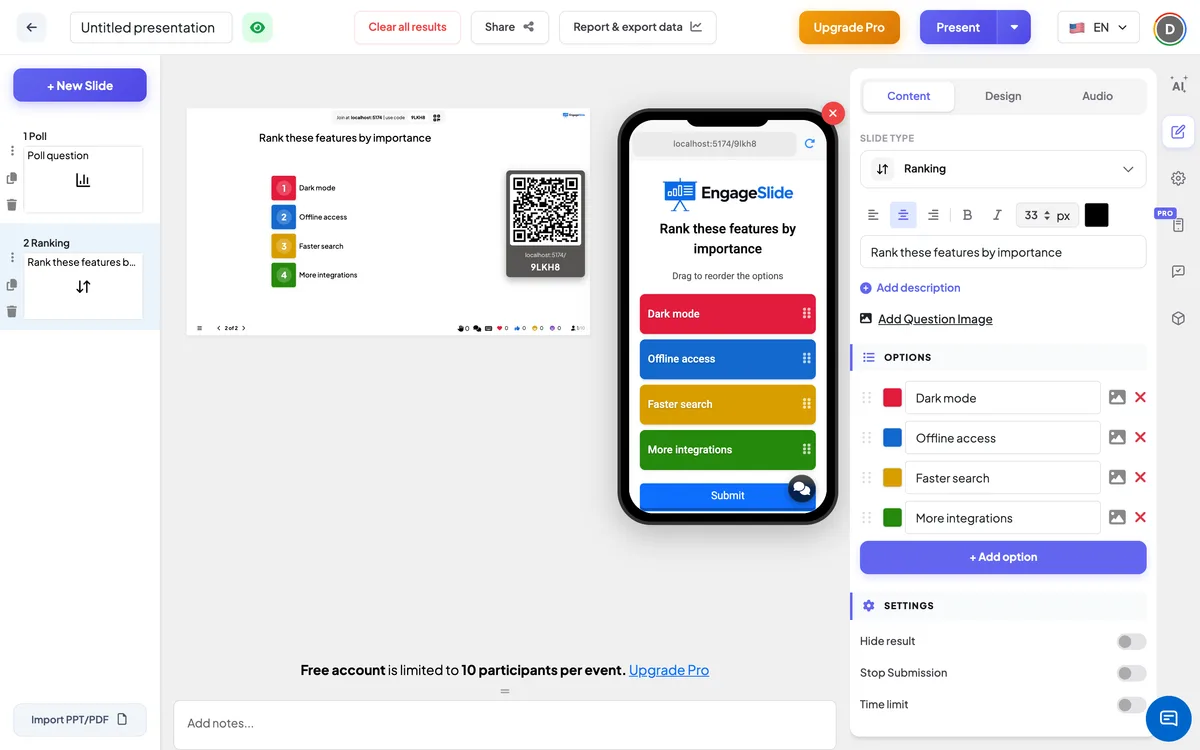
Ranking indstillinger
Optioner
Deltagernes rækkefølge: op til 9, hver med en farve og et valgfrit billede.
Skjul resultat
Den holder barerne tomme, mens folk rangerer, så ingen påvirkes af den nuværende leder. A. Vis resultat knappen vises under skibet, så du kan afsløre ordren.
Stop med at indsende
Lukker slide: telefoner viser Indsendelse standset. Klik på Tillad indsendelse Under glidet for at åbne den igen.
Tidsbegrænsning
Tænd og indsæt Sekunder til at besvare. En nedtælling kører på den store skærm og på hver telefon; ved nul viser skærmen Tiden er forbi! og indsendelser stopper automatisk.
Præsenter og dele join- koden
- 1Klik på Til stede I den øverste bar for at sætte skibet på den store skærm.
- 2A. tilmeldingskode og a QR code (f.eks.
36Y56). - 3Deltagerne åbner Publikum app på engageslide.com, skriv koden og tryk Indtast — eller bare scanne QR.
- 4Når alle er gået med, begynder svarene at strømme i live.
Hvordan publikum reagerer
Deltagerne ser spørgsmålet, antydningen Drag til at omordne optioner og en liste over farvede kort, hver med sit billede, hvis du tilføjer et. De trækker kortene ind i deres egen rækkefølge, top = første valg, derefter trykke Indlevering. En ranking kan sendes én gang; knappen viser derefter Indleveret og kortene vises i den rækkefølge, de er indsendt i. Med en tidsbegrænsning kører en nedtællingsbar øverst.
Se resultaterne
Den store skærm viser mulighederne som farvede stænger, sorteret fra gruppens første valg nedad, med rangnumre, når den første rangordning ankommer. Hver rangordning giver point efter position: med fire muligheder får førstepladsen 4 point, andenpladsen 3, tredjepladsen 2 og sidstepladsen 1. Optionen med flest point rangeres som nummer 1 og får den længste bar; de andre barer tegnes i forhold til den, så du kan se hvor tæt løbet er. Bars og positioner bevæger sig live som rangeringer kommer ind. Anvendelse Resultatet er klart på dette lysbillede under Aktioner at starte på ny. Ind i Rapporterings- og eksportdata Du kan se det kombinerede diagram og hver deltagers ordre — se Anvisning, genindstilling og eksportresultater.
Spørgsmål
- Møder: Hvilke projekter skal vi finansiere næste kvartal? · Hvilke problemer skal holdet løse først?
- Uddannelse Disse sikkerhedsrisikoer skal rangeres fra de mest alvorlige til de mindst alvorlige og derefter diskuteres forskellene.
- Klasserum: Sæt disse historiske begivenheder i rækkefølge af betydning · Rangplaneter efter størrelse.
- Begivenheder: Hvilket emne skal nævnes i næste møde? · Rank de værkstedsaktiviteter, du nød mest.
Ofte spurgt
Hvordan beregnes den endelige rangordning?
Hver deltagers rækkefølge giver point efter position: den øverste option får så mange point som der er optioner, og den sidste får 1. Pointen fra alle deltagere lægges sammen, og den mulighed med flest point rangeres først.
Kan deltagerne ændre deres ranking efter indsendelse?
- Nej, det gør jeg ikke. Hver deltager kan indsende en rangordning pr. slide.
Hvor mange muligheder kan jeg tilføje?
Op til 9. For et klart resultat fungerer 4 – 6 normalt bedst.
Er rangeringer anonyme?
Den store skærm viser kun det samlede resultat. Rapporten indeholder en liste over hver enkelt deltagers rækkefølge, med deres navn, hvis de gav en, da de sluttede sig.
Hvad er forskellen mellem Ranking og Poll ?
I en Poll folk vælger en eller flere muligheder. I en ranking bestiller de alle mulighederne, så du lærer ikke kun de favoritter, men også gruppens fulde rækkefølge af prioriteter.
Har du stadig brug for en hånd?
Vores team er glade for at hjælpe dig.