📊Interaktivt spørgeskema 6 min læsning
Remote Retro
Run en sprint retrospektiv med noter, afstemning og diskussion.
Hvad er Remote Retro?
A. Remote Retro slide kører en komplet team retrospektiv på ét slide, guidet trin for trin. Det begynder med: Første direktiv til at sætte en sikker tone, derefter bevæger sig gennem Idegenerering (alle skriver noter i kolumner som Det gik godt. og For at forbedre), Gruppering (du flytter og grupperer lignende noter), Afstemning (Alle bruger et par stemmer på det, der betyder mest) og Aktionsartikler (du diskuterer de øverste noter og skriver ned, hvem der gør hvad). Du styrer tempoet fra den store skærm, og hver telefon følger med. Det fungerer for sprint retrospektiver, projekt post-mortem, afsluttende klasse anmeldelser og hvad som helst som fungerede, hvad ikke fungerede samtale — i rummet eller helt fjernt.

Præsentant opretter slides Klik på Nu Del kode / QR Publikum indtaster kode Svar og indsend Resultat i realtid
Oprette et fjernretro- slide
- 1På Home, klik på + oprette ny præsentation (eller tilføje en slide til en eksisterende).
- 2Ind i Vælg Slide Type, udvælg Remote Retro. Du kan også skrive det i Søgningstyper ….
- 3Slides er oprettet og højre panel åbner på Indhold Tab.
Indstilling af indholdet
- 1Indtast titlen Indtast dit spørgsmål eller titelf.eks. Sprint 14 Retro. Værktøjslinjen over feltet angiver justering, bold, kursivt, skriftstørrelse og farve.
- 2Vælg klik Tilføj beskrivelse til at tilføje sammenhæng, f.eks. sprintdatoer eller sessionens mål.
- 3Under Indstillinger, vælg en Tempel: Standard (Went Well / Forbedring / Aktionsartikler), 4Ls (Lykket / Lært / Manglet / længtes efter), Havstjerner (Fortsæt med at gøre / Mindre af / Mere af / Stop med at gøre / Start med at gøre) eller Præparater. Et nyt lysbillede begynder med Default-kolumnerne. Ved at vælge en skabelon erstattes de nuværende kolonner.
- 4Fint afstemning Kolonne: Klik på farveboksen for at ændre kolonneens farve, skriv et nyt navn, klik × til at fjerne en kolonne, eller + Tilføj Kolonne til at tilføje en. Du kan have 2 til 6 kolonner; redigering af dem skifter skabelonen til Præparater.
- 5Tænd på Anonymt modus Hvis du vil have noter uden navne, og sæt Maks. stemmer pr. person (3 ved standard).
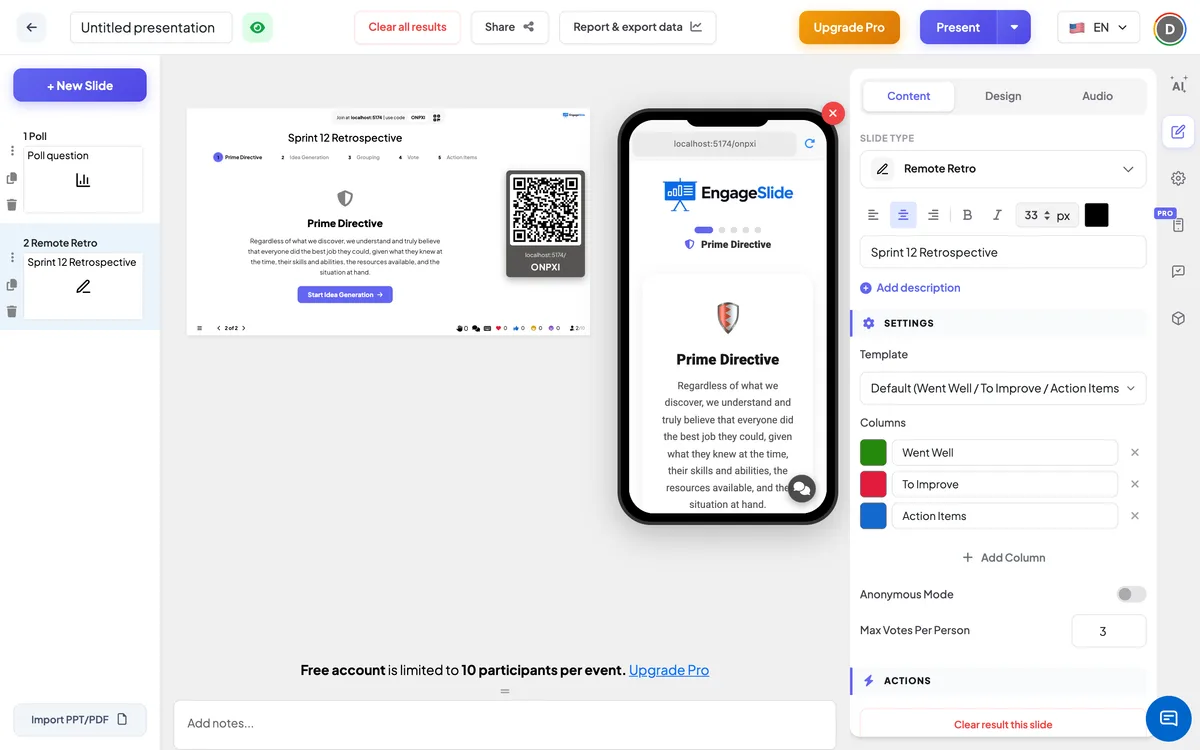
Remote Retro indstillinger
Tempel
Standard (3 kolonner) 4Ls (4 kolonner) Havstjerner (5 kolonner) eller Præparater. Nye diabiler bruges Standard: Det gik godt., For at forbedre, Aktionsartikler.
Kolonne
Deltagerne skriver noter ind i kategorierne. Hver har et navn og en farve. Minimum 2, maksimalt 6.
Anonymt modus
De er slået af. Når den er tændt, er forfatterens navn skjult på hver note, på den store skærm og på telefonerne. Tænd den, når holdet har brug for et mere sikkert sted for ærlig feedback.
Maks. stemmer pr. person
Hvor mange stemmer hver deltager kan bruge i afstemningsfasen (1 – 10, standard 3). En deltager kan give hver note højst én stemme.
Resultatet er klart på dette lysbillede
Under Aktioner: sletter alle notater og stemmer på dette lysbillede, så du kan genbruge det til næste sprint.
Præsenter og dele join-koden
- 1Klik på Til stede I den øverste bar for at sætte skibet på den store skærm.
- 2A. tilmeldingskode og a QR code (f.eks.
36Y56). - 3Deltagerne åbner Publikum app på engageslide.com, skriv koden og tryk Indtast — eller bare scanne QR.
- 4Når alle er gået med, begynder svarene at strømme i live.
Hvordan publikum reagerer
Telefonen viser en række prikker for de fem faser og navnet på den nuværende, og den skifter automatisk, når du går videre. Første direktiv: Deltagerne læste direktivet. Idegenerering: De vælger en kolonne tab, skriver en note i Skriv din notat her... og presse Indtast eller senderknappen; de kan tilføje så mange noter som de vil, og fanerne tæller hvor mange de har skrevet. Under Dine ideer De ser kun deres egne noter. Gruppering: Telefonen siger Facilitatoren grupperer lignende ideer. Vent venligst... og viser alle notater, kun læses. Afstemning: en bar viser 3 / 3 stemmer tilbage; deltagerne skifter mellem faner i kolonner og trykker på en notat for at stemme (trykker igen for at tage afstemningen tilbage). Aktionsartikler: De ser de aftalte aktionsposter med ejerne, og de notater sorteret efter stemmer med en Det blev drøftet Tag på dem, der allerede er dækket.
Se resultater
På toppen af den store skærm viser en stepper de fem faser — klik på ethvert skridt for at hoppe til det, eller brug knapperne nederst for at gå frem og tilbage. Første direktiv viser direktivet med en Start idegenerering knappen. Ind i Idegenerering notater popper ind i deres kolonner live, hver kolonne viser sit antal, og den nederste bar siger hvor mange ideer der er indsendt. Ind i Gruppering du trækker en note til en anden kolonne for at flytte den, eller klikker på to eller flere noter for at vælge dem og trykke Udvalgt gruppe; grupperede noter er staplet under ét kort med en tælle, og knappen til at fjerne forbindelsen deler dem op igen. Ind i Afstemning hver kolonne sorteres efter stemmer, hver notat viser dens 👍-tall og den nederste streg viser de samlede afgivne stemmer. Ind i Aktionsartikler du klikker på cirklen på en note for at markere den diskuteret (balken viser f.eks. 4/12 Det blev drøftet), og i Aktionsartikler panel du skriver et element i Tilføj aktionsartikel..., tilføje en Ejer og presse +. Tick en handling, når den er færdig, eller fjern den med ×. Navne vises på notater, medmindre Anonymt modus - Det er på.
Retro formater, du kan køre
- Standard: Gennemført godt / Forbedring / Aktionsartikler — den hurtige klassiker for enhver sprint.
- 4L: Liked / Learned / Lacking / Longed For — godt efter et projekt, et uddannelsesforløb eller en skoleperiode.
- Havstjerner: Hold op med at gøre / Mindre af / Mere af / Stop med at gøre / Start med at gøre — for hold, der ønsker finere ændringer.
- Custom — Mad / Sad / Glad: Tre kolonner til en følelse-første retro.
- Custom — Start / Stop / Fortsæt: et simpelt format, der også fungerer godt i klassen.
- Custom — Seilbåd: Vind (det, der skubber os) / Anker (det, der holder os tilbage) / Kliver (risikoer fremad) / Ø (vor mål).
Ofte spurgt
Hvem kontrollerer faserne?
Præsentanten. Deltagerne ⁇ telefoner følger den fase, du vælger på den store skærm, så alle er altid på samme trin. Du kan vende tilbage til en tidligere fase når som helst.
Kan deltagerne tilføje noter i enhver fase?
Noteboksen vises i Idegenerering Det er kun det. Hvis nogen husker en idé senere, gå tilbage til Idegeneration et øjeblik.
Hvordan fungerer afstemningen?
Hver deltager har Maks. stemmer pr. person Der er tale om et antal stemmer (3 som standard) og der kan gives hver notat én stemme. Ved at trykke på en afstemt note fjernes afstemningen, så stemmer kan flyttes, indtil du forlader afstemningsfasen.
Kan jeg skjule, hvem der skrev hver note?
- Ja, det gør jeg. Tænd det. Anonymt modus I indstillingerne forsvinder —-navne fra hver note på den store skærm og på telefonerne.
Kan jeg bruge skibet igen til næste sprint?
- Ja, det gør jeg. Klik på Resultatet er klart på dette lysbillede under Aktioner Hvis du vil slette noter og stemmer, skal du klikke på Første direktiv Lad os starte på ny. De tidligere aktionsartikler forbliver i aktionsartikler panelen, indtil du fjerner dem med × — er praktisk til at tjekke sidste sprint's handlinger først.
Hvor kommer kolonne navnene fra, hvis jeg vælger Custom?
Custom bevarer de kolumner, du har, og giver dig mulighed for at omnavne, omfarve, tilføje eller fjerne dem (2 til 6 kolumner).
Har du stadig brug for en hånd?
Vores team er glade for at hjælpe dig.